Esto permite a los diseñadores o compañeros de equipo acceder a su sitio web. Si le han pedido que agregue un colaborador, siga los pasos que se indican a continuación.
Pasos para agregar un colaborador
Inicie sesión en su cuenta
Vaya al sitio web de VistaPrint e inicie sesión con el correo electrónico asociado a su sitio web.
Vaya a Mi cuenta
En el menú superior, abra Mi cuenta para acceder a la configuración del sitio.
Abra la configuración de su sitio web
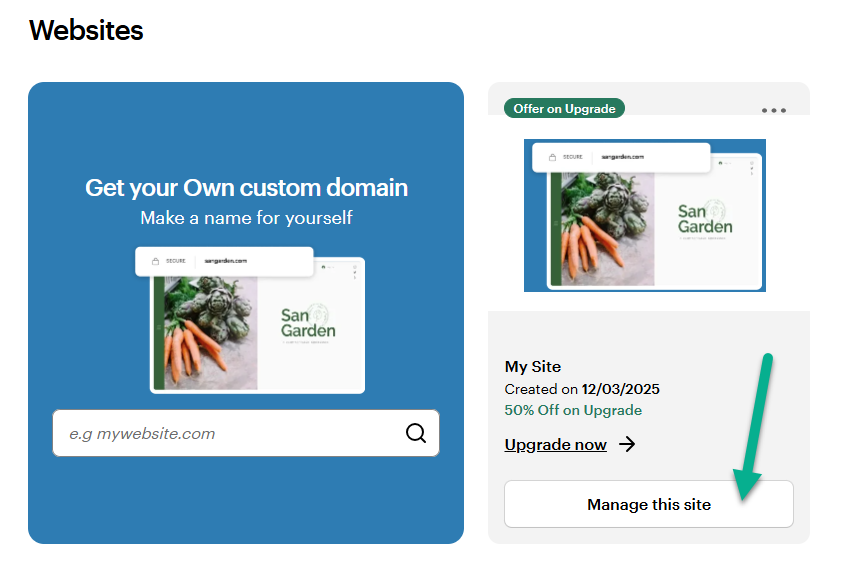
Seleccione Sitios web y digital. Localice su sitio web de Vista x Wix y seleccione Administrar este sitio. Ahora estará en el panel de control de su sitio web de Vista x Wix.
Vaya a Configuración
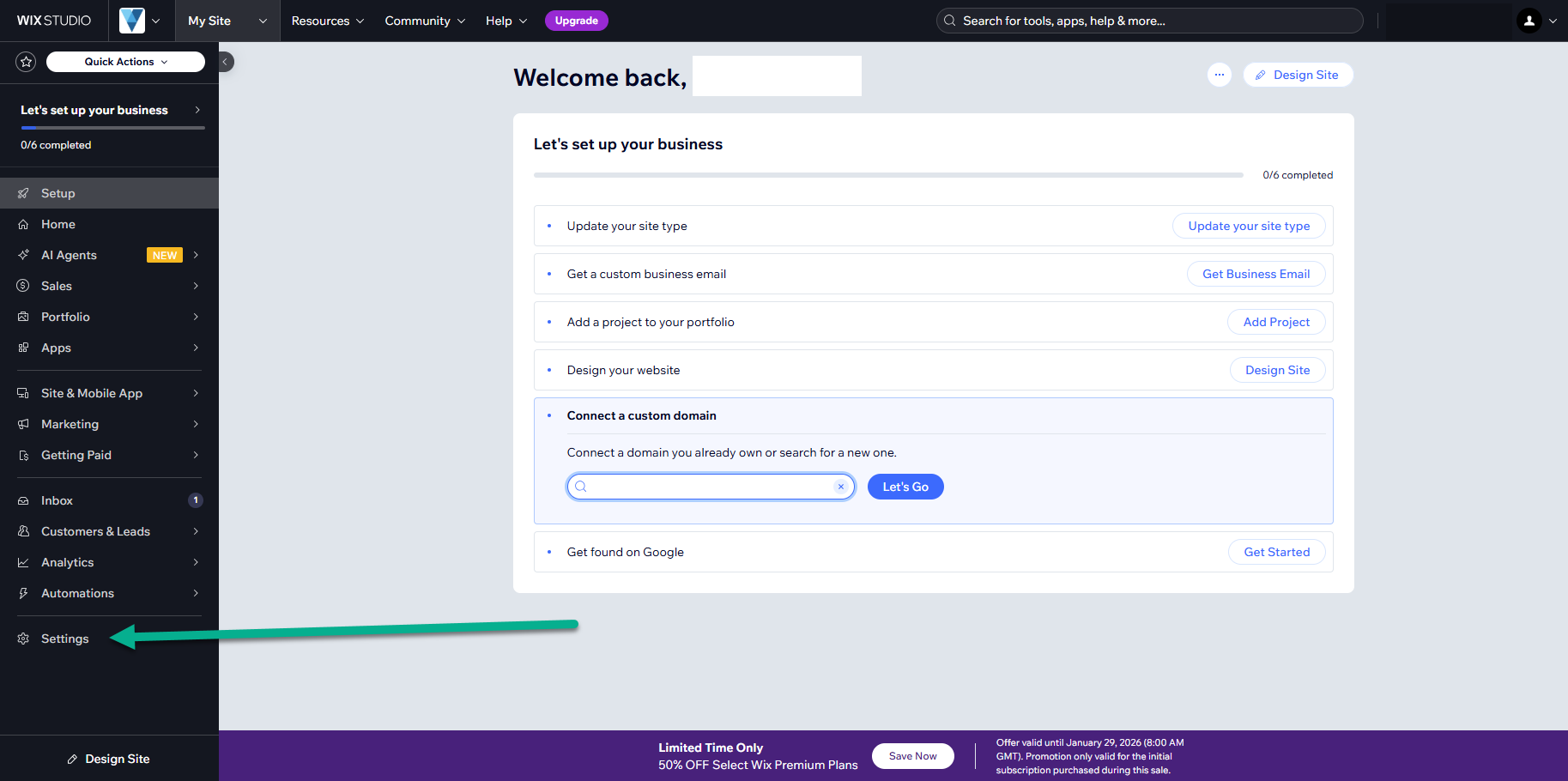
Desde el panel de control de su sitio web, abra Configuración para administrar los detalles y el acceso al sitio.
Abra Funciones y permisos
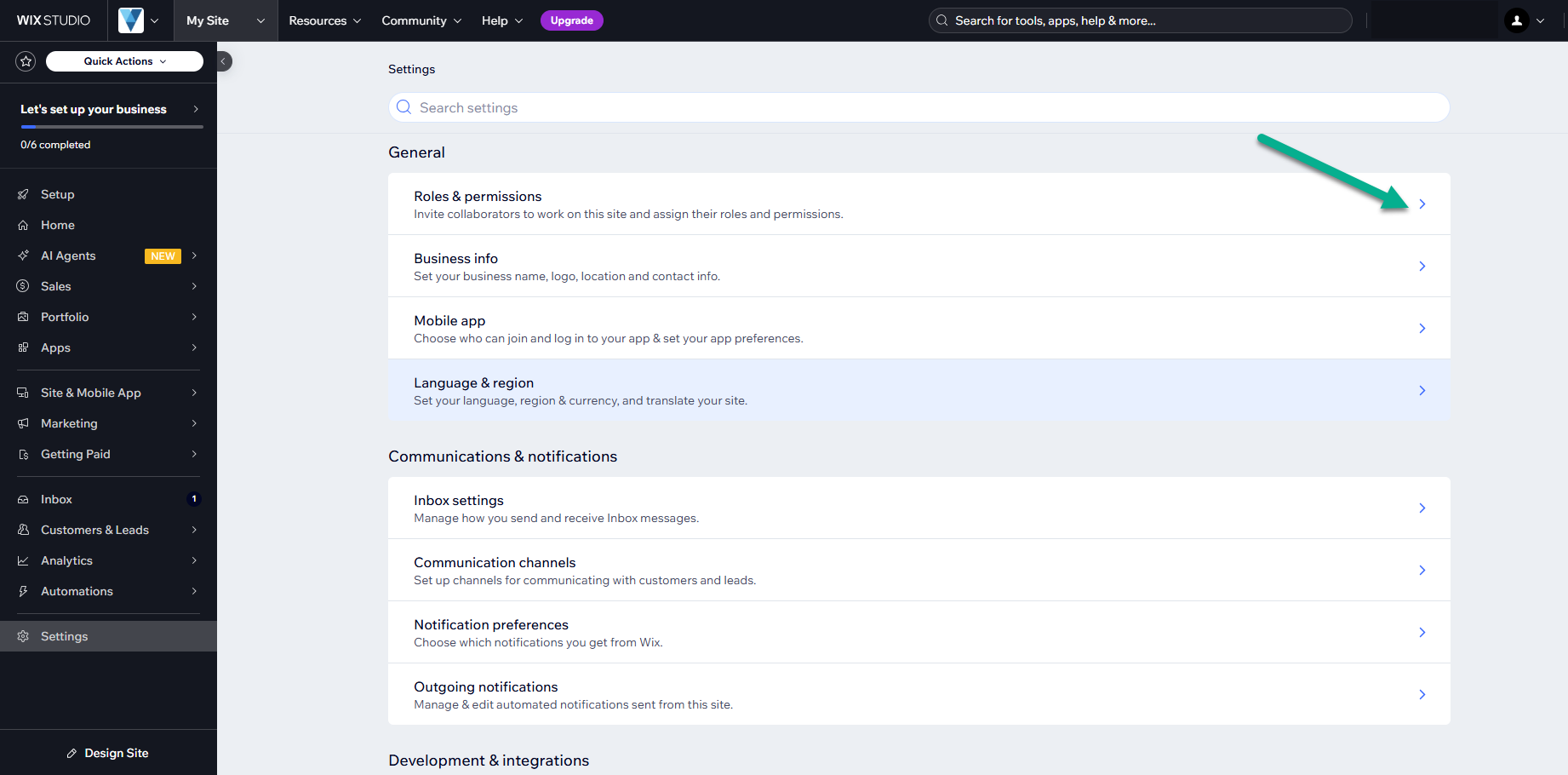
En General, seleccione Roles y permisos para controlar quién puede acceder a su sitio.
Invite a un colaborador
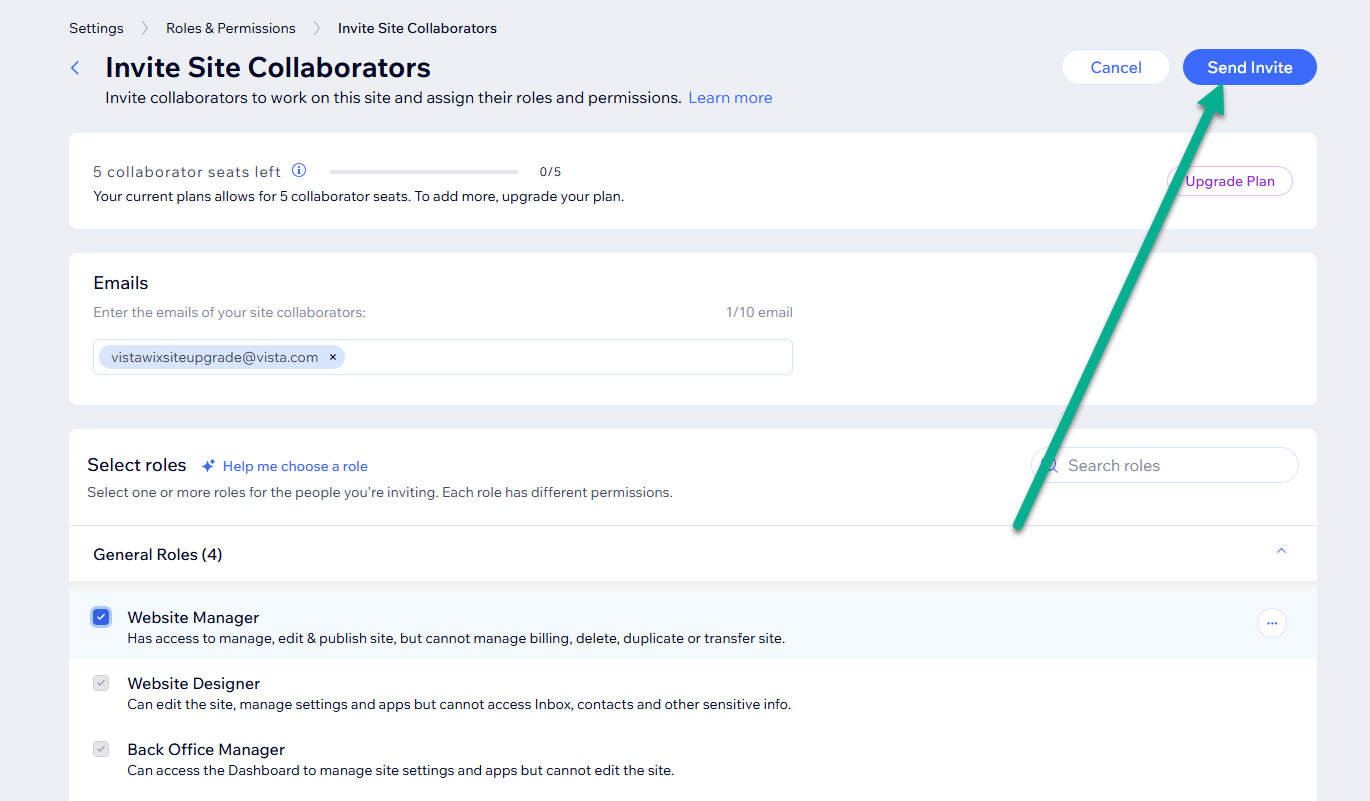
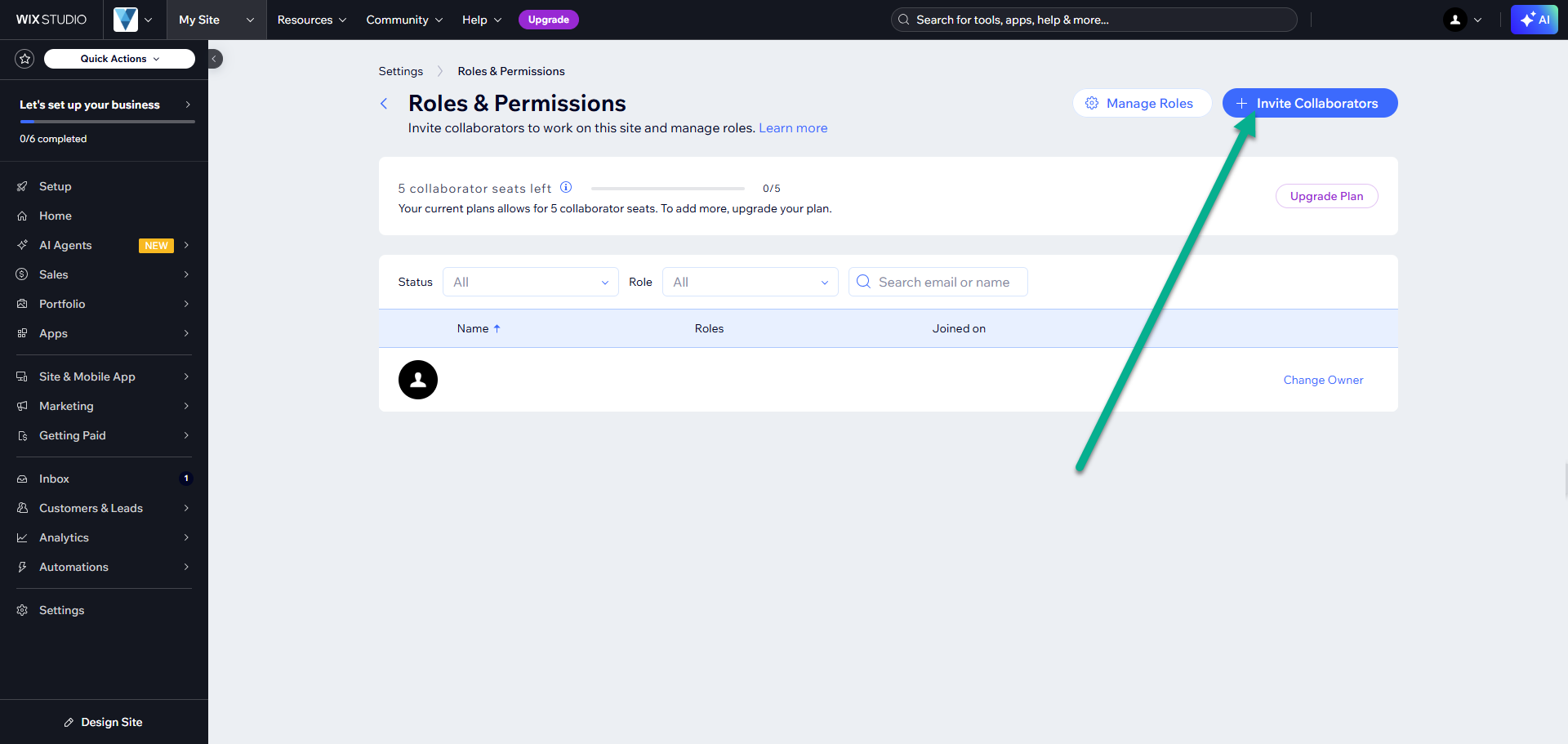
Seleccione Invitar a colaboradores y, a continuación, ingrese la dirección de correo electrónico del colaborador.
Asigne un rol
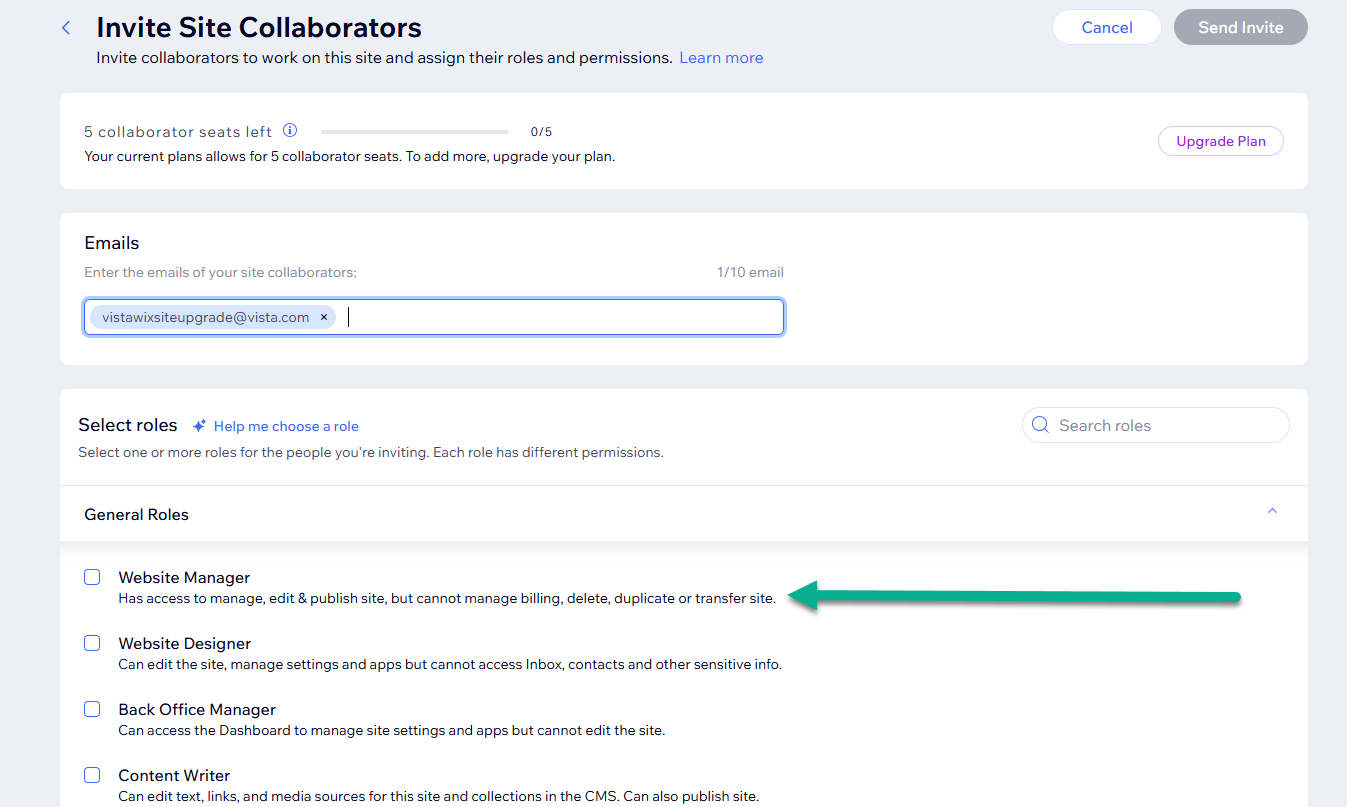
Seleccione Administrador del sitio web u otra función adecuada para definir lo que se puede editar.
Envíe la invitación
Su colaborador recibirá un correo electrónico para aceptar el acceso. Una vez que acepte la invitación, podrá acceder y trabajar en su sitio web según la función que usted le haya asignado.