
AccesibilidadPasar al contenido principal
¿Qué debería hacer si recibo un paquete dañado?
Última actualización 12 de octubre de 2026.
Guide
Informe del problema mediante nuestro formulario de asistencia de autoservicio en el Centro de ayuda para obtener ayuda con su paquete dañado.

Siga estos pasos:

1

Vaya al Centro de ayuda

En la página principal del Centro de ayuda, encontrará la opción «¿Necesita ayuda con un pedido reciente? Comience aquí». Es posible que deba iniciar sesión para poder acceder.
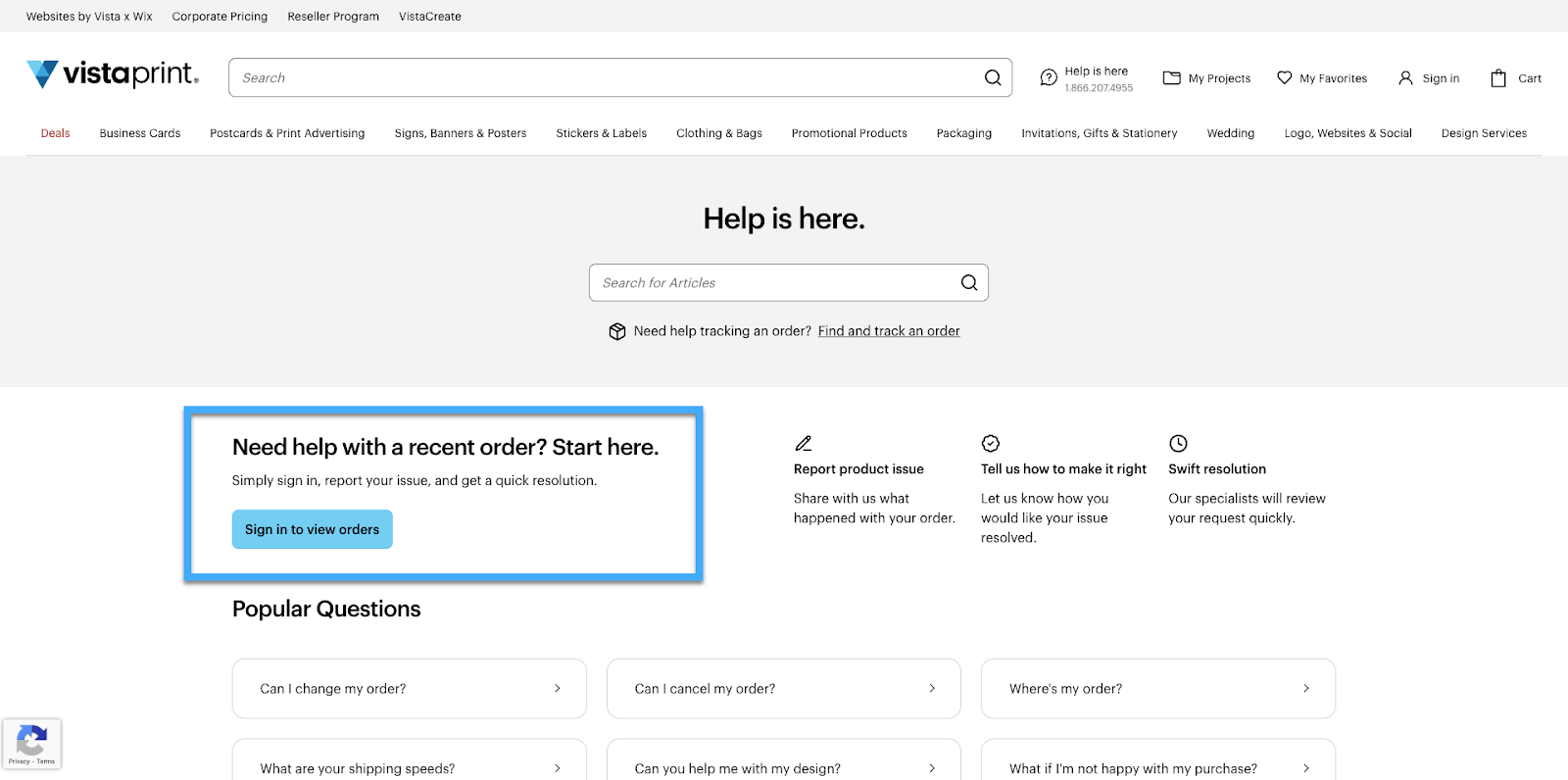
El centro de ayuda de VistaPrint con la opción «¿Necesita ayuda con un pedido reciente? Comience aquí» resaltada.
2

Seleccionar su pedido

Aparecerá una lista de sus pedidos recientes. Seleccione el pedido de la lista y elija «Obtener ayuda con este pedido».
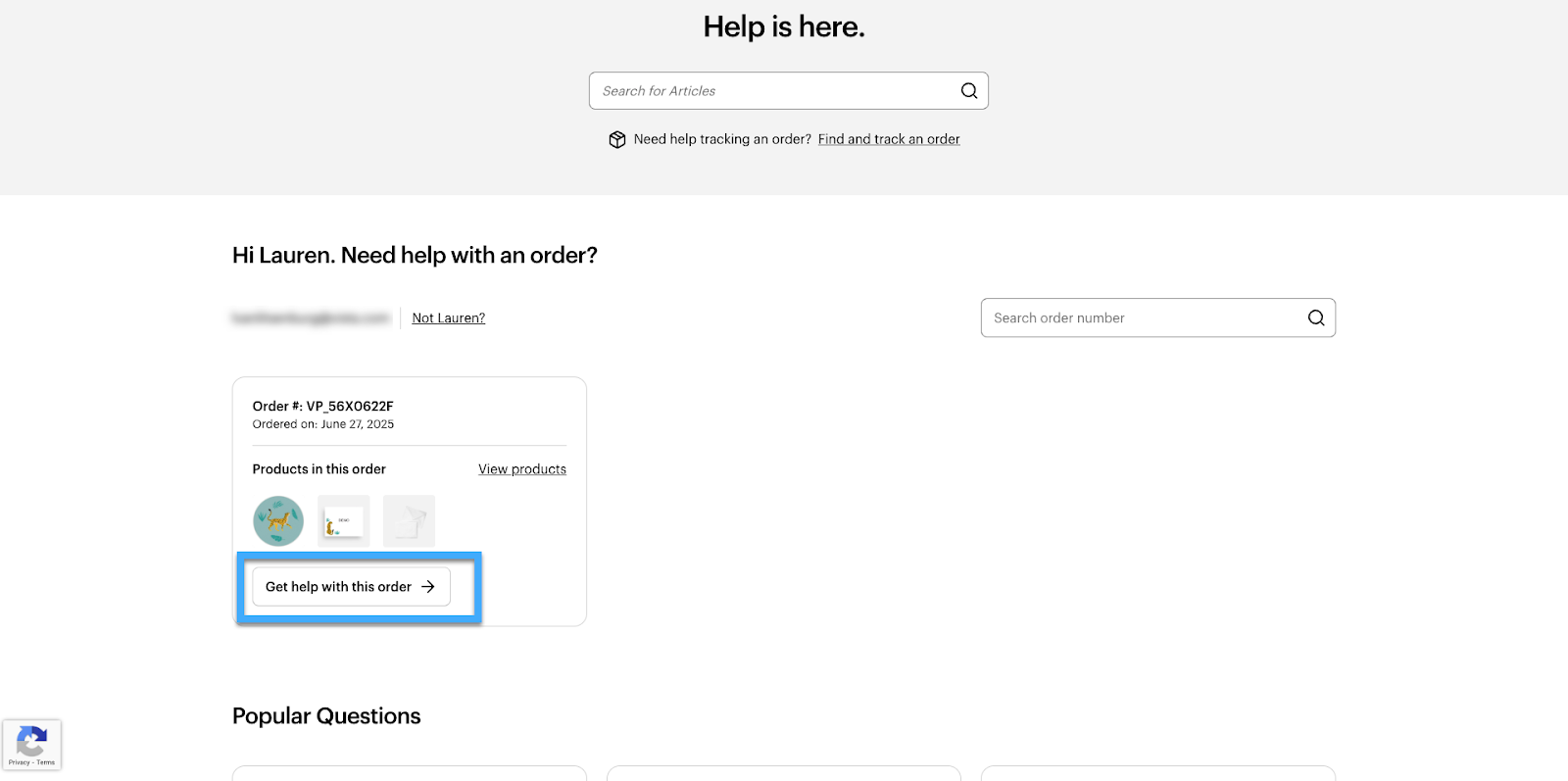
El flujo de asistencia de autoservicio con la opción de seleccionar un pedido eligiendo «Obtener ayuda con este pedido»
3

Seleccione una acción

En la lista de acciones disponibles, seleccione «Quiero solicitar ayuda con mi pedido».
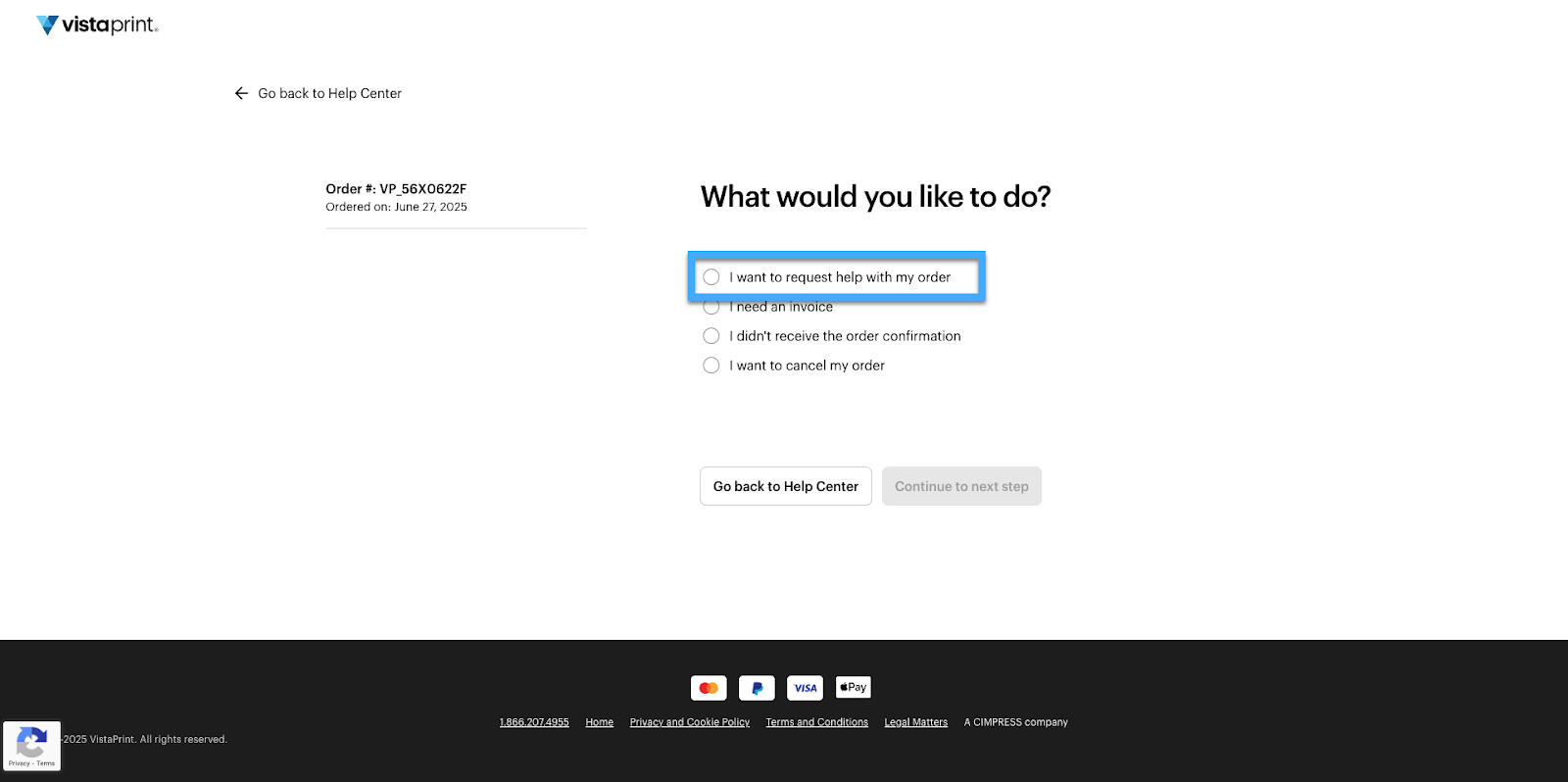
La pregunta «¿Qué desea hacer?» con la opción «Quiero solicitar ayuda con mi pedido» como respuesta destacada.
4

Seleccione los productos

Elija qué productos de su pedido se ven afectados por el problema. Si todo el pedido está afectado, elija «Seleccionar todos los productos».
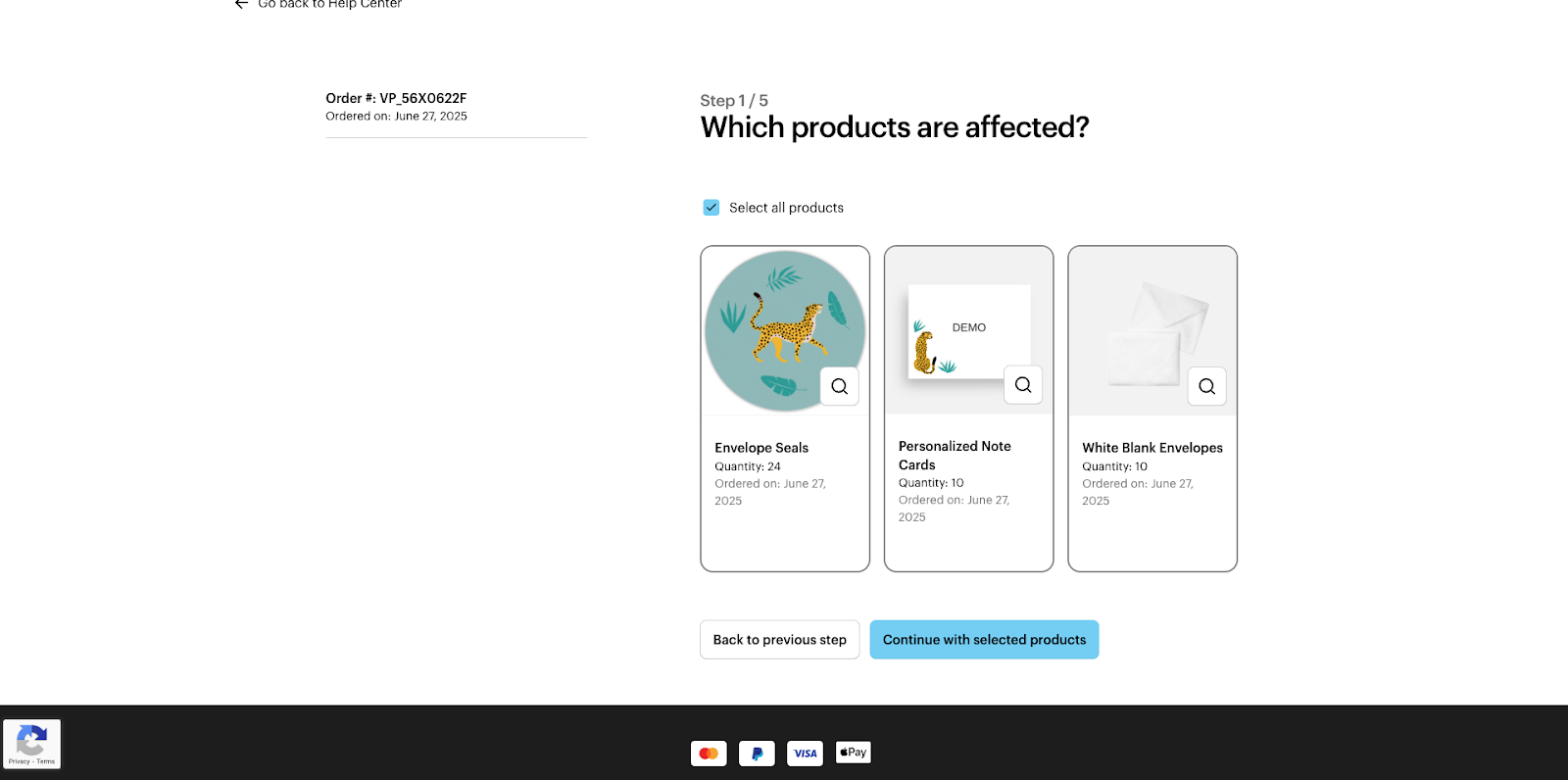
Paso 1 del formulario de asistencia de autoservicio, en el que los clientes seleccionan qué productos de su pedido se ven afectados antes de continuar.
5

Describa el problema

Seleccione un problema del menú desplegable y proporcione una breve descripción. Puede seleccionar varios problemas si es necesario.
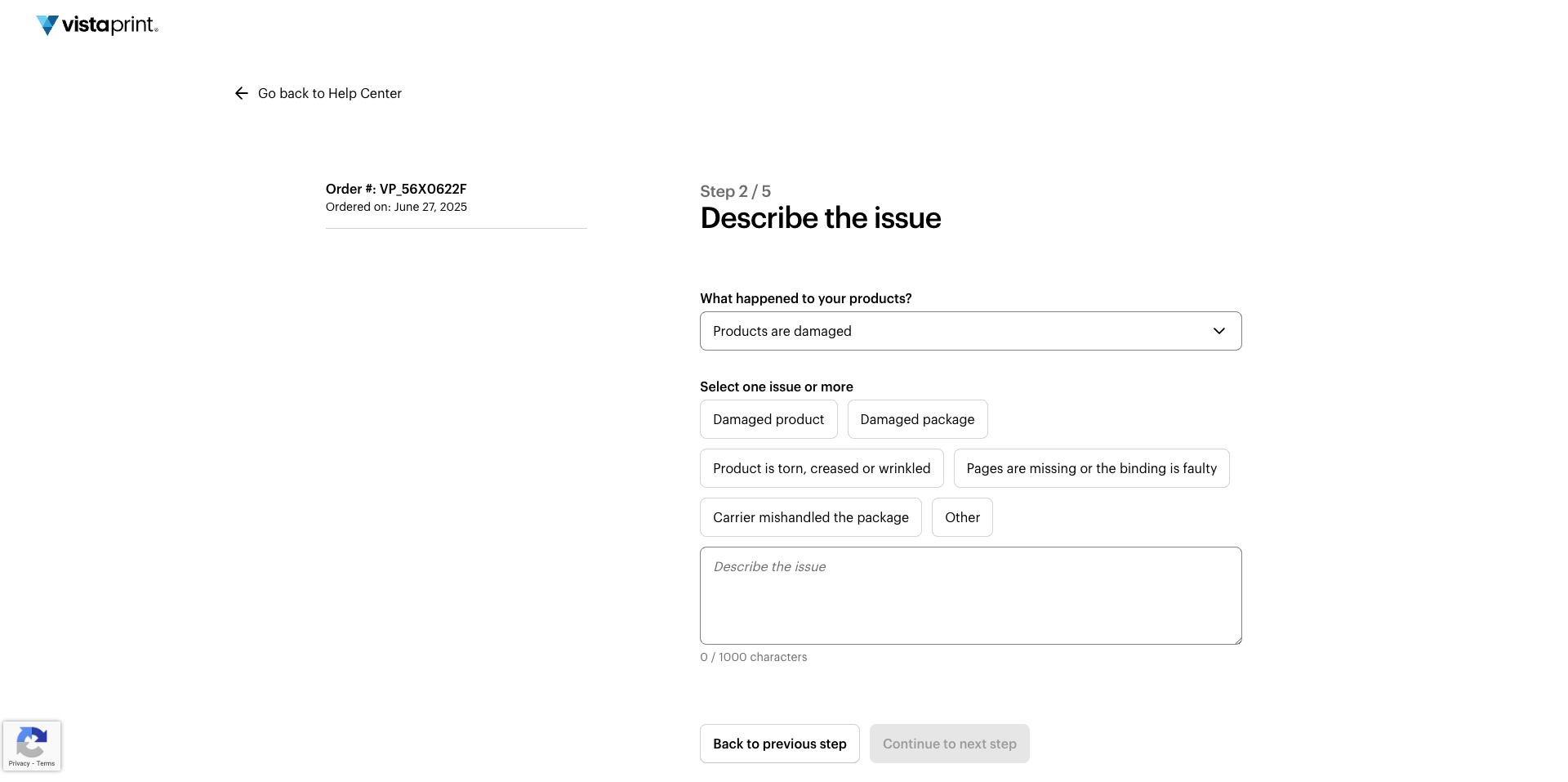
Paso 2 del formulario de asistencia de autoservicio, en el que los clientes describen un problema con su pedido seleccionando lo que ha ocurrido, eligiendo uno o varios tipos de problema y agregando detalles en un campo de texto.
6

Cargar fotos

Suba hasta cuatro fotos que muestren el producto dañado o el problema. Las imágenes pueden ayudarnos a determinar qué falló para que podamos solucionar el problema más rápidamente. 
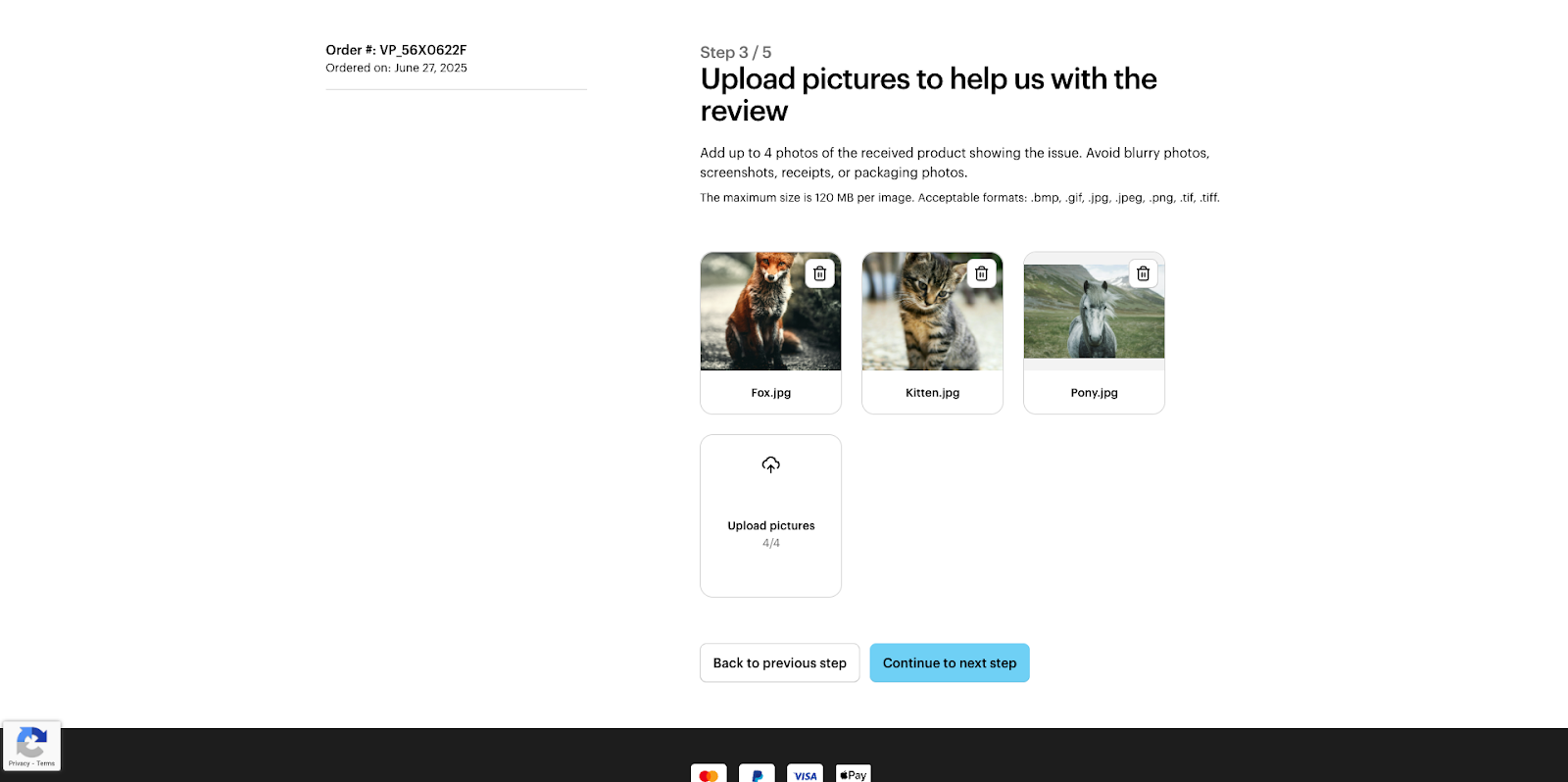
Paso 3 del formulario de asistencia de autoservicio, en el que los clientes suben fotos del problema del producto para facilitar su revisión, con opciones para agregar o eliminar imágenes antes de continuar.
7

Revise los detalles

Compruebe que todos los datos de su solicitud sean correctos. Cuando esté listo, seleccione «Continuar con el siguiente paso».
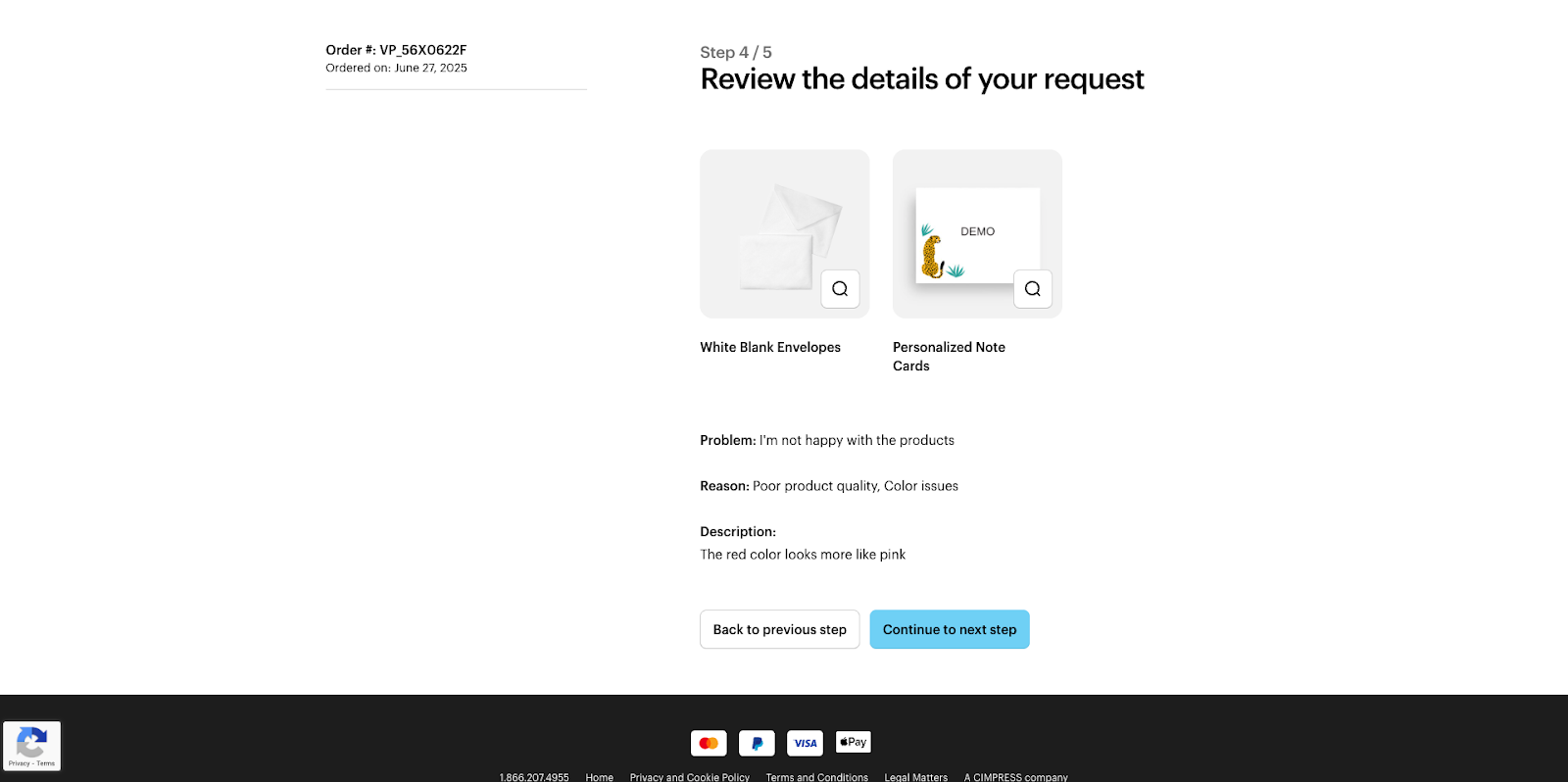
Paso 4 del formulario de asistencia de autoservicio, en el que los clientes revisan los detalles de su solicitud, incluidos los productos seleccionados, el problema y la descripción, antes de continuar.
8

Seleccione un método de contacto

Seleccione cómo desea que nuestro equipo de Atención al cliente se ponga en contacto con usted. Por ejemplo, puede solicitar una llamada, iniciar un chat o recibir un correo electrónico. 
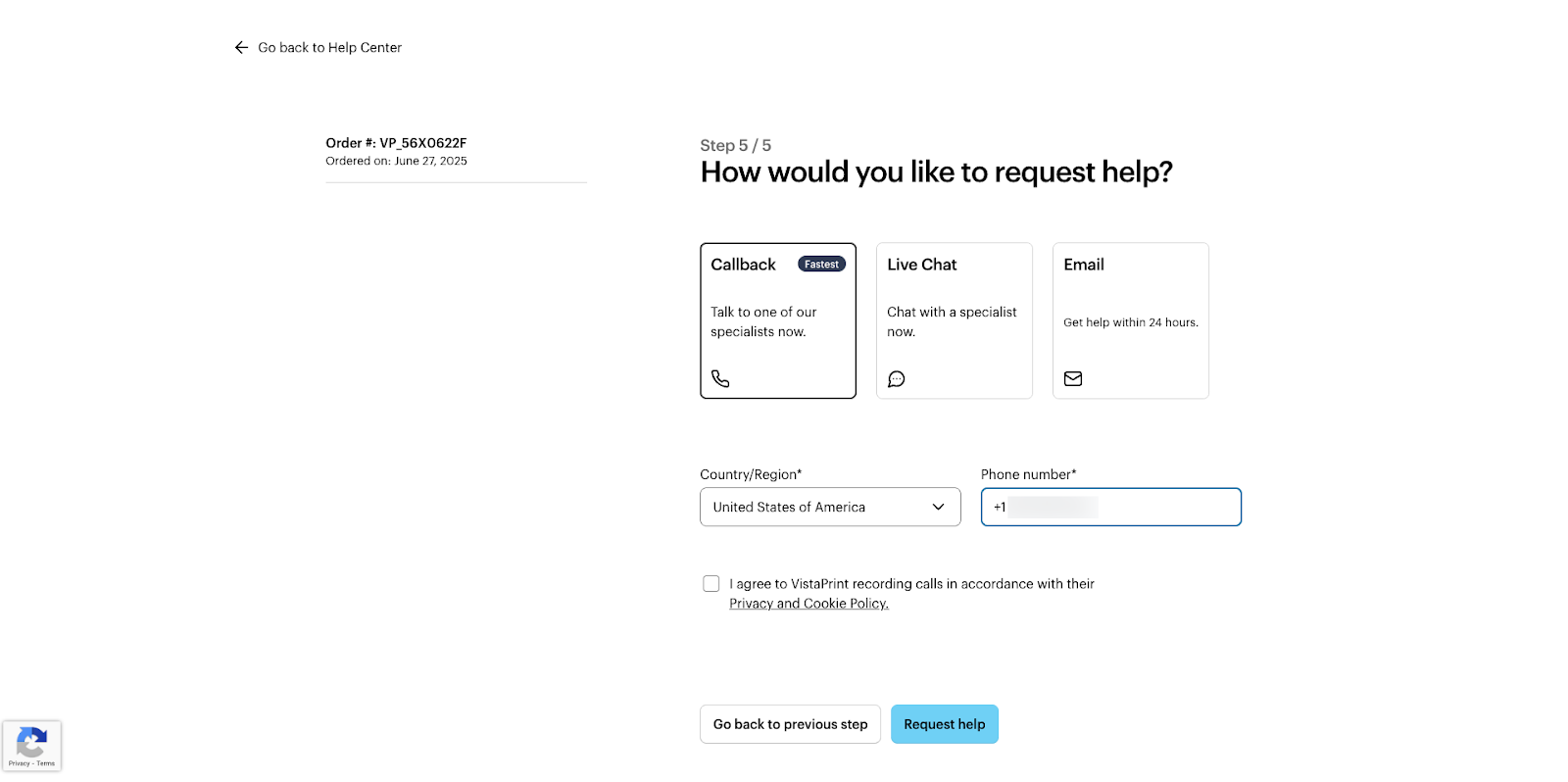
Paso 5 del formulario de asistencia de autoservicio, en el que los clientes eligen cómo desean recibir ayuda, incluyendo una devolución de llamada, chat en vivo o correo electrónico, y envían su solicitud.
9

Espere una respuesta

Ya ha enviado su solicitud. Le enviaremos un correo electrónico de confirmación para confirmar que lo hemos recibido. Nuestro equipo revisará los datos que nos ha facilitado y se pondrá en contacto con usted lo antes posible. 
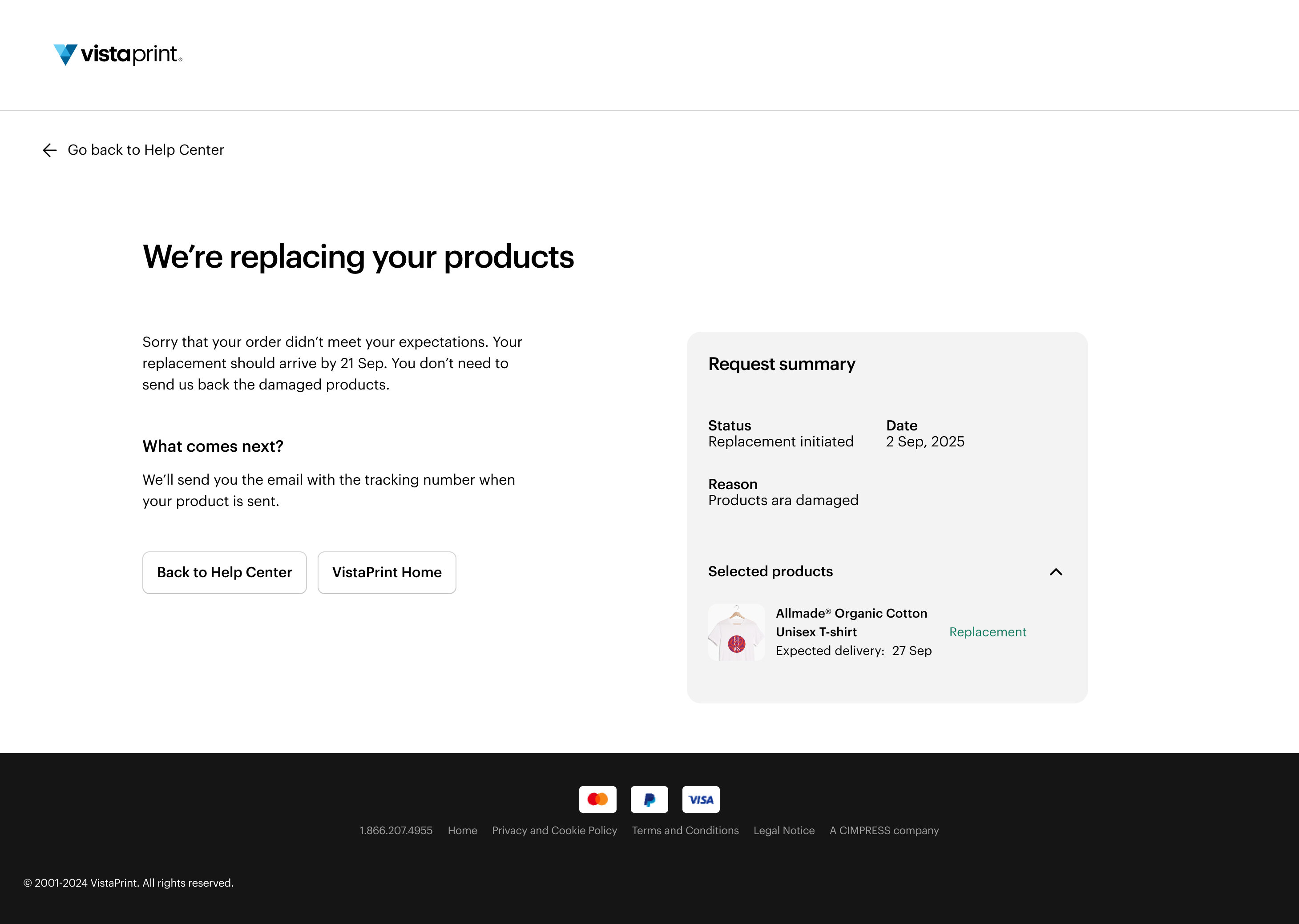
Pantalla de confirmación que muestra que la solicitud de reemplazo del cliente se ha enviado, con un resumen de los detalles de la solicitud y los siguientes pasos para la entrega y el seguimiento.

¿Le resultó útil este artículo?
Descubra cómo usamos sus comentarios

Conéctese en directo con el servicio de atención al cliente

¿Necesita ayuda?

Contact Us
