Le presentamos su Kit de marca
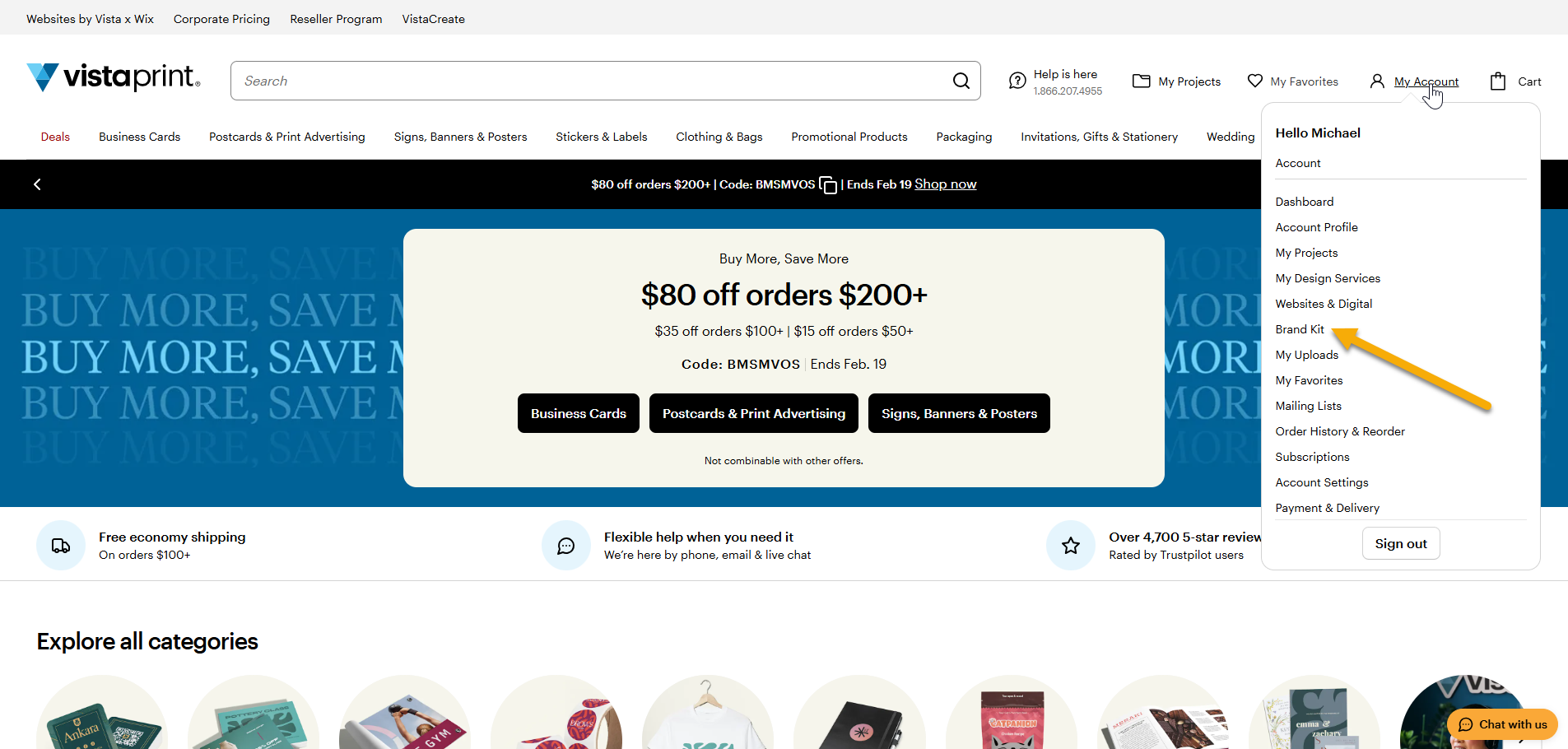
Vaya a la página de su Kit de marca
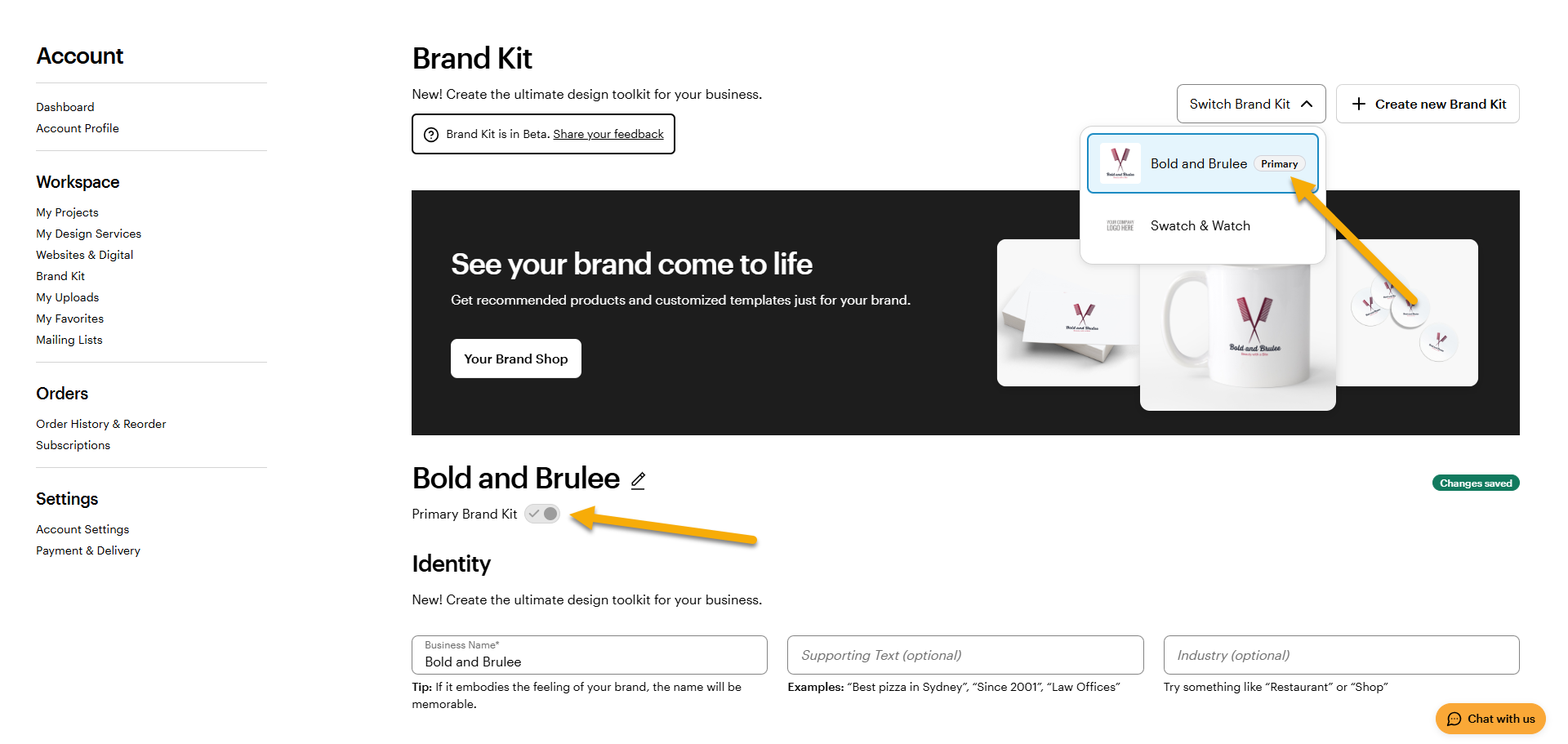
Vaya a Mi cuenta y seleccione Kit de marca.
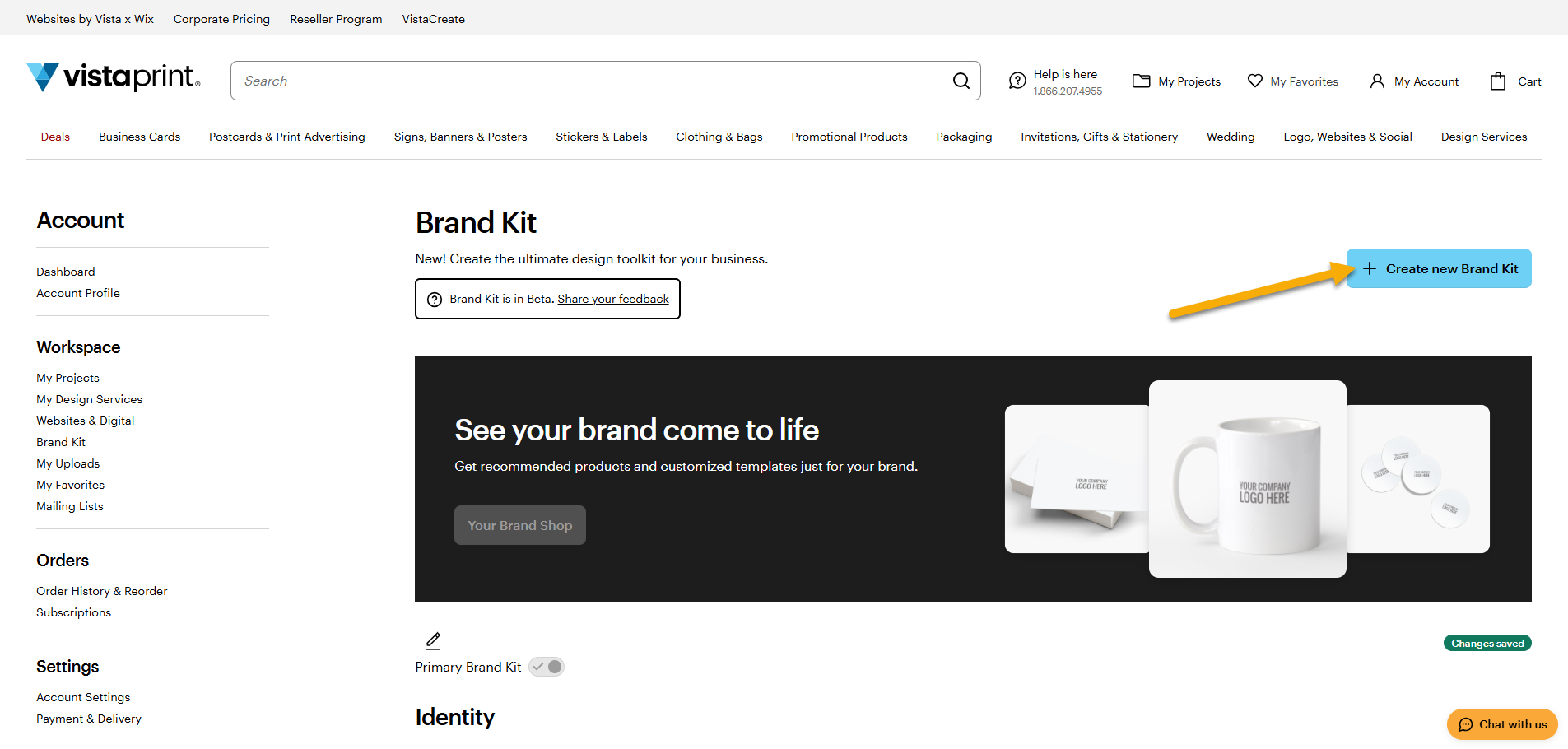
Seleccione Crear un nuevo Kit de marca
Esto abre la configuración del Kit de marca, donde puede agregar los recursos de su marca.
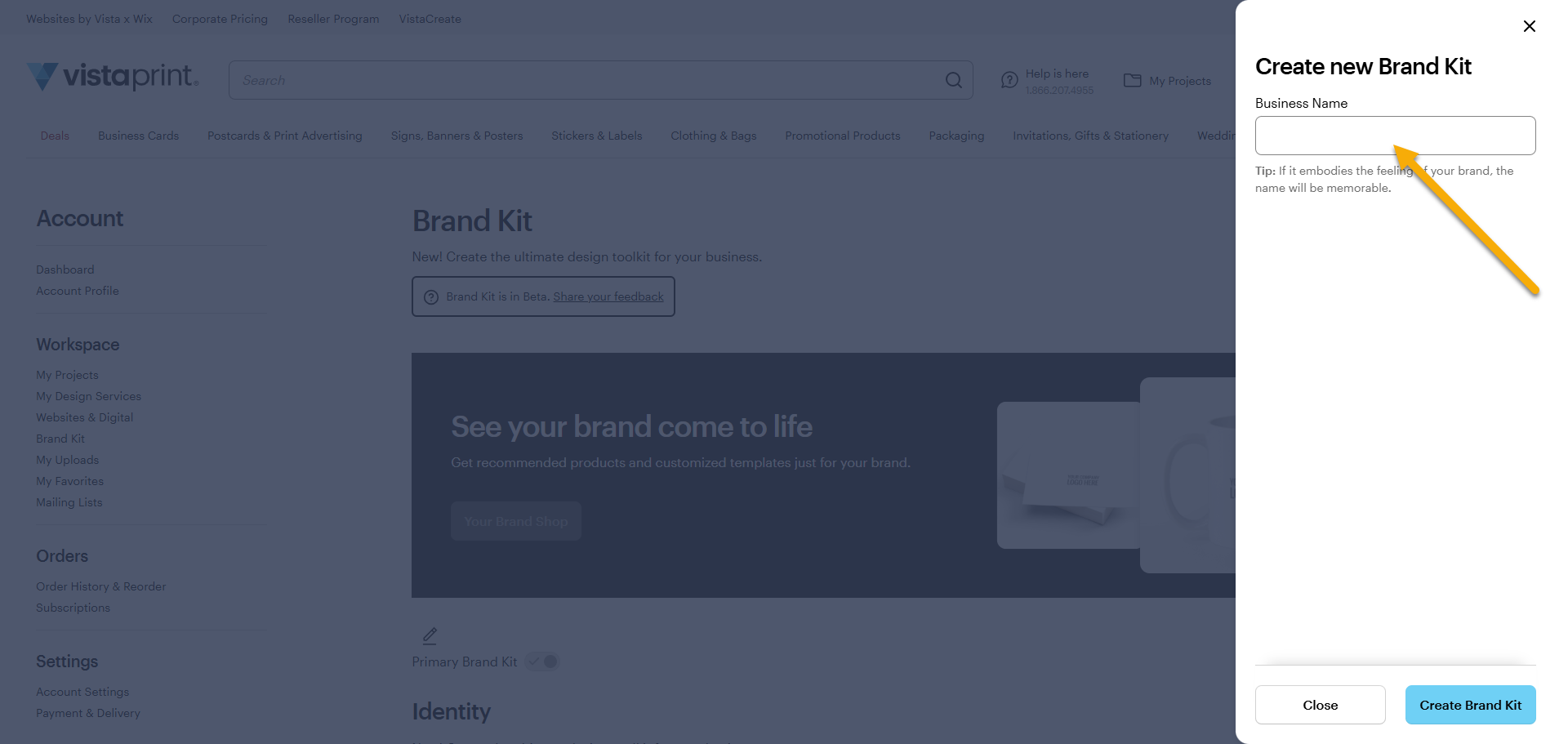
Ingrese el nombre de su empresa
Cuando haya agregado el nombre de su empresa, seleccione Crear Kit de marca.
Su Kit de marca ya está listo para usar. Ahora puede:
Ingresar información general sobre su marca, como el nombre de su empresa, el eslogan o la industria
Subir su logotipo o crear uno con nuestro creador de logotipos Logomaker
Elegir los colores de su marca
Elegir los tipos de letra de su marca
Configurar los elementos de su marca
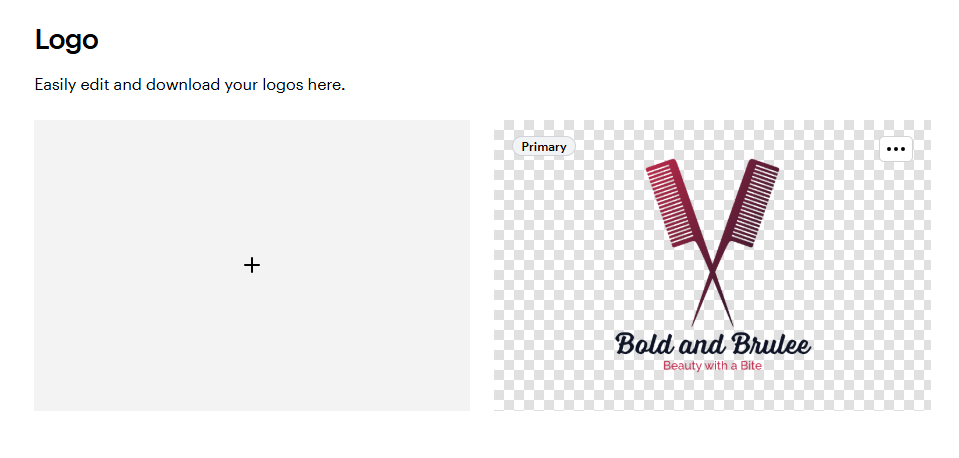
Agregue su logotipo
Suba el logotipo de su empresa o cree uno con nuestra herramienta Logomaker.
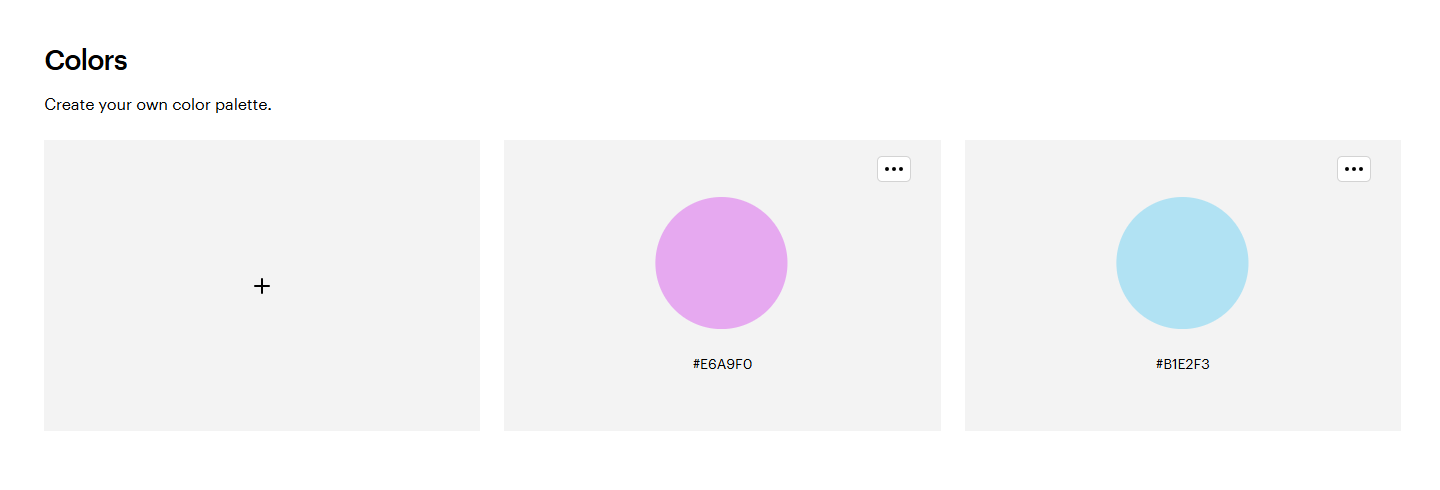
Agregue los colores de su marca.
Ingrese los códigos CMYK o elija entre muestras de color o colores personalizados.
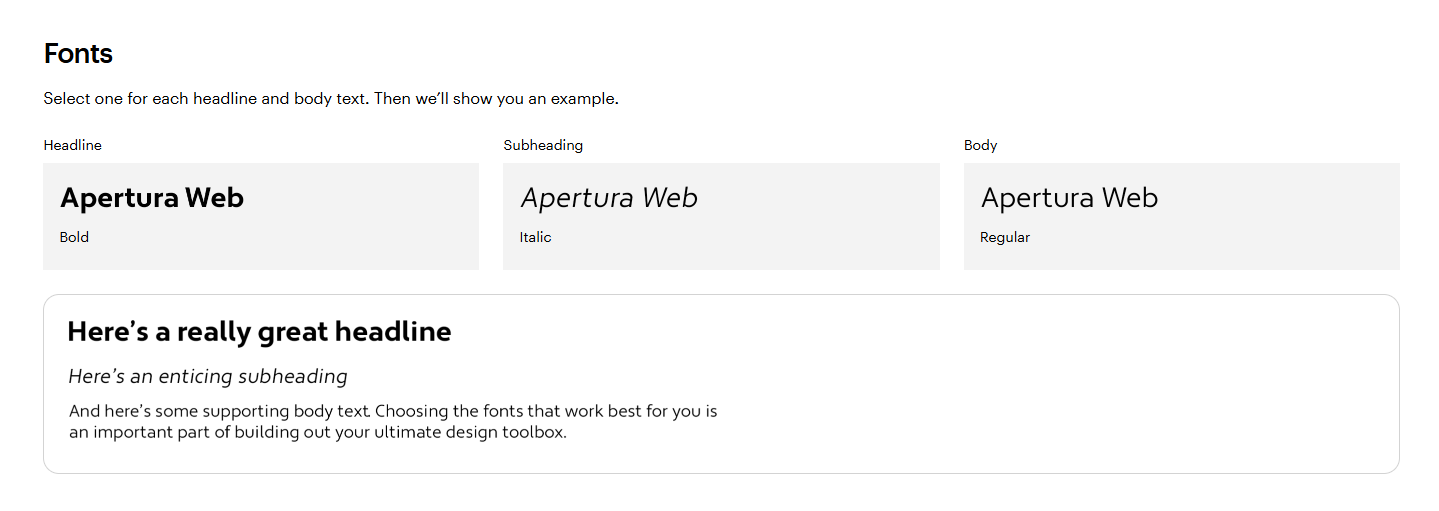
Agregue los tipos de letra
Agregue hasta tres tipos de letra para los títulos, los subtítulos y el cuerpo del texto. Puede usar el mismo tipo de letra para todo o elegir diferentes tipos de letra y seleccionar distintos grosores de letra.
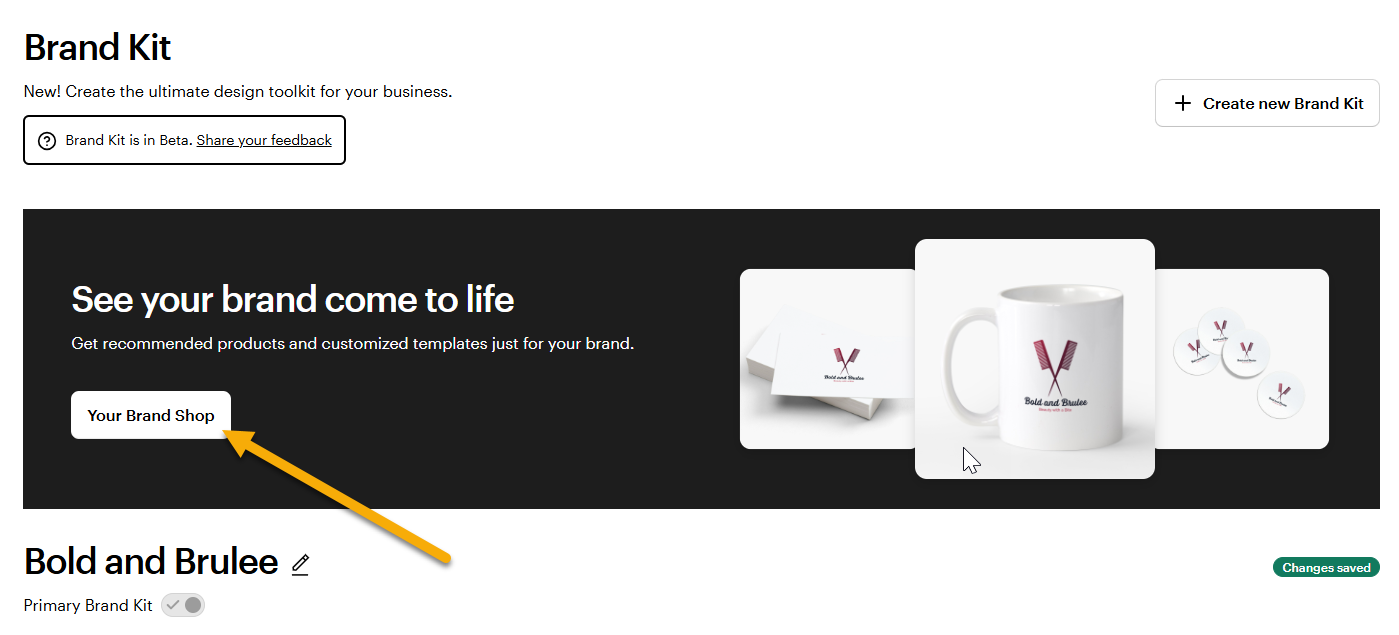
Visitar la Tienda de la marca
Una vez que haya creado su Kit de marca, podrá darle vida a su marca visitando su propia Tienda de la marca. Aquí encontrará productos que ya se ajustan a la identidad de su marca y podrá personalizarlos para adaptarlos a sus necesidades.
Aplicar su Kit de marca
Una vez que haya configurado su Kit de marca, podrá aplicar rápidamente su identidad corporativa al editar un diseño.
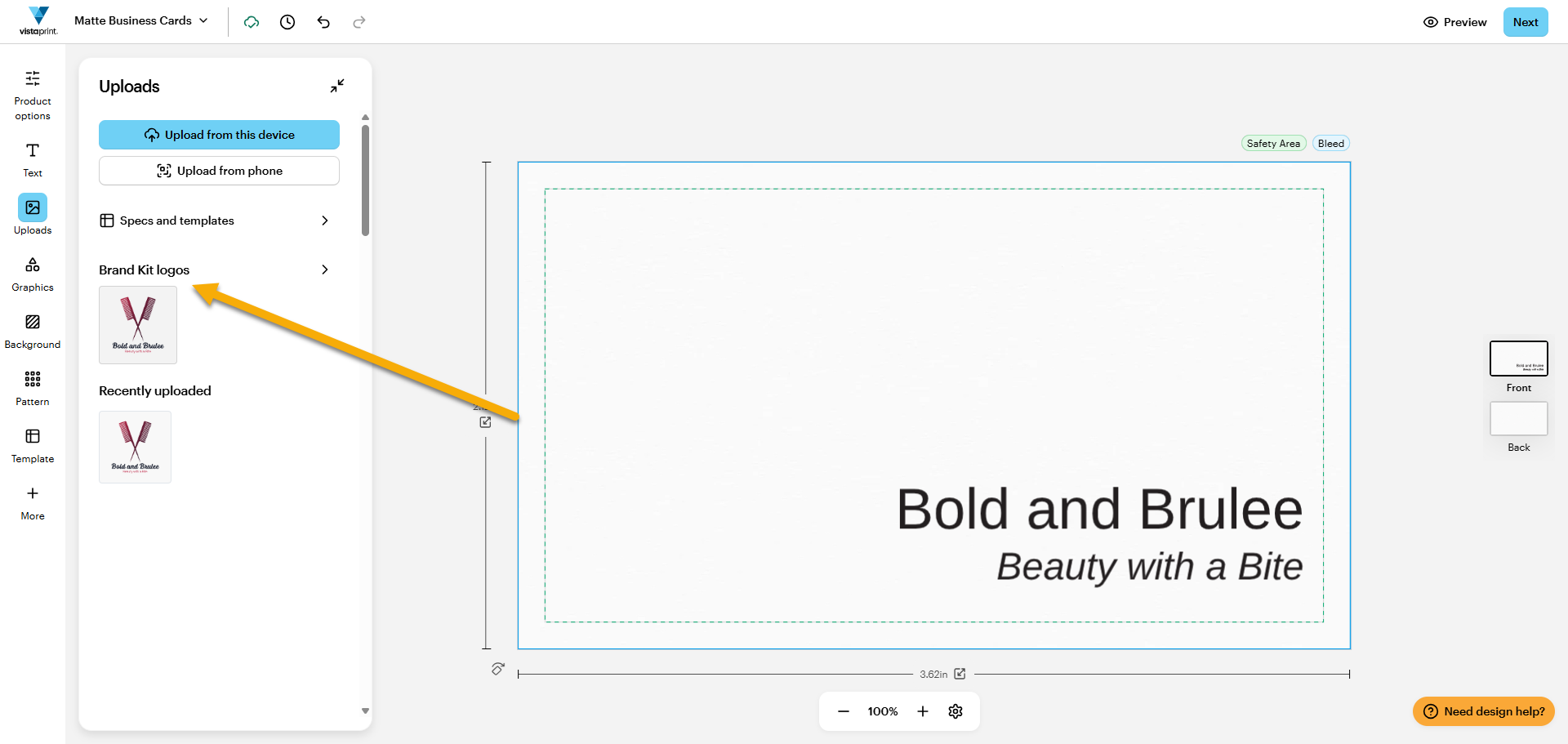
Aplicar su logotipo
Seleccione Subir
En el estudio, seleccione la pestaña Subir.
Seleccione su logotipo
Le mostraremos los logotipos de su Kit de marca; elija uno para agregarlo a su diseño.
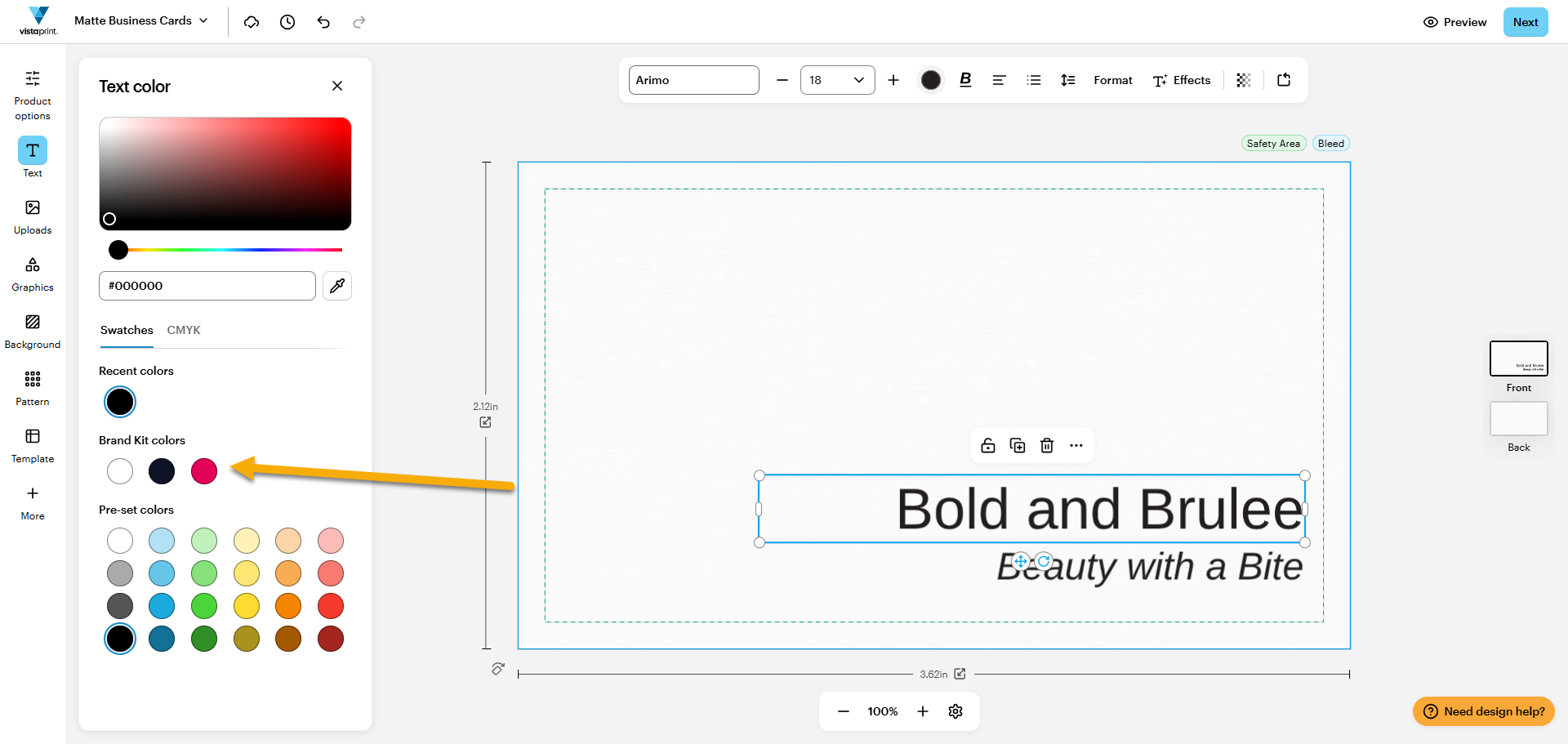
Aplicar los colores de su marca
Seleccione un elemento de diseño
En el estudio, seleccione un elemento de diseño, como texto o una forma.
Abra la pantalla de selección de colores
Seleccione la muestra de color para abrir el menú de selección de color.
Seleccione un color entre los colores de su Kit de marca
Le mostraremos los colores de su marca para que le resulte más fácil acertar con el tono exacto en todo momento.
Aplicar los tipos de letra de su marca
Seleccione cualquier campo de texto
En el estudio, seleccione un campo de texto para editarlo.
Seleccione el campo de selección de tipo de letra
Seleccione el nombre del tipo de letra para cambiarlo
Seleccione el tipo de letra de su marca
Mostraremos los tipos de letra de su marca. Seleccione uno para aplicar este tipo de letra al campo de texto.
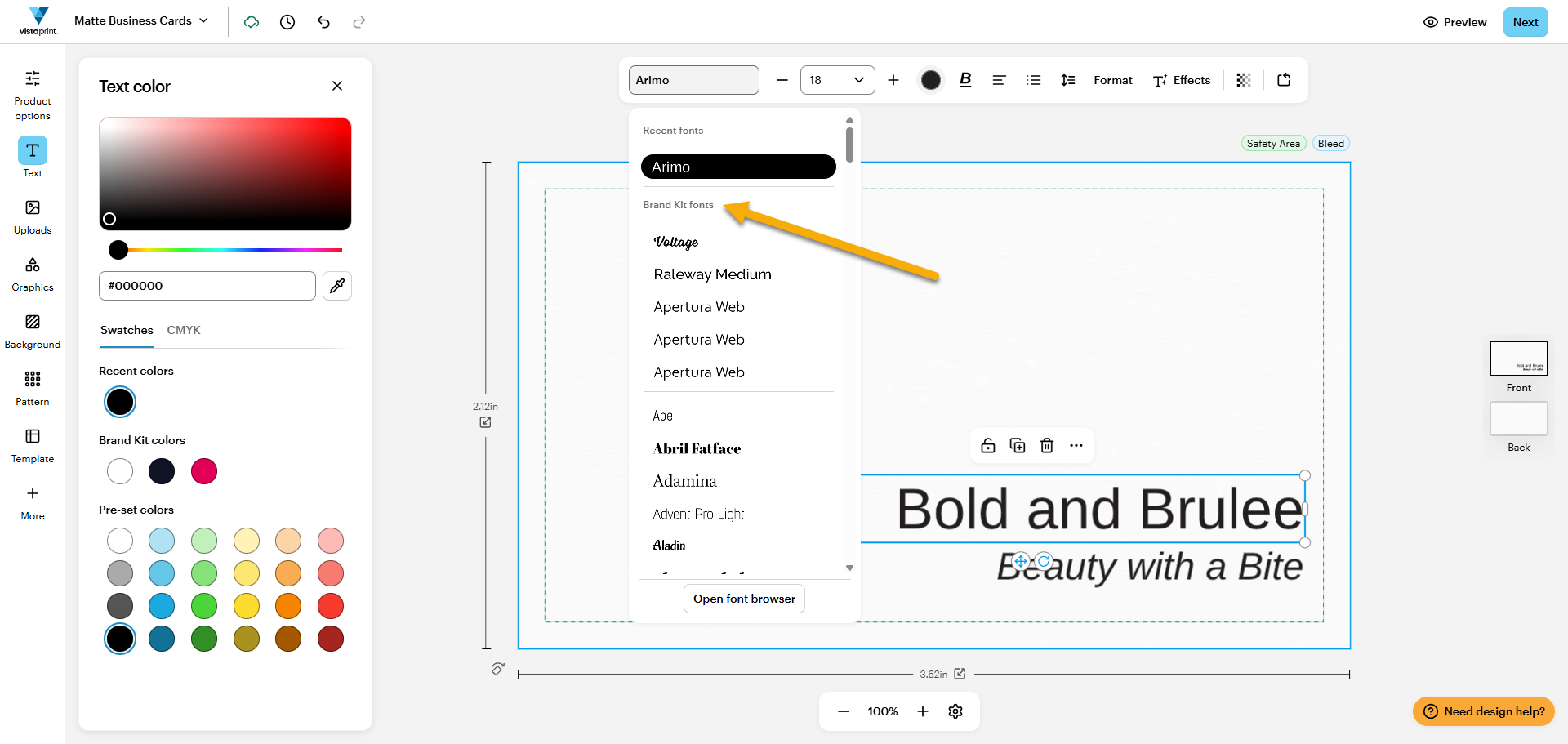
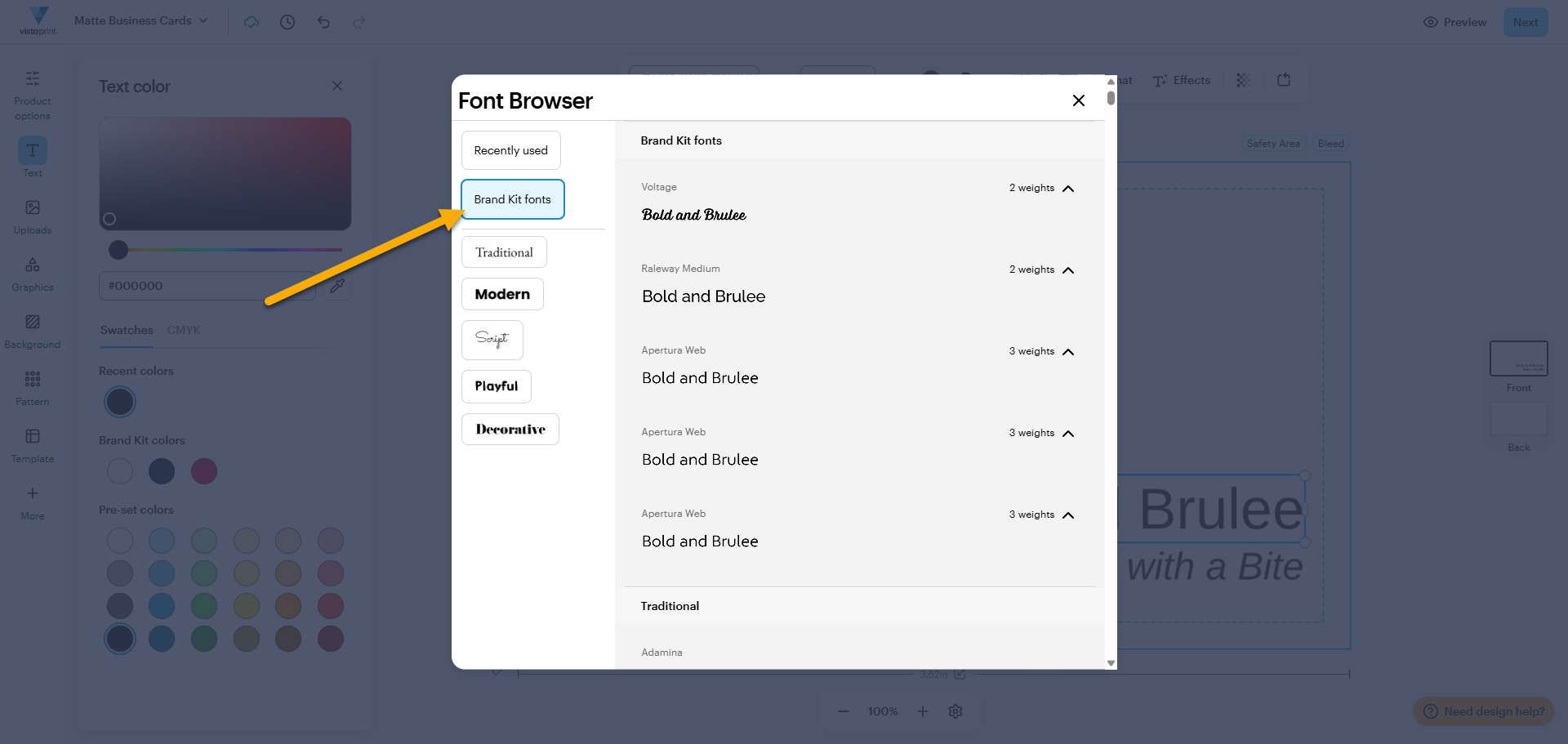
Si lo desea, puede abrir el navegador de tipos de letra para ver más tipos de letra. Seleccione un tipo de letra de su marca en el navegador de tipos de letra