Empezar a diseñar un calendario
Elija un calendario en nuestra página de productos Calendarios y seleccione Explorar nuestras plantillas. Seleccione una plantilla para empezar a diseñar.
Establecer la fecha de inicio
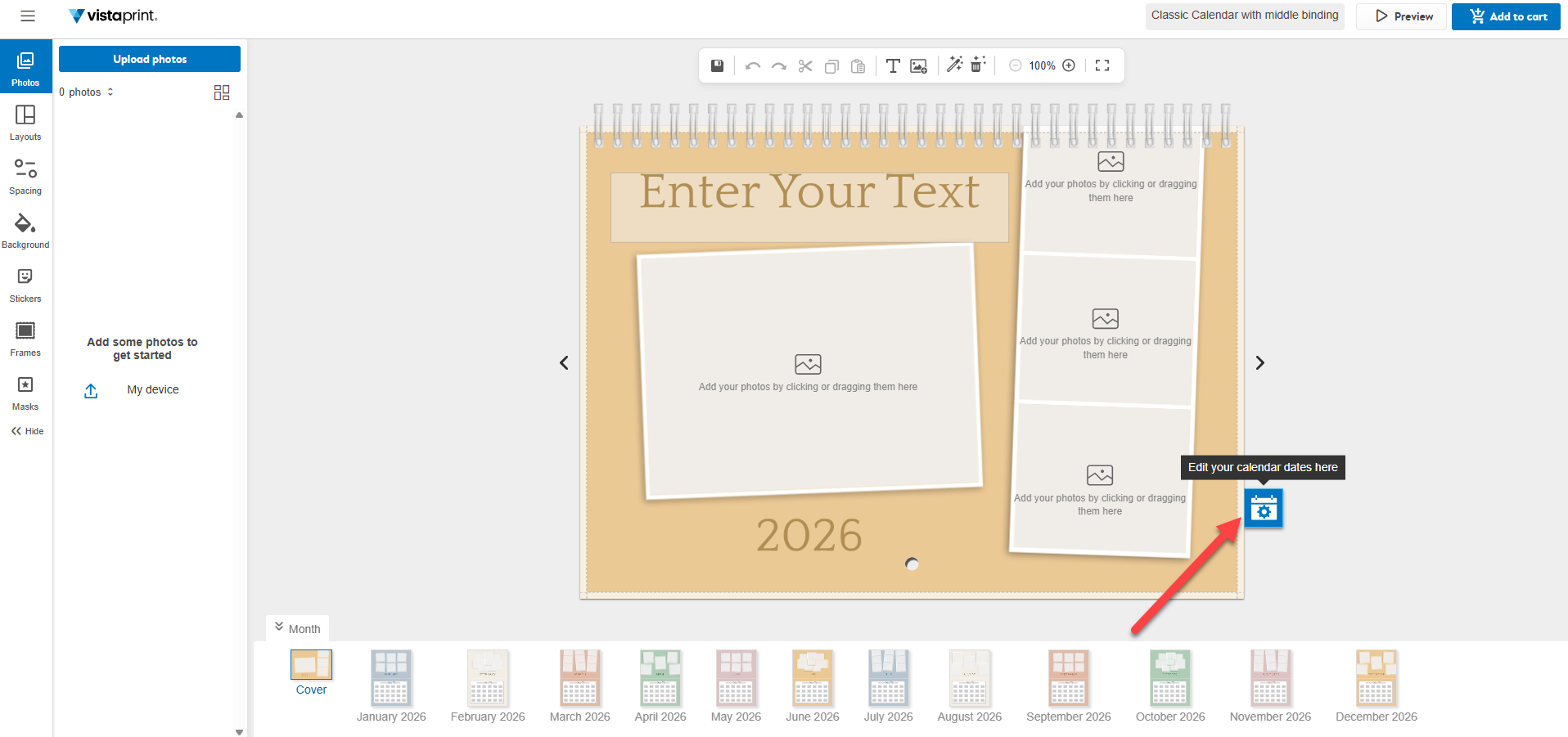
Seleccione el ícono Eventos junto al calendario y vaya a la pestaña Fecha de inicio para elegir el mes y el año de inicio. El calendario se actualizará automáticamente para mostrar los 12 meses siguientes a su selección.
Colocar fotos en el calendario
Arrastre las fotos desde el panel Subir fotos al lienzo. Para ayudarle a realizar un seguimiento de su diseño, junto a cada foto hay un contador que muestra cuántas veces se ha utilizado esa imagen concreta en el calendario. También puede elegir mostrar solo las imágenes que aún no ha utilizado.
Agregar layouts para colocar varias fotos
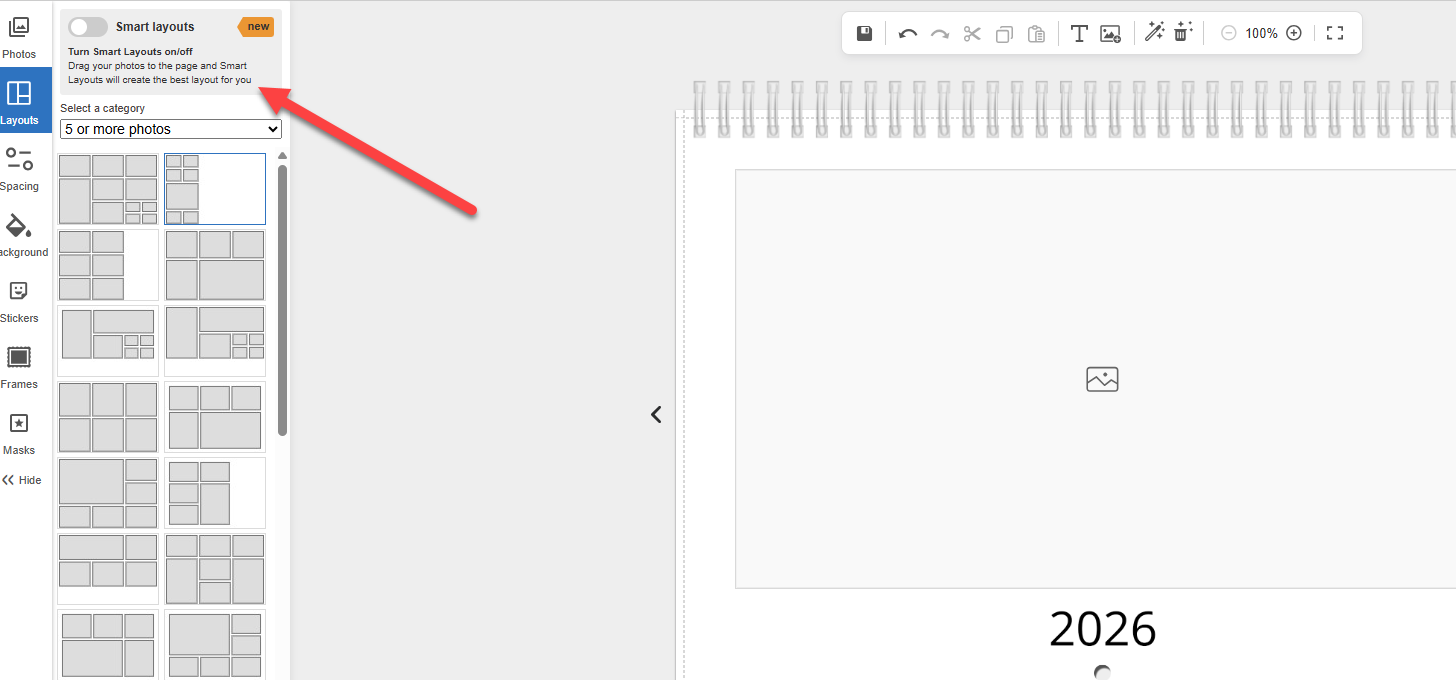
Active Diseños inteligentes para obtener automáticamente el mejor diseño cuando arrastre fotos a una página. También puede arrastrar marcadores de posición de fotos desde la barra de herramientas a la página. Si una página tiene varias imágenes, puede mezclar el diseño para probar diferentes combinaciones.
Agregar texto
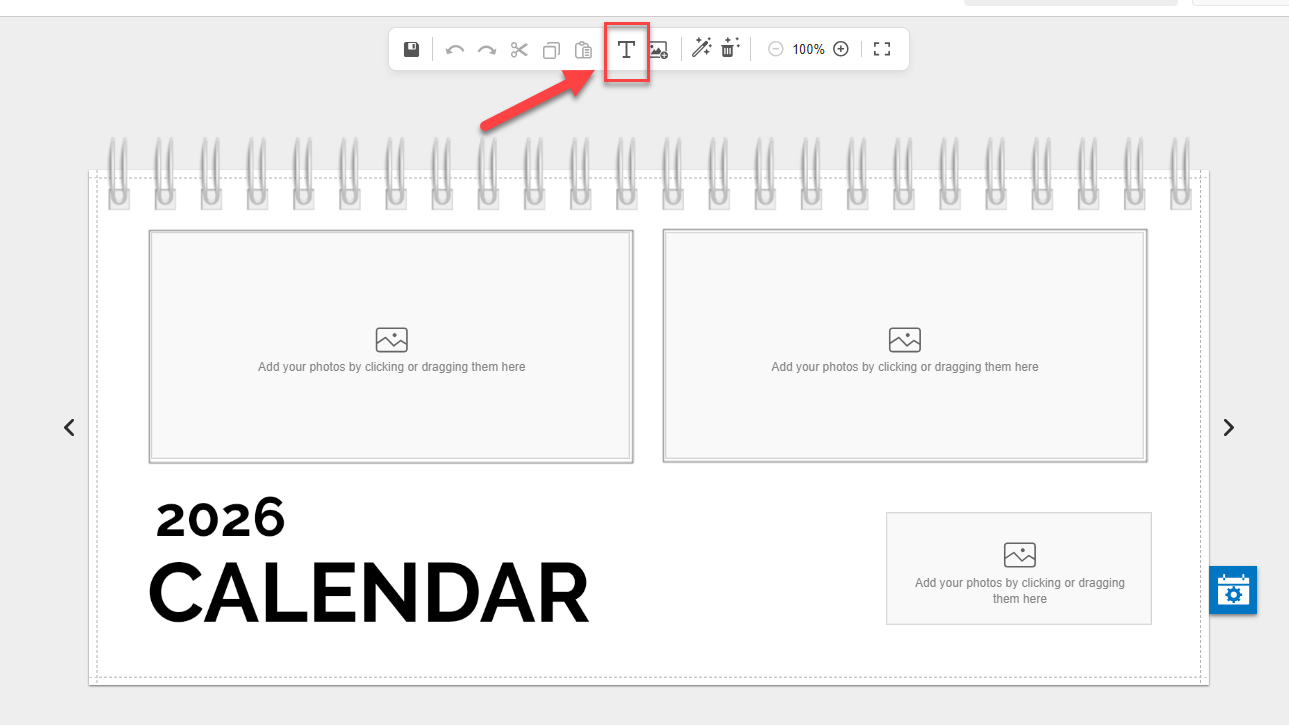
Agregue campos de texto a cualquier página utilizando la opción Texto de la barra de herramientas. Por ejemplo, puede escribir un mensaje o un pie de foto. Puede mover el campo de texto por el lienzo y ajustar el formato del texto.
Editar las imágenes
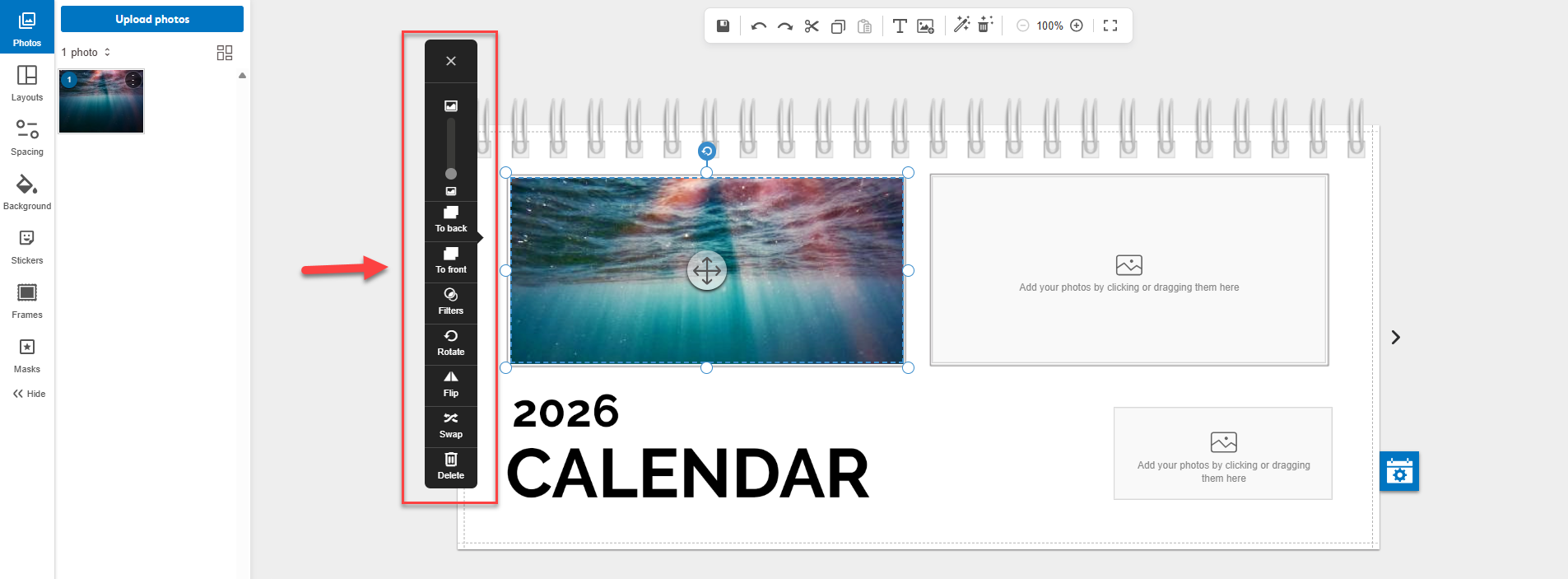
Seleccione cualquier imagen en el lienzo para acceder a las herramientas de edición. Por ejemplo, puede organizar la imagen, agregar filtros, girarla, voltearla o eliminarla.
Si una foto tiene baja resolución, le avisaremos de que puede imprimirse borrosa. Cuando esto ocurra, recomendamos utilizar una imagen de mayor calidad o un tamaño de impresión más pequeño.
Guardar el trabajo con frecuencia
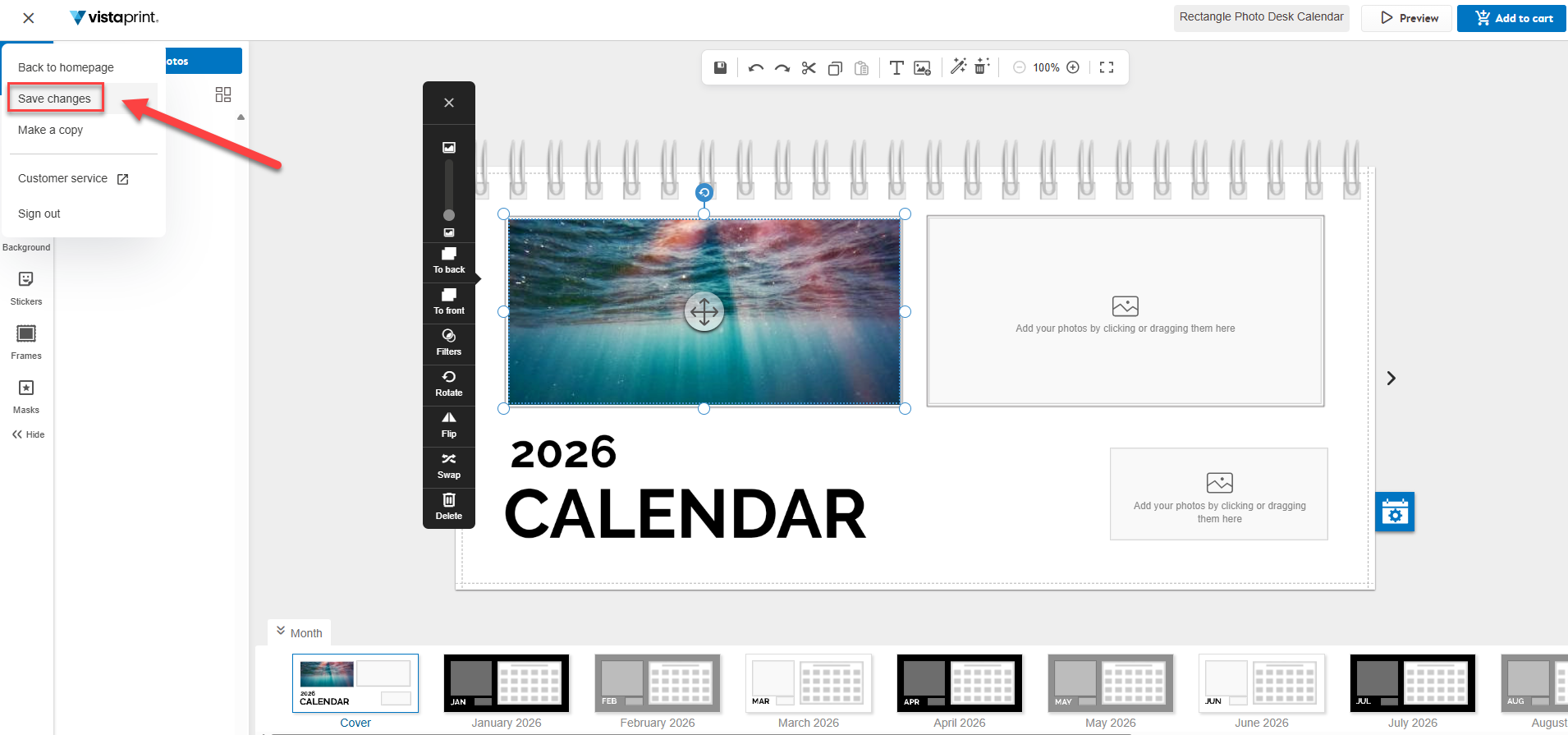
Puede guardar seleccionando Guardar en la barra de herramientas. También puede utilizar el menú para copiar su proyecto si es necesario.
Agregar al carrito
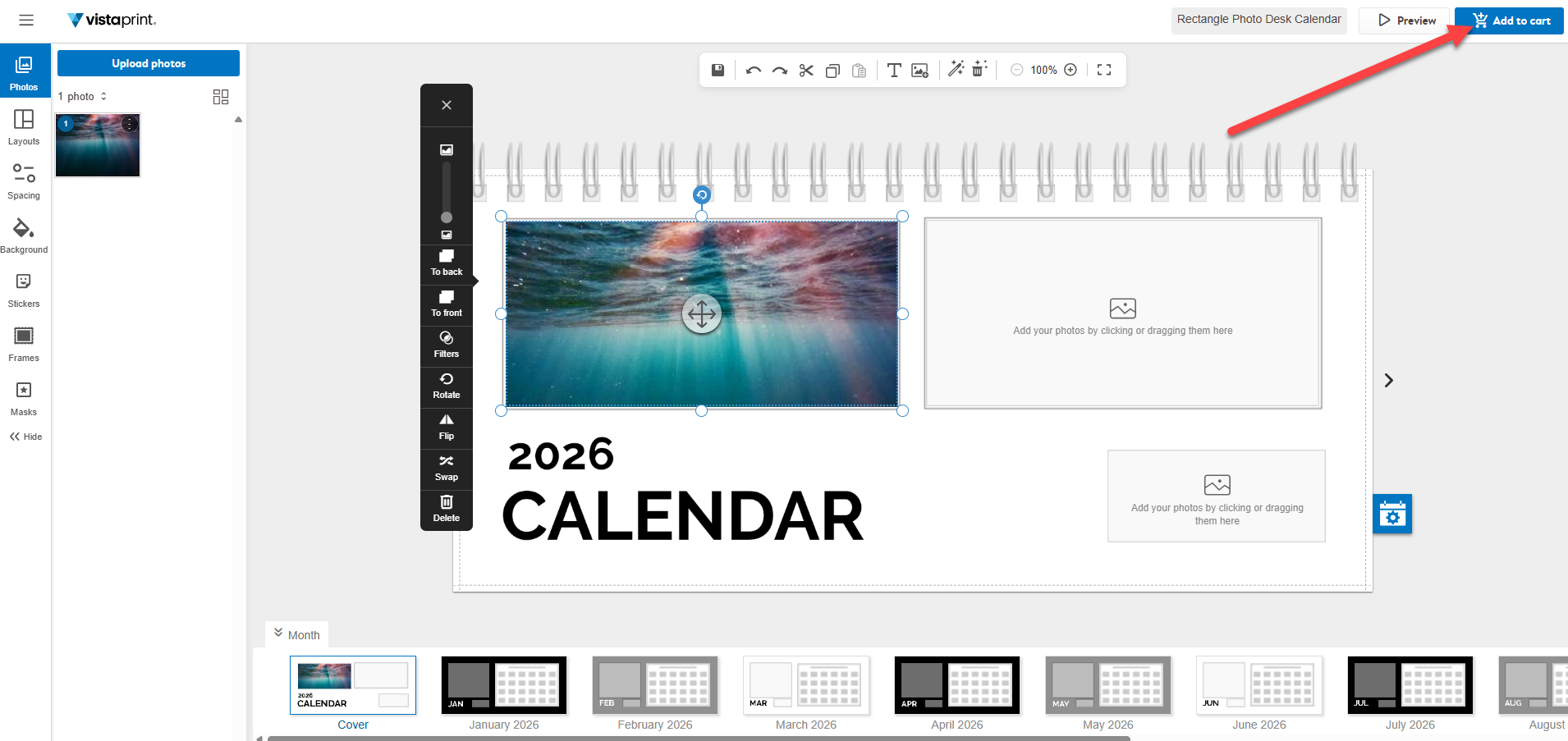
Cuando esté satisfecho con su calendario, seleccione Agregar al carrito para continuar con el proceso de pago. Si su calendario contiene imágenes de baja resolución, se lo comunicaremos. Puede elegir entre editar su diseño o continuar de todos modos. Durante el proceso de pago, también puede seleccionar el tipo de papel.