
AccesibilidadPasar al contenido principal
¿Cómo agrego capas a mi diseño?
Última actualización 12 de octubre de 2026.
Guide
Cada vez que agrega un texto, una imagen o un gráfico a su diseño, agrega automáticamente una nueva capa.

Cada elemento de diseño que agregue aparecerá automáticamente en su propia capa. Piense en su diseño como una pila de capas: una capa inferior, una capa superior y probablemente varias capas intermedias.

Eche un vistazo al siguiente diseño:

Ejemplo de una tarjeta de presentación con cuatro capas. De arriba abajo: imagen del gato; banner de gráficos a la derecha; texto «Bigotes del norte»; texto «Cuidado de mascotas».

Este diseño tiene cuatro capas. De arriba a abajo:

  • El texto «Cuidado de mascotas»

  • El texto «Bigotes del norte»

  • El gráfico del banner transparente a la derecha

  • La imagen del gato

El orden de las capas determina qué elemento de diseño se encuentra encima de otro. La imagen del gato está en la parte inferior, por lo que el banner y el texto están encima.

¿Cómo puedo mover elementos de diseño hacia arriba y hacia abajo?

1

Seleccione el elemento de diseño

Una vez seleccionados los elementos de diseño que desea mover hacia delante o hacia atrás, aparecerá un menú en la parte superior.
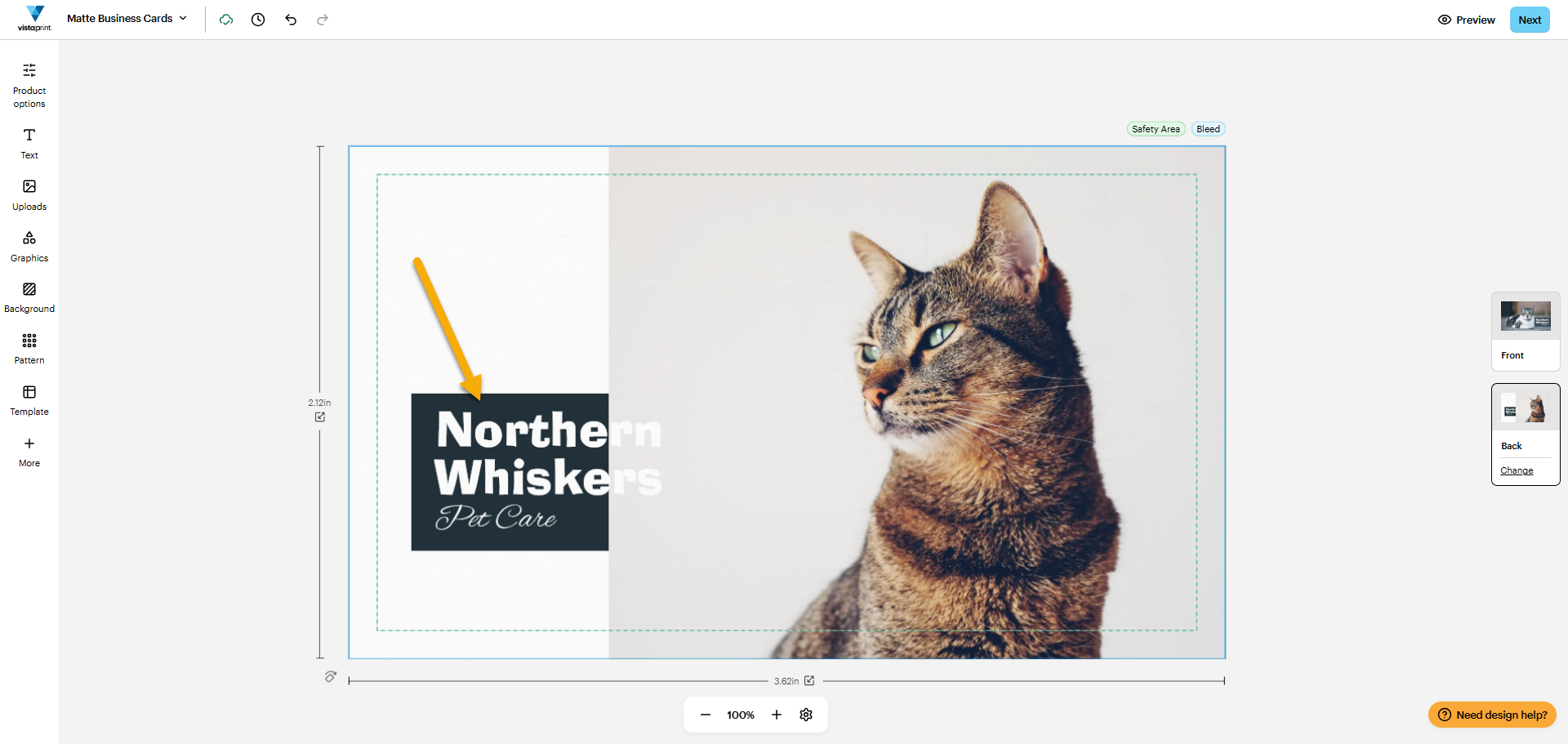
Una tarjeta de presentación para una empresa de cuidado de mascotas llamada «Bigotes del norte» con una flecha que apunta al elemento de diseño rectangular ahora superpuesto en la parte inferior y, por lo tanto, cubierto por la imagen del gato, lo que dificulta la lectura del texto.
2

Seleccione Más herramientas

Encontrará Más herramientas a la derecha del menú, indicadas por tres puntos verticales. Una vez seleccionada la opción Más herramientas, aparecerá un segundo menú.
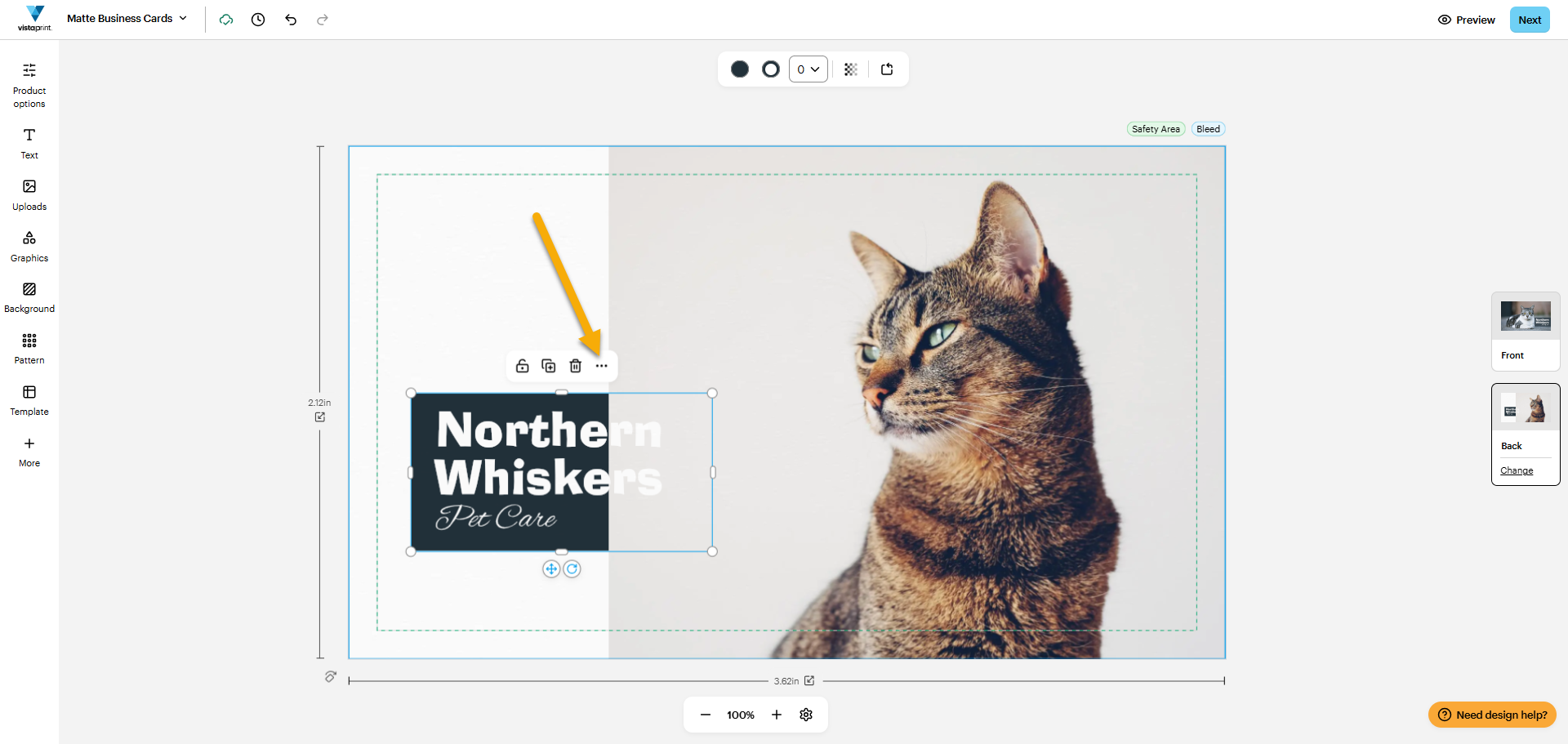
En la tarjeta de presentación de la empresa de cuidado de mascotas «Bigotes del norte» aparece una barra de herramientas encima del rectángulo. Una flecha apunta a «más herramientas», lo que se indica por los tres puntos verticales de la derecha.
3

Seleccione Organizar

Encontrará Organizar en la parte superior del segundo menú. Al seleccionarlo, aparece un tercer menú.
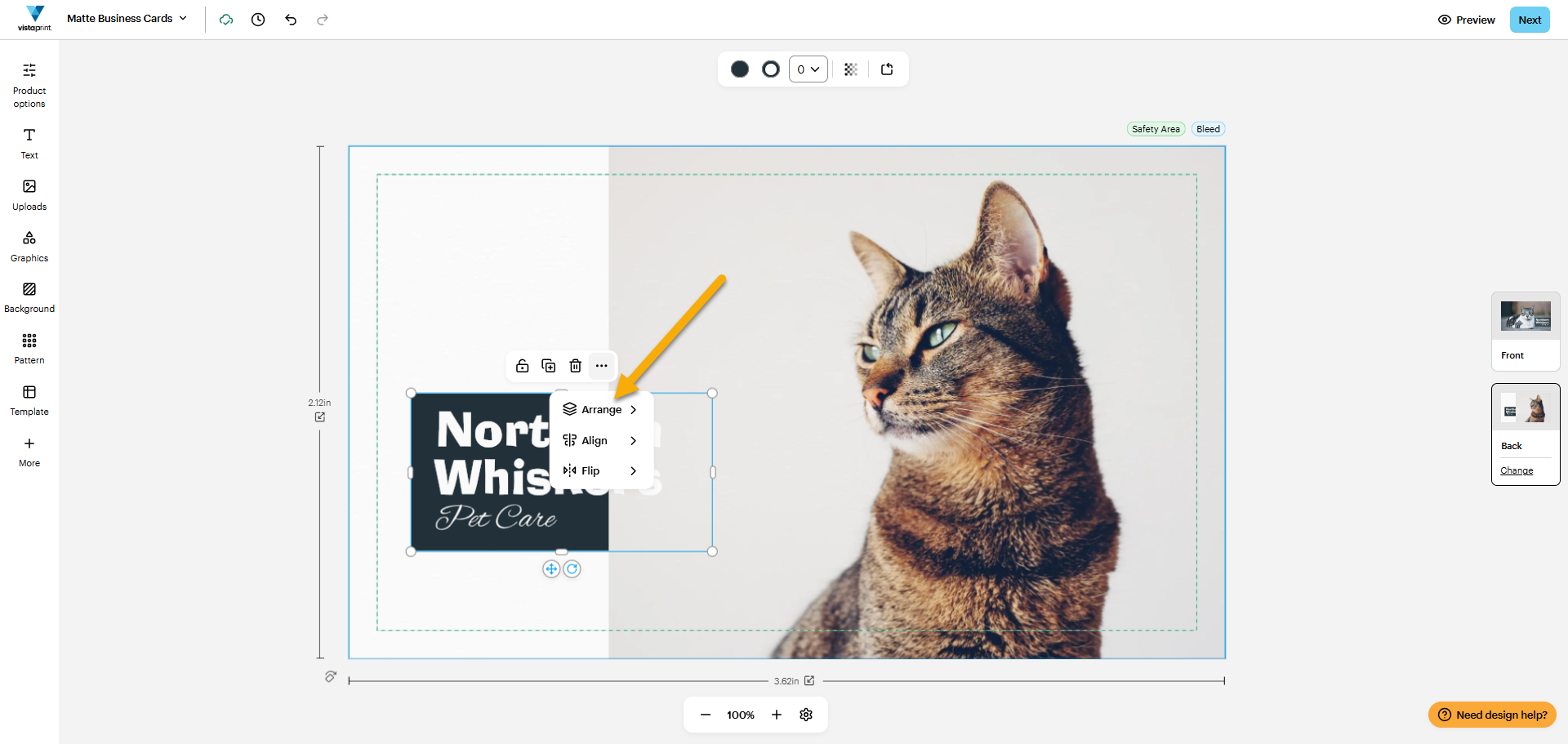
Aparecerá otro menú con una flecha que apunta a «Organizar», donde podrá organizar la capa del rectángulo en la parte inferior.
4

Organice su elemento

En el tercer menú tiene cuatro opciones:

  • Traer al frente

    Si selecciona Traer al frente, el elemento se moverá a la capa superior.

  • Mover hacia adelante

    Si selecciona Mover hacia delante, el elemento se desplazará una capa hacia arriba.

  • Mover hacia atrás

    Si selecciona Mover hacia atrás, el elemento se desplazará una capa hacia abajo.

  • Enviar hacia atrás

    Si selecciona Enviar hacia atrás, el elemento se moverá a la capa inferior.
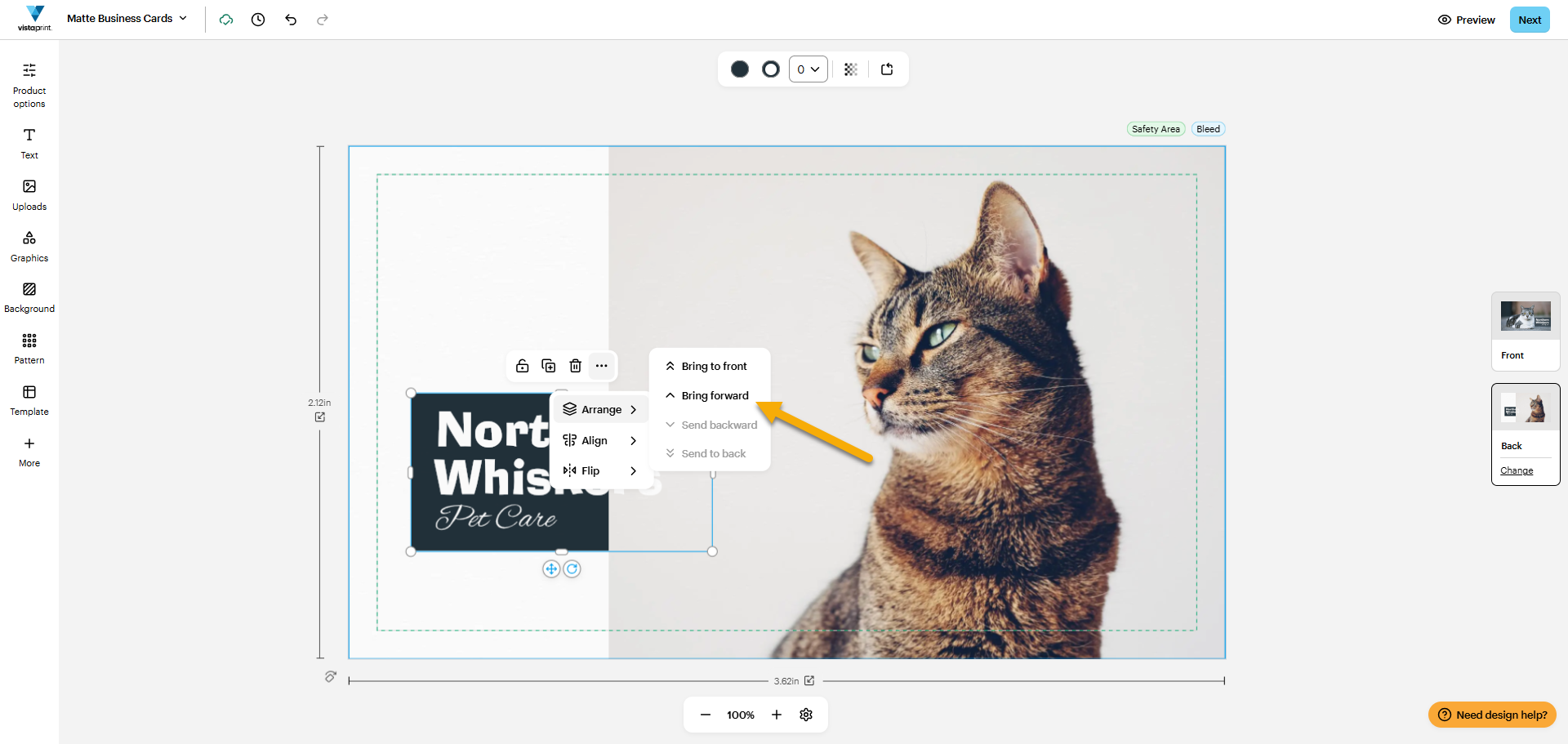
Aparece un tercer menú con las opciones para organizar la capa: puede moverla al frente, hacia delante, hacia atrás y al fondo. Las opciones «Hacia atrás» y «Al fondo» aparecen en gris porque el rectángulo está en la capa inferior. La flecha apunta a «Traer al frente».
5

Revise su organización

El rectángulo ahora está sobre la imagen del gato, lo que hace que el texto sea legible.
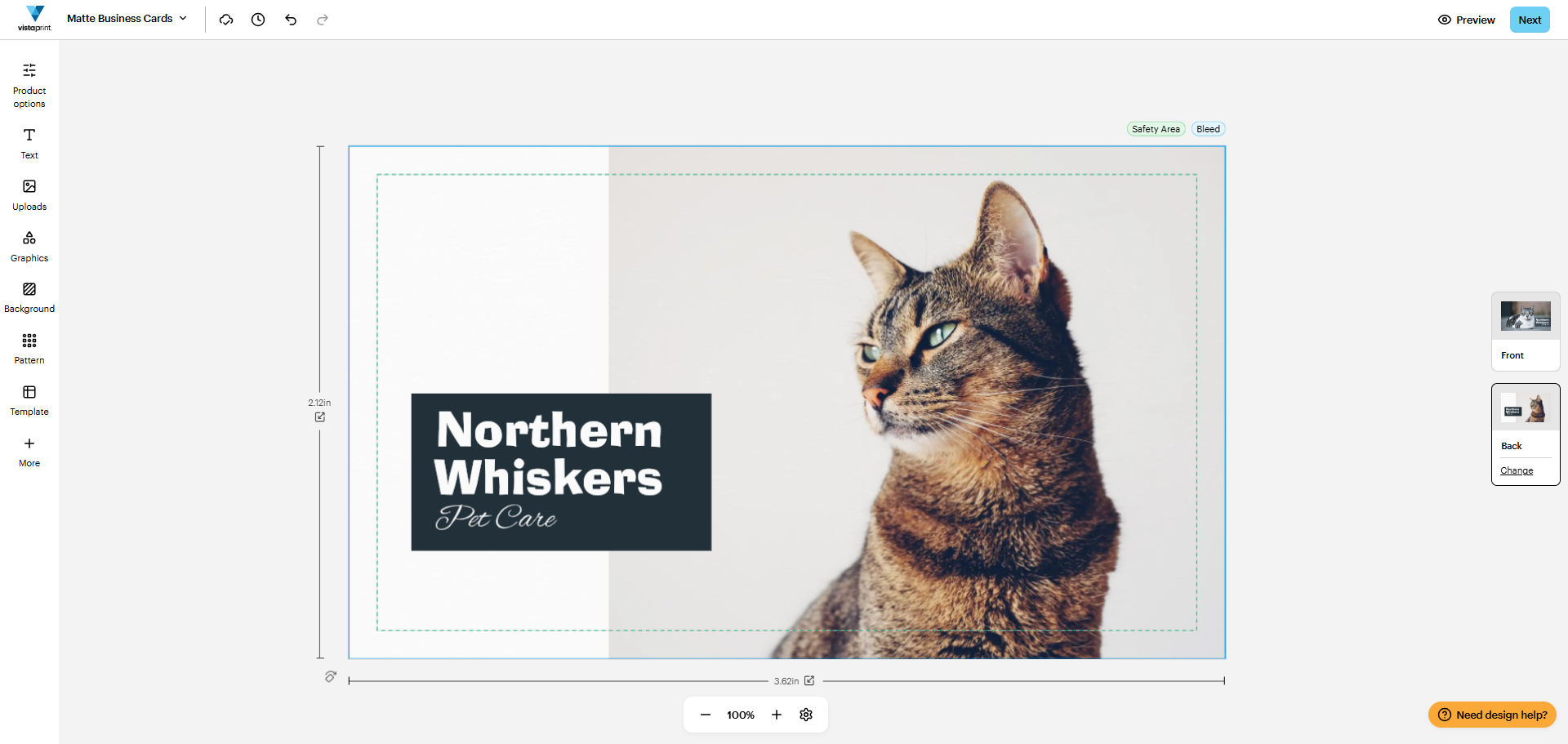
Ahora el rectángulo se ha adelantado. Está encima de la imagen del gato, pero sigue estando debajo de los elementos de texto. Ahora ya puede leer el texto.

¿Le resultó útil este artículo?
Descubra cómo usamos sus comentarios

Conéctese en directo con el servicio de atención al cliente

¿Necesita ayuda?

Contact Us
