
AccesibilidadPasar al contenido principal
¿Cómo agrego formas o íconos a mi diseño?
Última actualización 16 de junio de 2026.
Guide
Puede agregar formas e íconos desde la barra de herramientas Gráficas del estudio de diseño. Una vez agregados, puede cambiar su tamaño, moverlos y personalizarlos para que se adapten a su diseño.
1

Abra Gráficas

En el estudio de diseño, abra la opción Gráficas en la barra de herramientas para acceder a las formas y los íconos. 
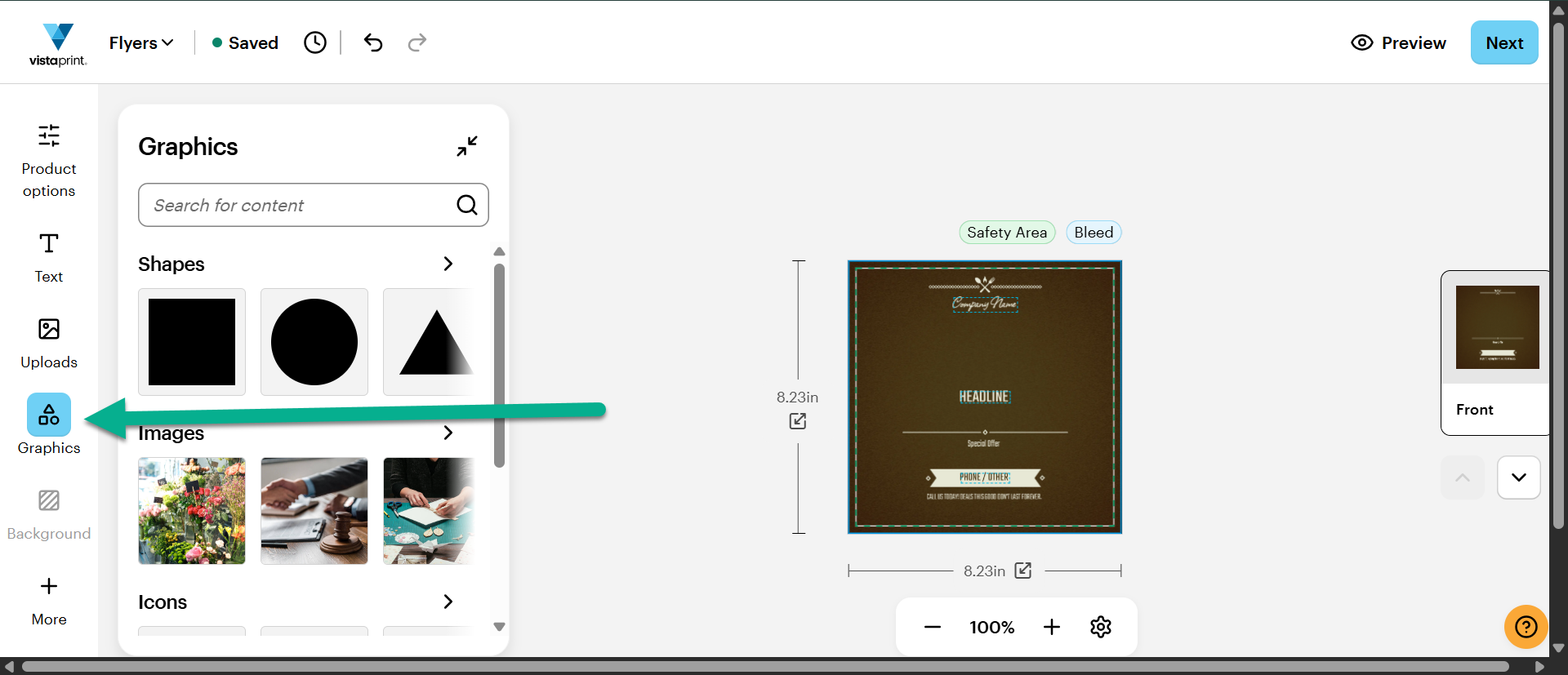
Seleccione Gráficas en la barra lateral izquierda para abrir el panel Gráficas, que muestra opciones para Formas, Imágenes e Íconos.
2

Explore formas e íconos

Seleccione Formas para acceder a la galería de formas, o Íconos para explorar la galería de íconos.
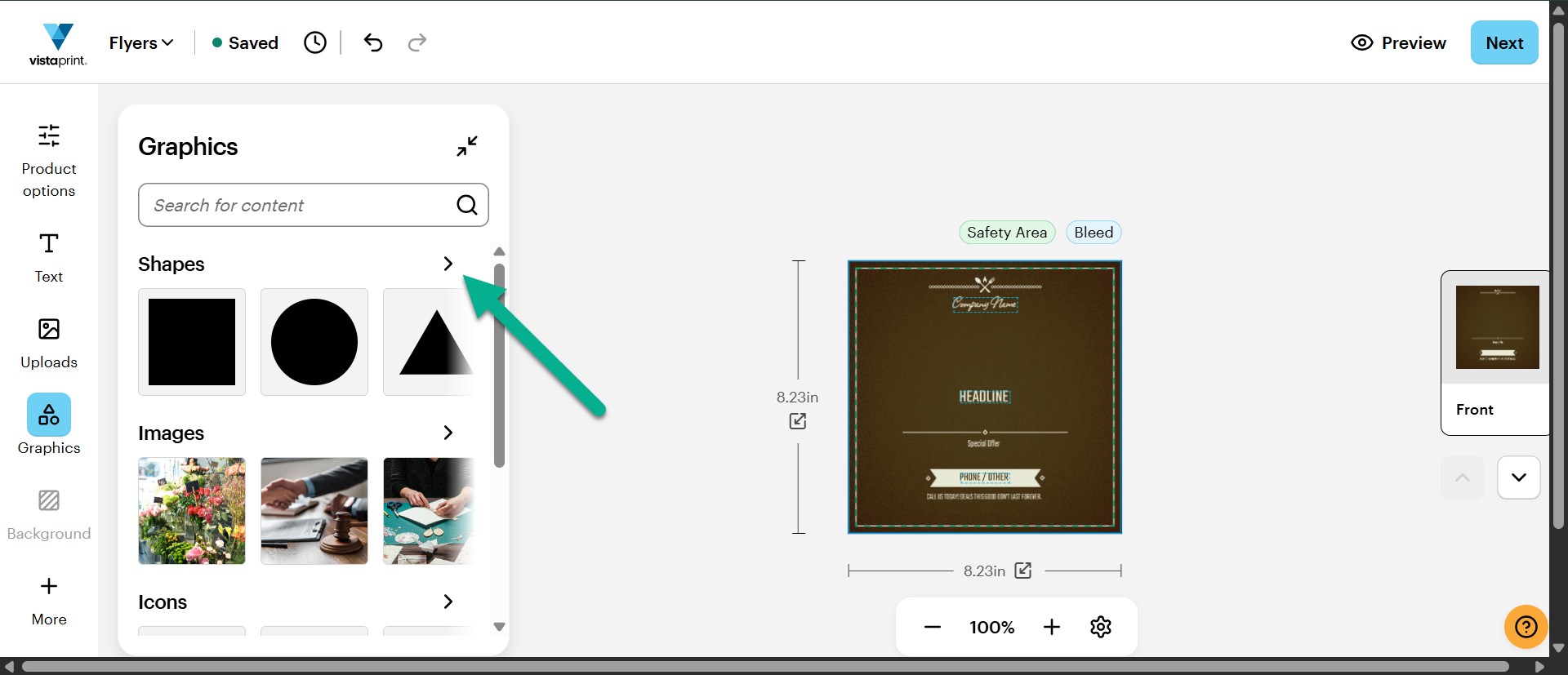
La flecha situada junto a la categoría Formas aparece resaltada, lo que indica la opción de expandir la biblioteca completa de elementos geométricos.
3

Agréguelo a su diseño

Elija una forma o ícono para agregarlo a su lienzo. Aparecerá en su diseño y se puede mover o cambiar de tamaño. 
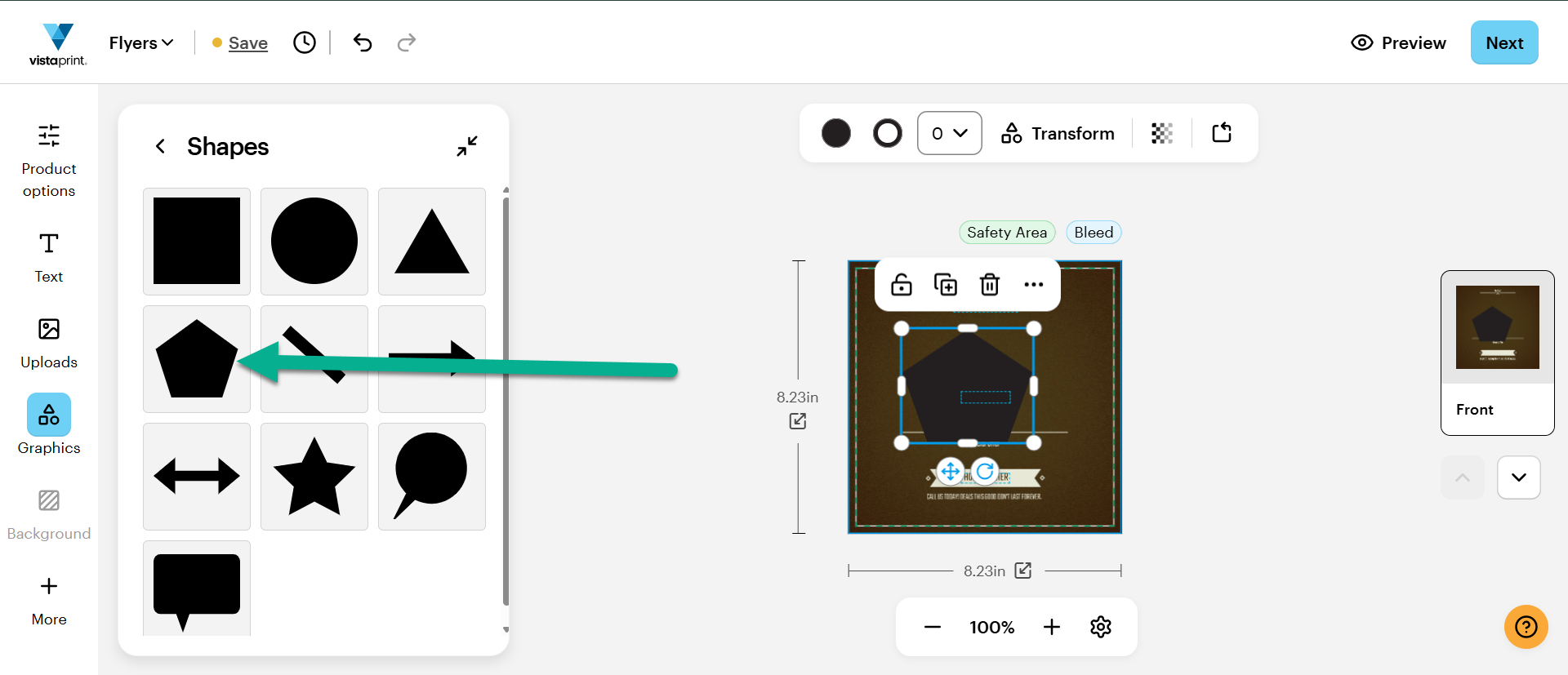
Se selecciona una forma pentagonal en la biblioteca y aparece en el lienzo con un cuadro delimitador azul y herramientas de transformación.
4

Ajuste el elemento

Seleccione la forma o el ícono de su diseño para personalizarlo utilizando las opciones de la barra de herramientas. 
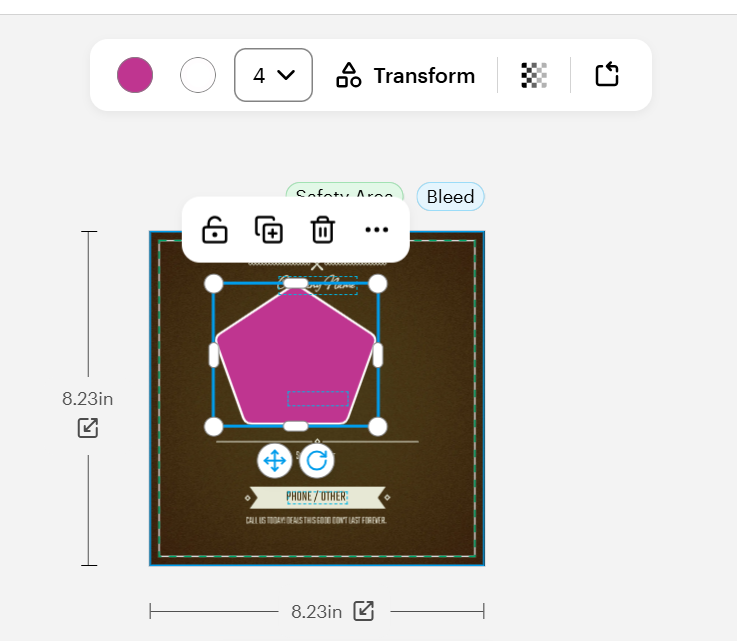
El pentágono del lienzo está relleno de color púrpura y cuenta con controles de transformación activos y una barra de herramientas superior para ajustar el color y el borde.

Por ejemplo, para las formas puede:

  • Cambiar el color

  • Agregar un borde

  • Cambiar el color y el grosor del borde

  • Ajustar la cantidad de lados que tiene la forma

  • Ajustar la opacidad de la forma

  • Girar la forma

Para los íconos, puede:

  • Cambiar el color

  • Agregar un borde

  • Recortar el ícono

  • Ajustar la opacidad del ícono

  • Girar el ícono


¿Le resultó útil este artículo?
Descubra cómo usamos sus comentarios

Conéctese en directo con el servicio de atención al cliente

¿Necesita ayuda?

Contact Us
