Cómo agregar direcciones de los destinatarios
Agregue el diseño al carrito
Complete su diseño y agréguelo al carrito.
Elija las opciones del producto
Elija las opciones de su producto, como el tipo de papel y la forma de las esquinas.
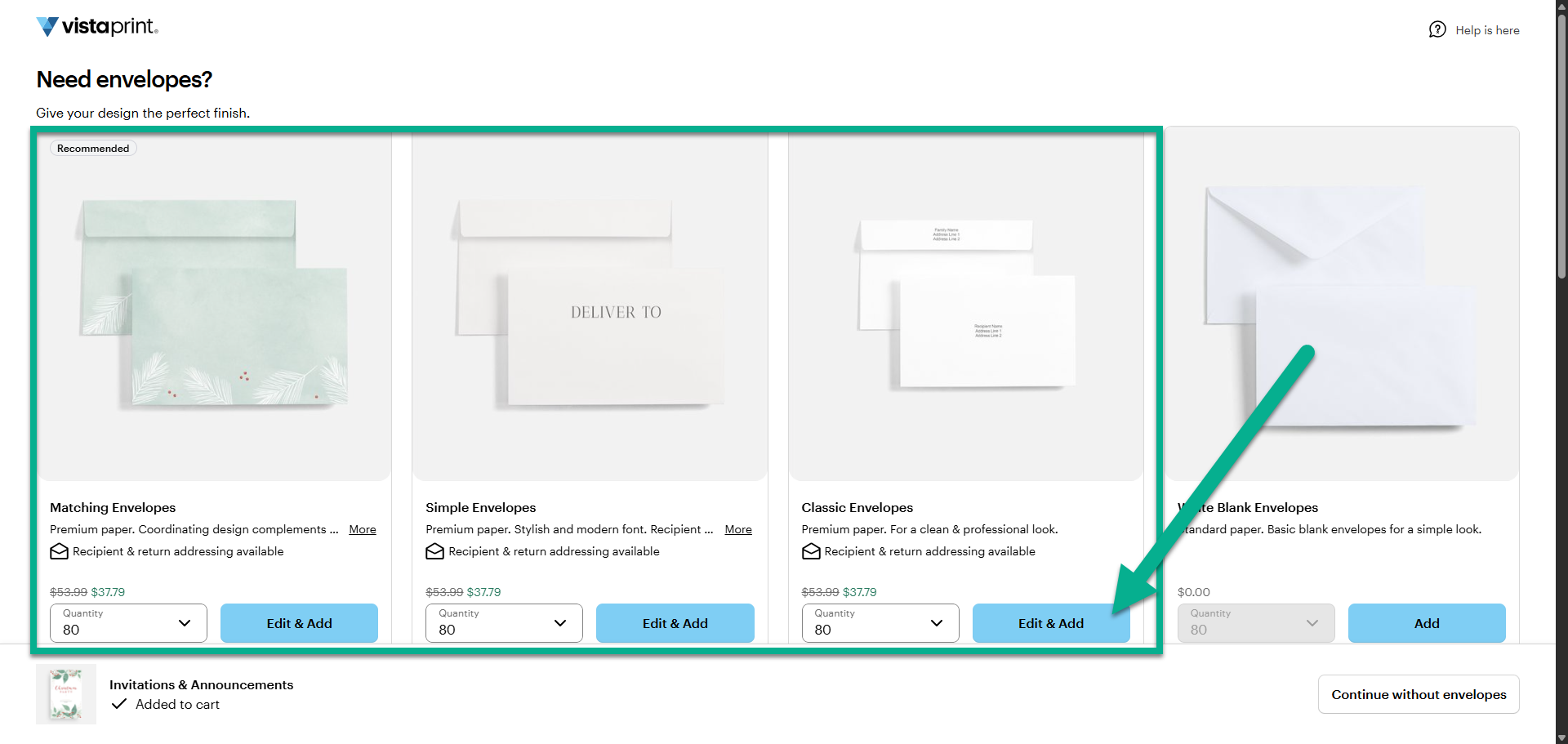
Seleccione los sobres
Elija entre sobres a juego, sobres sencillos o sobres clásicos. Elija “Editar y añadir” para comenzar a editar sus sobres.
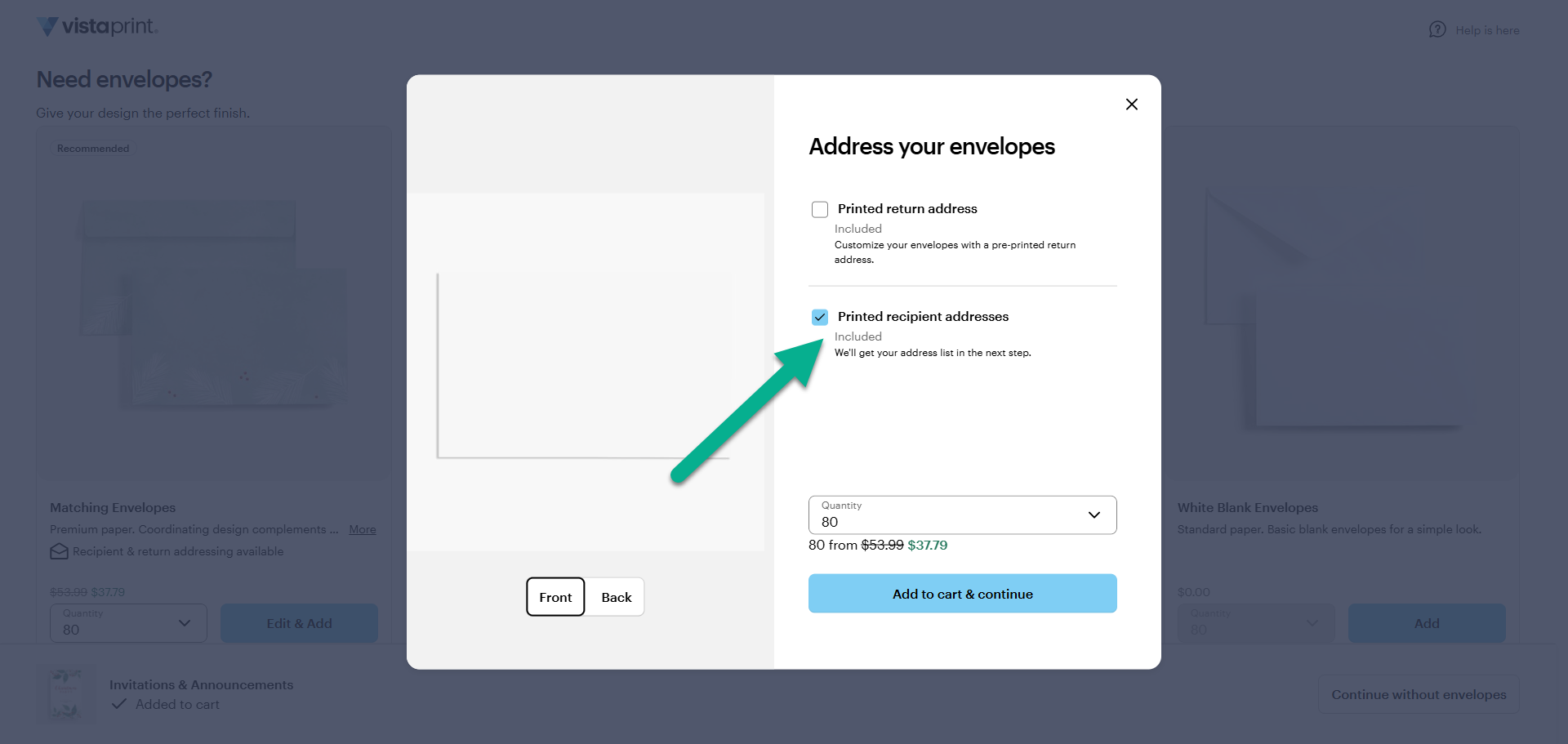
Agregue direcciones de destinatarios impresas
Seleccione la opción para añadir las direcciones impresas de los destinatarios a sus sobres. Aquí también puede añadir su dirección de remitente al sobre. Seleccione “Agregar al carrito y continuar” para pasar al siguiente paso.
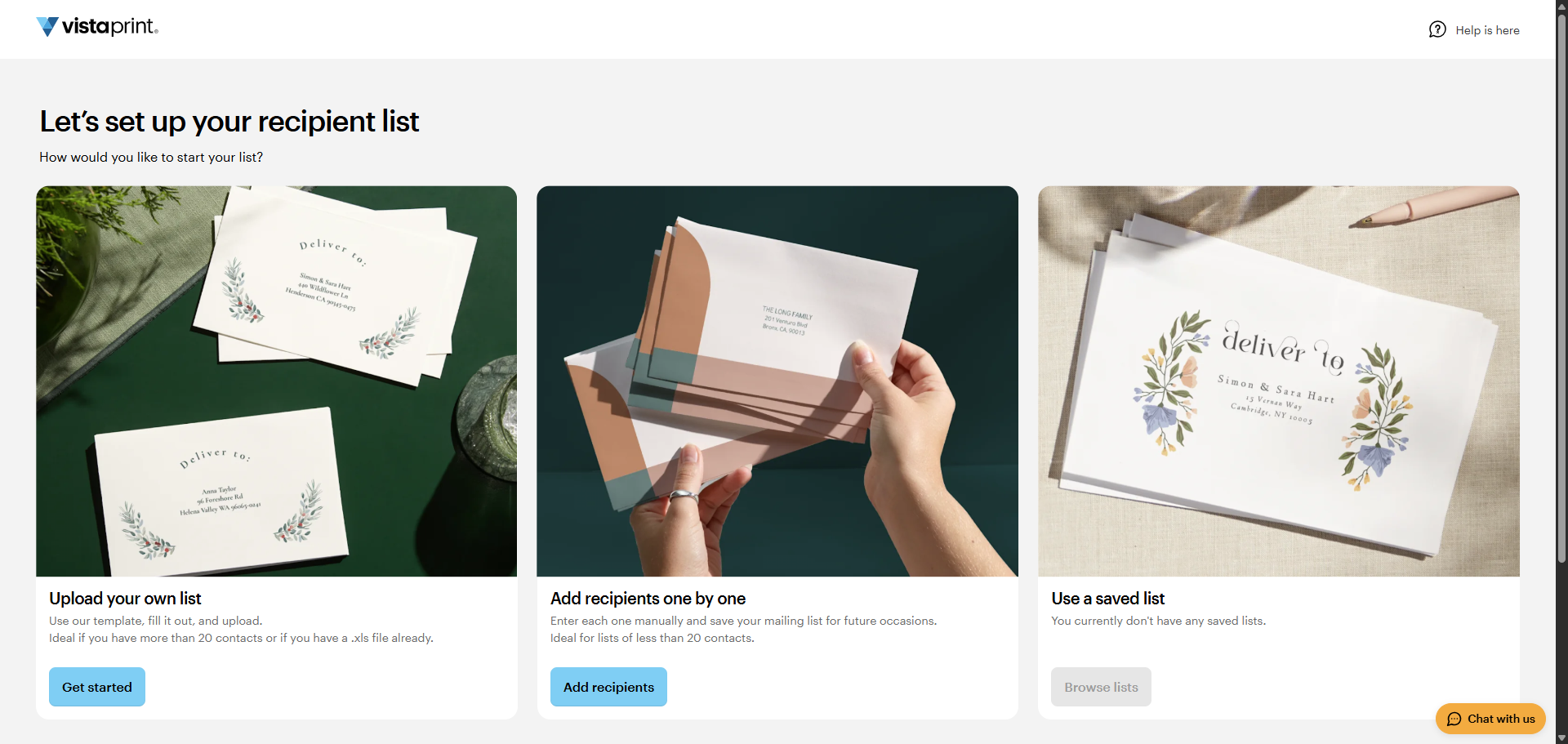
Configure su lista de destinatarios
Puede agregar sus destinatarios de tres maneras diferentes:
Suba su propia lista: use nuestra plantilla, llénela y súbala a su sitio web. Esta opción es ideal si tiene más de 20 contactos o si ya tiene un archivo .xls con sus destinatarios.
Agregue destinatarios uno por uno: ingrese la dirección de cada persona a la que desea enviarle la tarjeta. Guarde su lista de correo para usarla en el futuro. Esta es la mejor opción si tiene menos de 20 destinatarios.
Use una lista guardada: si ya nos ha proporcionado una lista, la mostraremos aquí y podrá elegir volver a utilizarla.
Agregue los sobres a su carrito
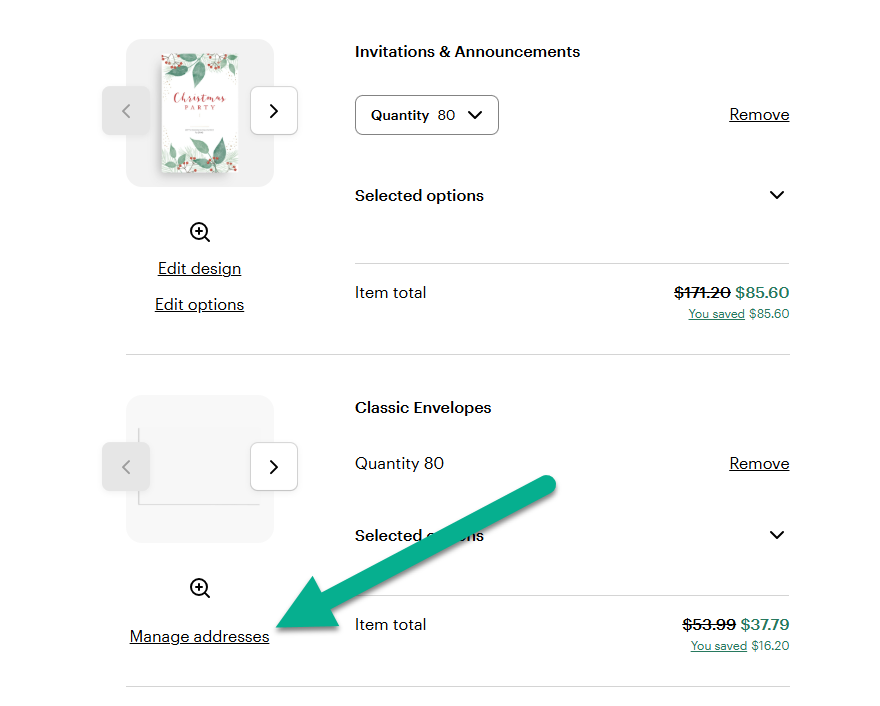
Después de agregar las direcciones de los destinatarios, agregue los sobres a su carrito. Si necesita hacer cambios antes de realizar el pedido, seleccione “Administrar direcciones” debajo de los sobres en el carrito de compras.