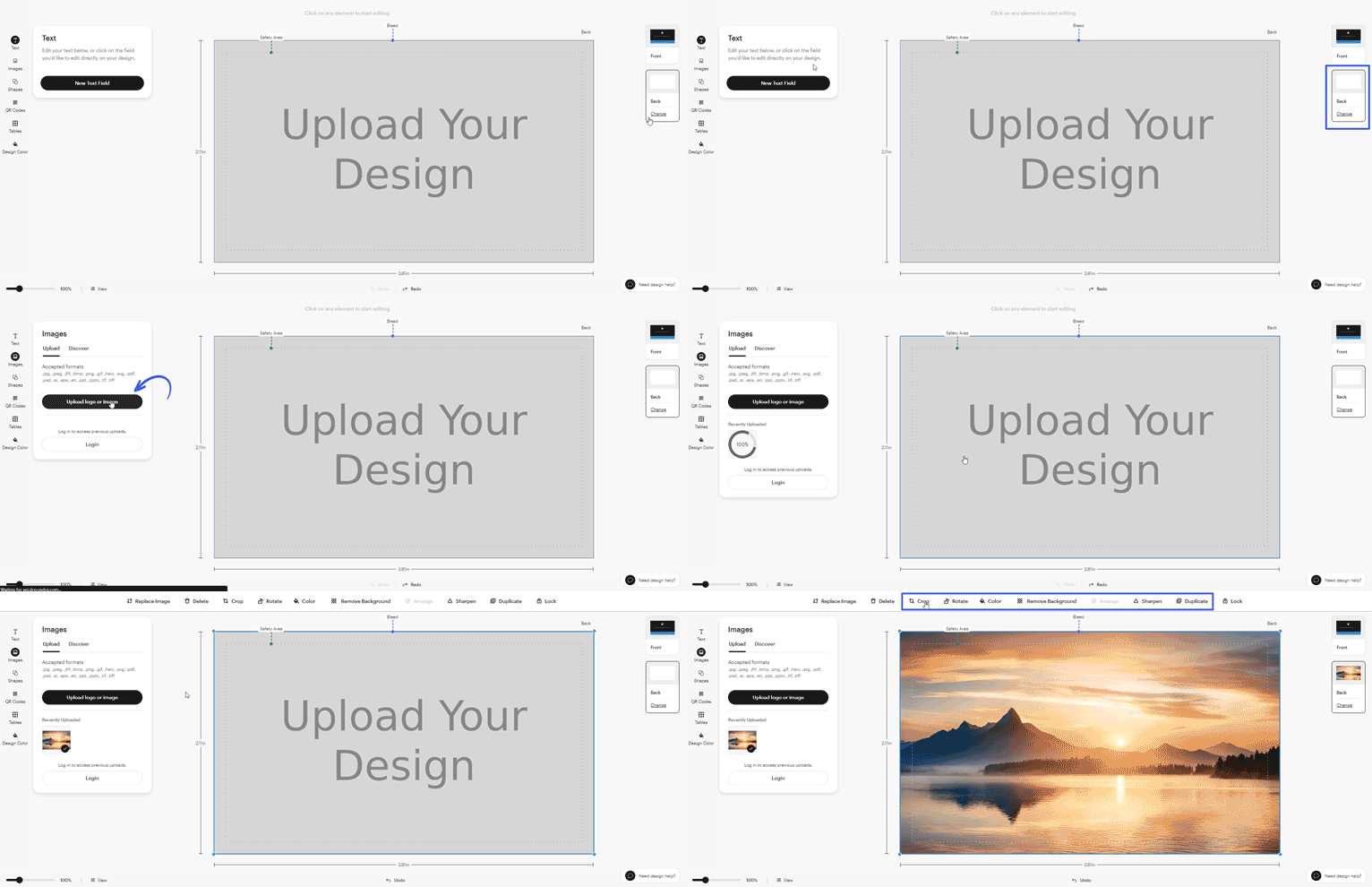
Cómo añadir una imagen a la parte de atrás
Abrir la parte de atrás de su diseño
En el estudio de diseño, seleccione Atrás en la parte derecha de la pantalla.
Elegir cómo iniciar la parte de atrás
Seleccione una de las siguientes opciones:
Duplicar el diseño del anverso: copia todo, de la parte de delante a la parte de atrás de su producto, para que pueda mantener el mismo diseño y estilo.
Empezar un diseño desde cero: le ofrece un fondo en blanco para que pueda crear un diseño completamente nuevo desde cero.
Seleccionar una plantilla: le permite comenzar con un diseño predeterminado que puede personalizar con su propio texto e imágenes.
Subir su imagen
Añada una imagen utilizando «Suba su diseño». Puede subir una nueva imagen, elegir una de sus imágenes guardadas o arrastrarla y soltarla directamente en su diseño. Asegúrese de haber iniciado sesión para acceder a las imágenes que ha subido anteriormente.
Editar y colocar la imagen
Seleccione la imagen para cambiar su tamaño, moverla o ajustarla según sea necesario.