

Cómo cambiar el color de la plantilla
Seleccione Color de la plantilla
Encontrará el botón en la barra de herramientas situada en la parte izquierda. Al seleccionar Color de la plantilla, aparece un nuevo menú.
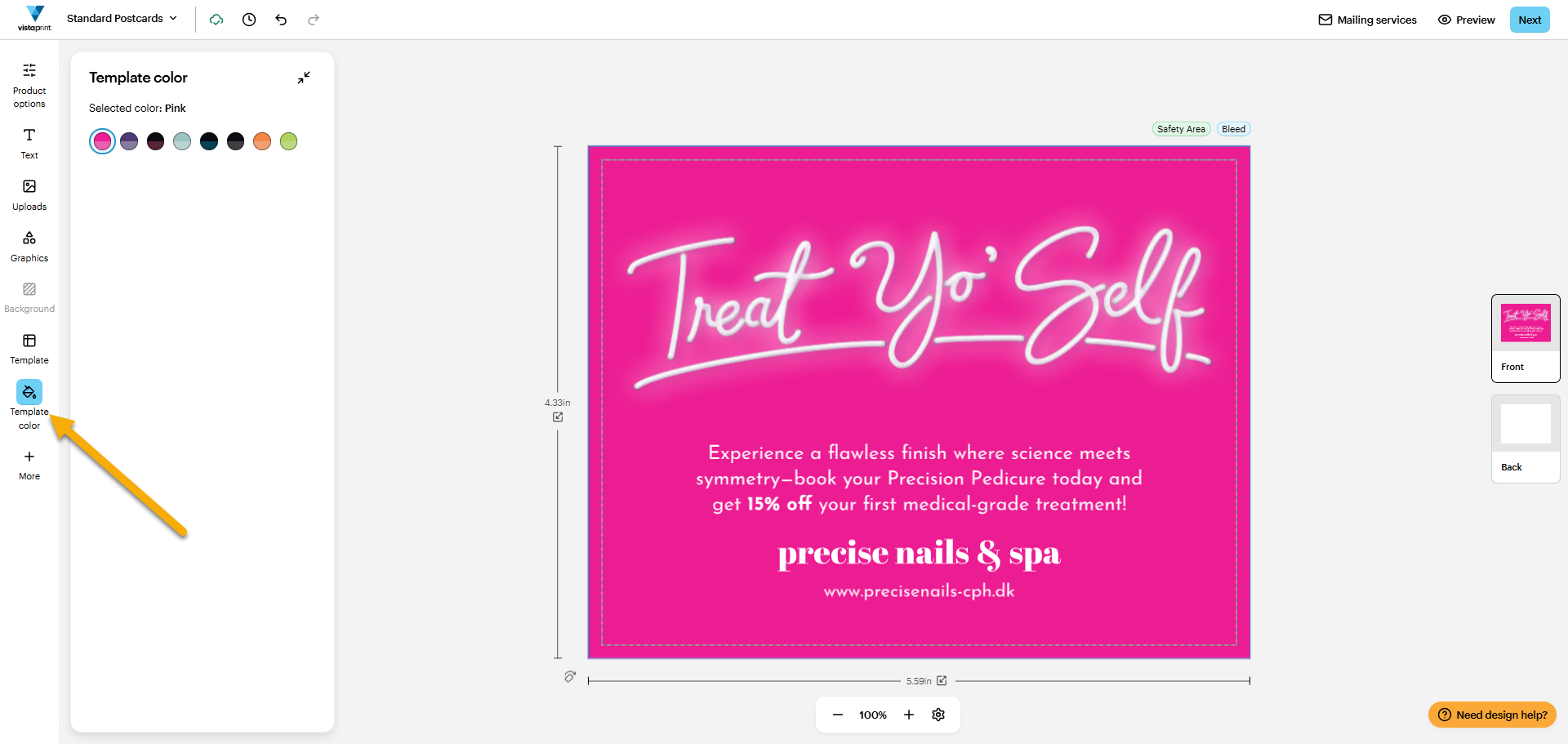
Por favor, tenga en cuenta lo siguiente:
Si no encuentra el botón Color de la plantilla, seleccione Más en la parte inferior de la barra de herramientas. Aparece un menú con el botón Color de la plantilla.
Si está diseñando un producto de ropa, seleccione Opciones de material en la parte superior de la barra de herramientas.
Elija el color de su plantilla
Encontrará las opciones de color de la plantilla en un menú a la izquierda. Seleccione el que desee.
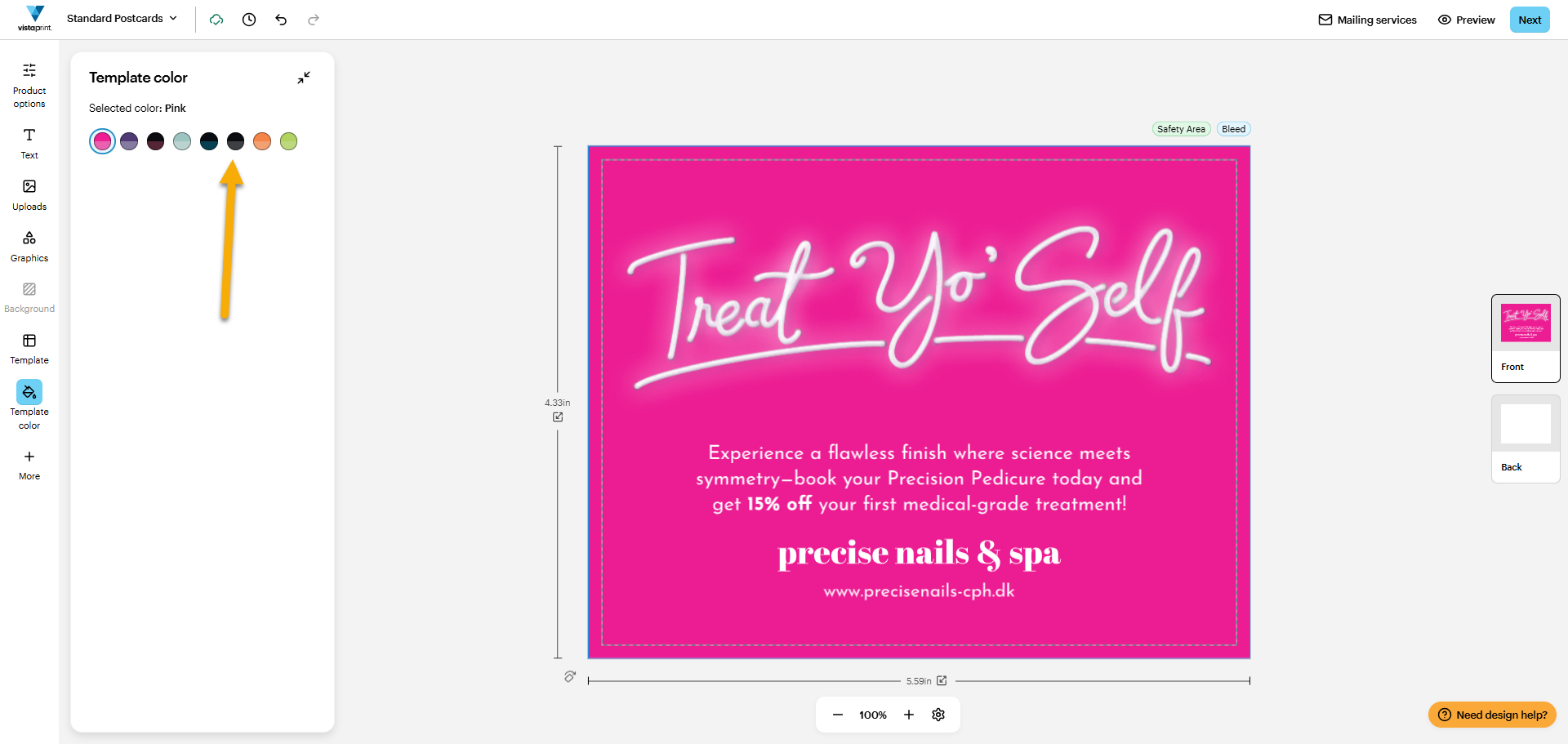
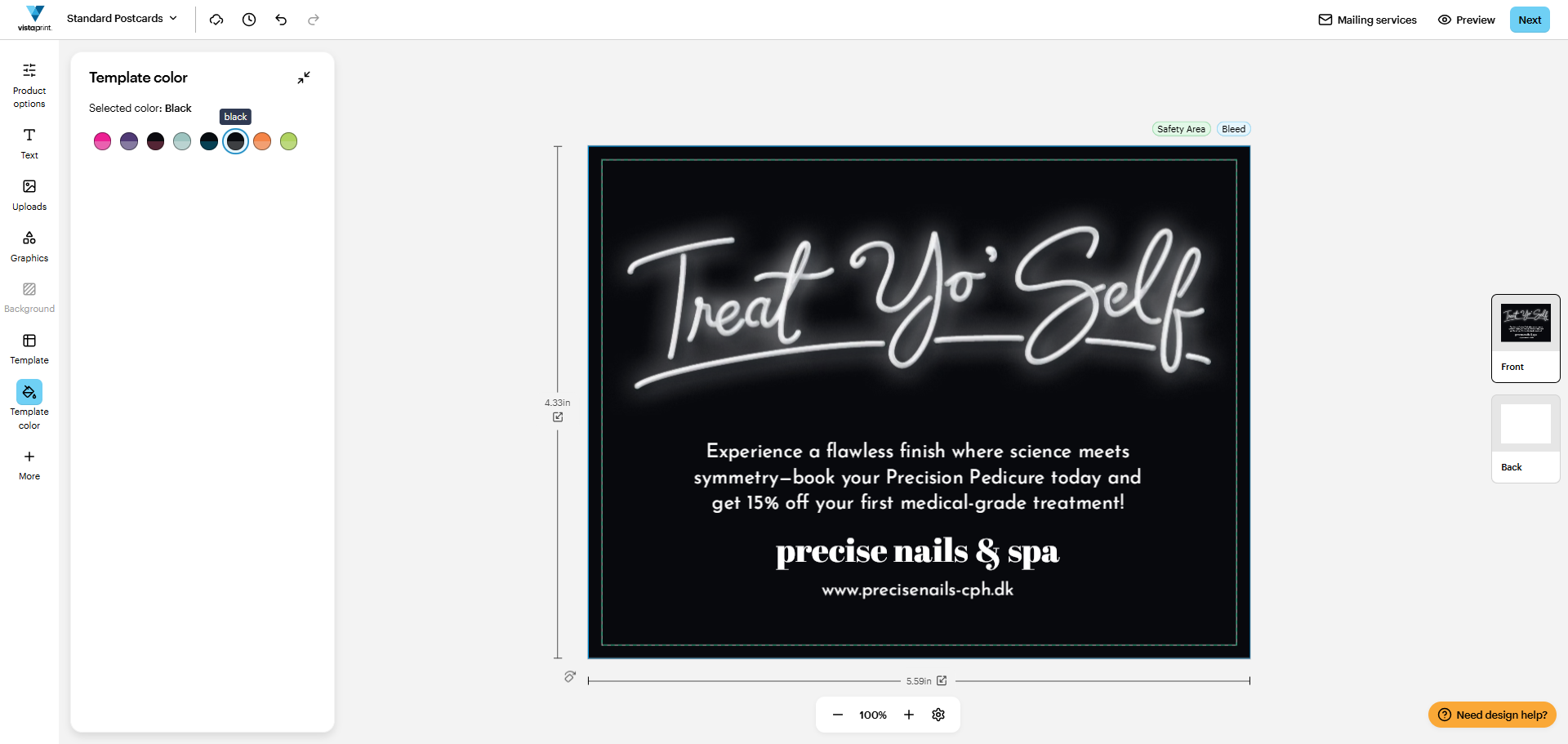
Revise su elección de color
El estudio actualizará el diseño inmediatamente. No dude en probar varios colores.
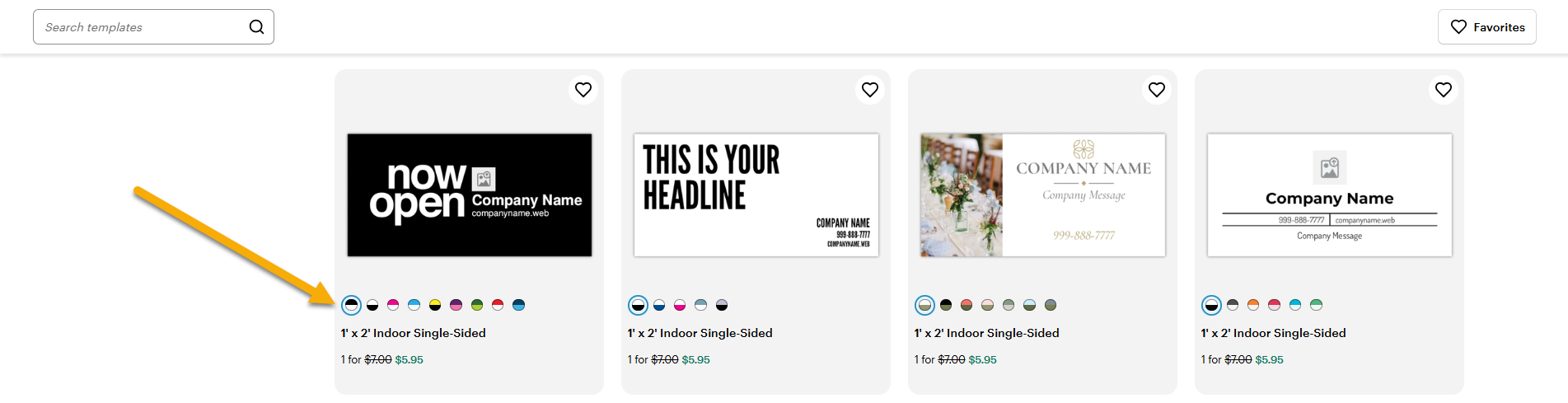
¿Cómo puedo saber si puedo cambiar el color de la plantilla?
La mayoría de las plantillas incluyen múltiples opciones de color. En la galería, aparecen círculos de colores debajo de las plantillas que admiten cambios de color. Seleccione un círculo para obtener una vista previa de la plantilla en ese color.
¿Sigue teniendo problemas? ¡Contáctenos!
¡Estaremos encantados de ayudarle! Seleccione ¿Necesita ayuda con el diseño? en la parte inferior derecha del estudio de diseño o póngase en contacto con nosotros por teléfono o correo electrónico.

