AccesibilidadPasar al contenido principal
¿Puedo ajustar la línea de corte de mi adhesivo?
Última actualización 12 de octubre de 2026.
Sí, puede ajustar la línea de corte de algunos adhesivos utilizando el botón Línea de corte en el estudio de VistaPrint.

Pasos para ajustar la línea de corte 

  1. Seleccione la línea de corte

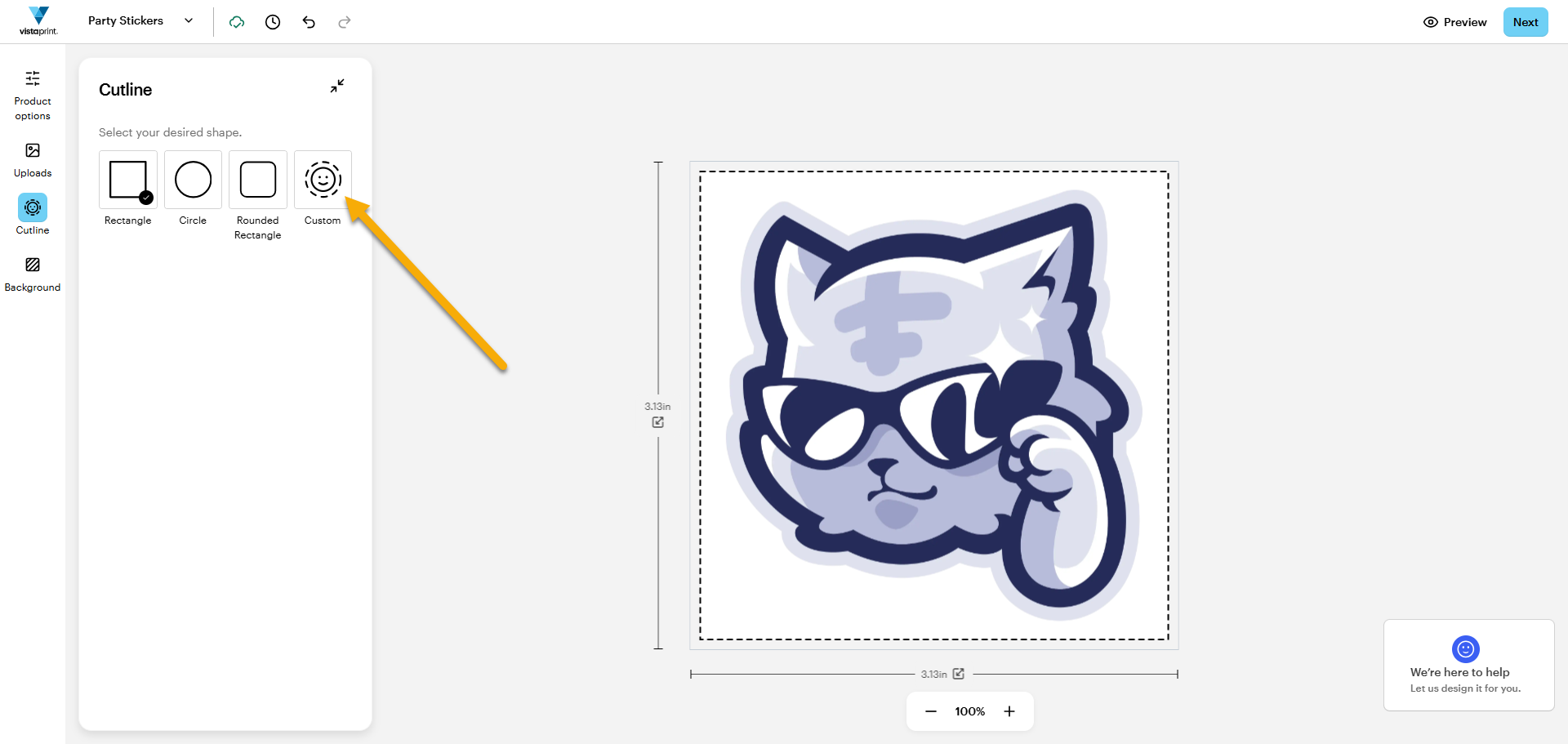
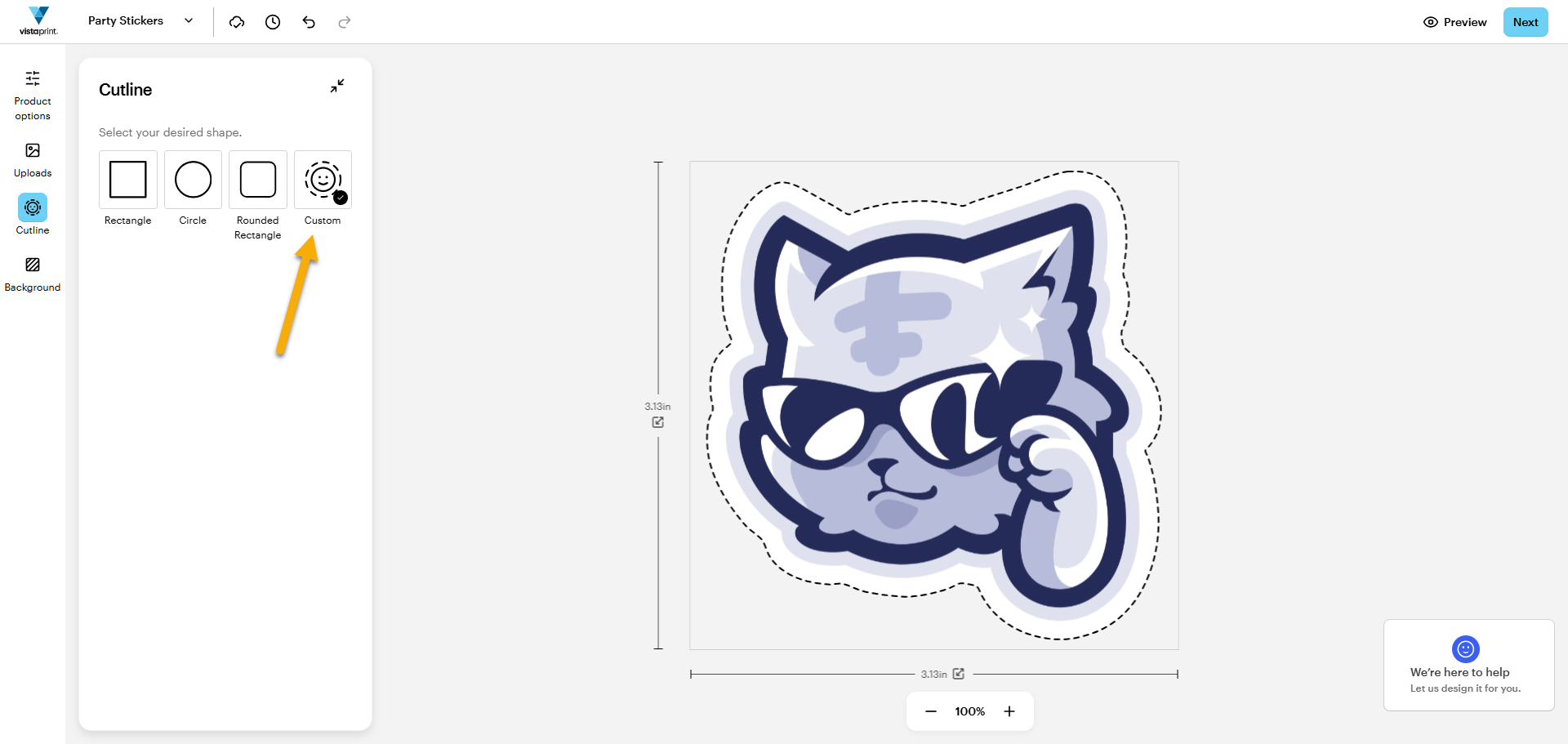
    Localice el botón Línea de corte en la barra de herramientas de la izquierda.

    Diseño de un adhesivo en el estudio de VistaPrint con una flecha que apunta al botón Línea de corte en la barra de herramientas de la izquierda.
  2. Elija una opción de línea de corte

    Seleccione el estilo de línea de corte que desee. La opción seleccionada aparecerá marcada con una marca de verificación. 

    Diseño de un adhesivo del estudio de VistaPrint con una flecha que apunta a una de las opciones de línea de corte.
  3. Seleccione Personalizada para obtener una línea de corte con forma

    Utilice la opción Personalizada si desea que la línea de corte siga la forma de su diseño.
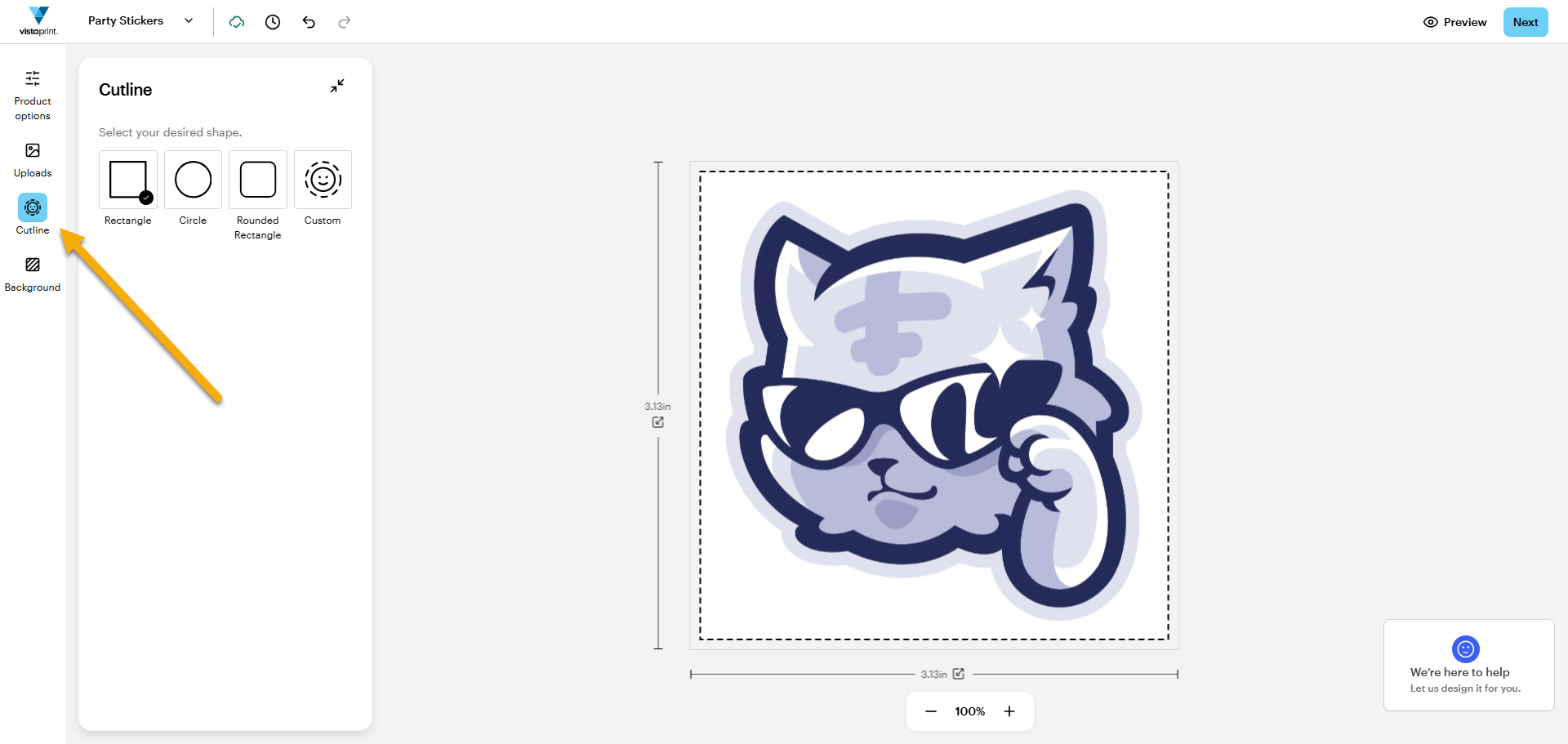
    Diseño de adhesivo en el estudio de VistaPrint con una flecha que apunta a la línea de corte personalizada. El adhesivo ahora tiene una línea de corte ajustada a la forma de la imagen.

¿No encuentra el botón Línea de corte?

Vuelva a la página del producto de su adhesivo y seleccione Personalizada en Formas. Una vez que comience a diseñar su adhesivo, aparecerá el botón Línea de corte en la barra de herramientas de la izquierda.
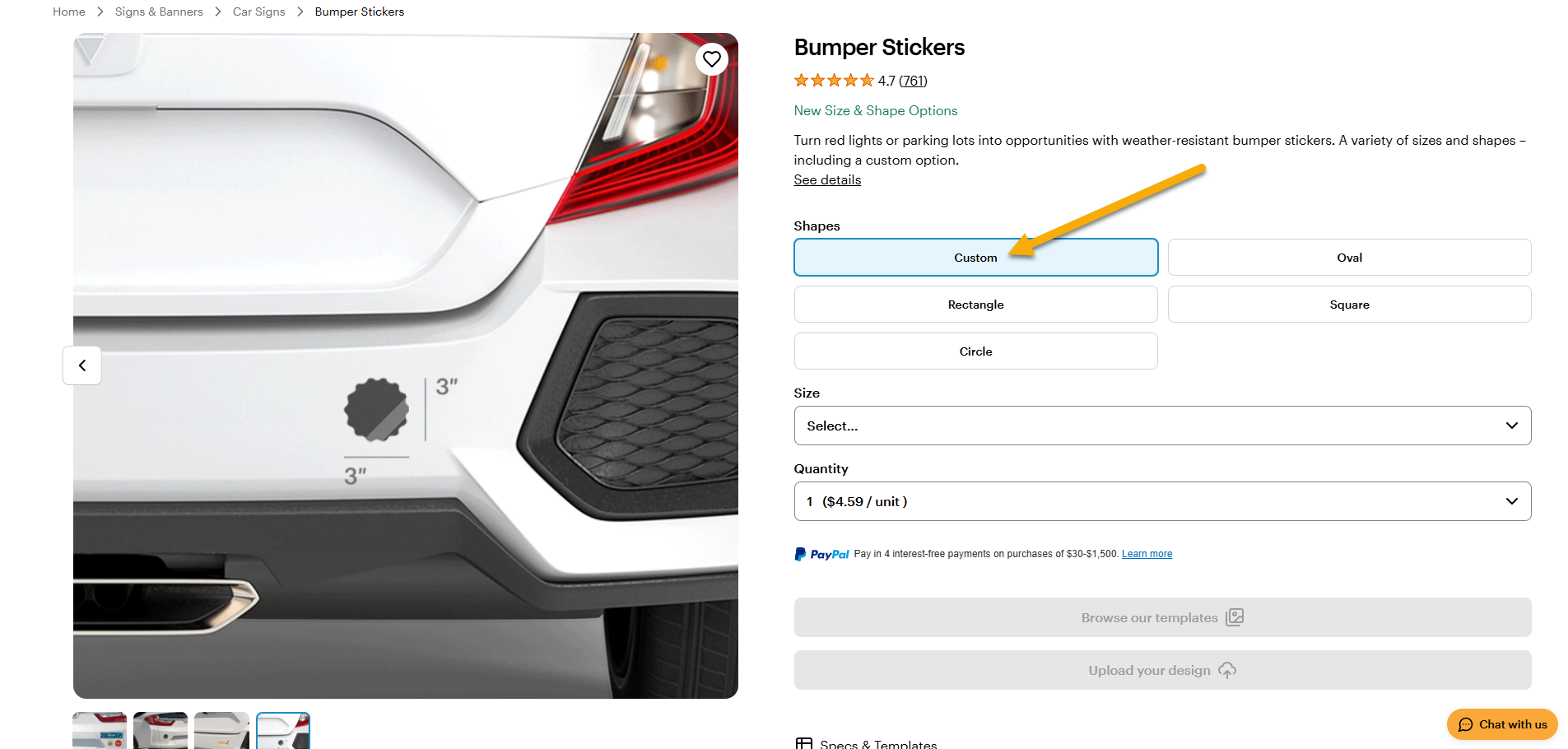
La página del producto de calcomanías para auto con una flecha que apunta a Personalizada, lo que le permite ajustar la línea de corte de la calcomanía.

¿Le resultó útil este artículo?
Descubra cómo usamos sus comentarios

Conéctese en directo con el servicio de atención al cliente

¿Necesita ayuda?

Contact Us