
AccesibilidadPasar al contenido principal
¿Cómo actualizo o cambio la forma de pago de mi suscripción al sitio web de Vista x Wix?
Última actualización 14 de octubre de 2026.
Guide
Puede cambiar los datos de facturación de su sitio web visitando la sección de suscripciones de su cuenta y seleccionando Administrar.

Pasos para actualizar su forma de pago

1

Ir a Suscripciones

Seleccione Suscripciones en el menú desplegable Mi cuenta.
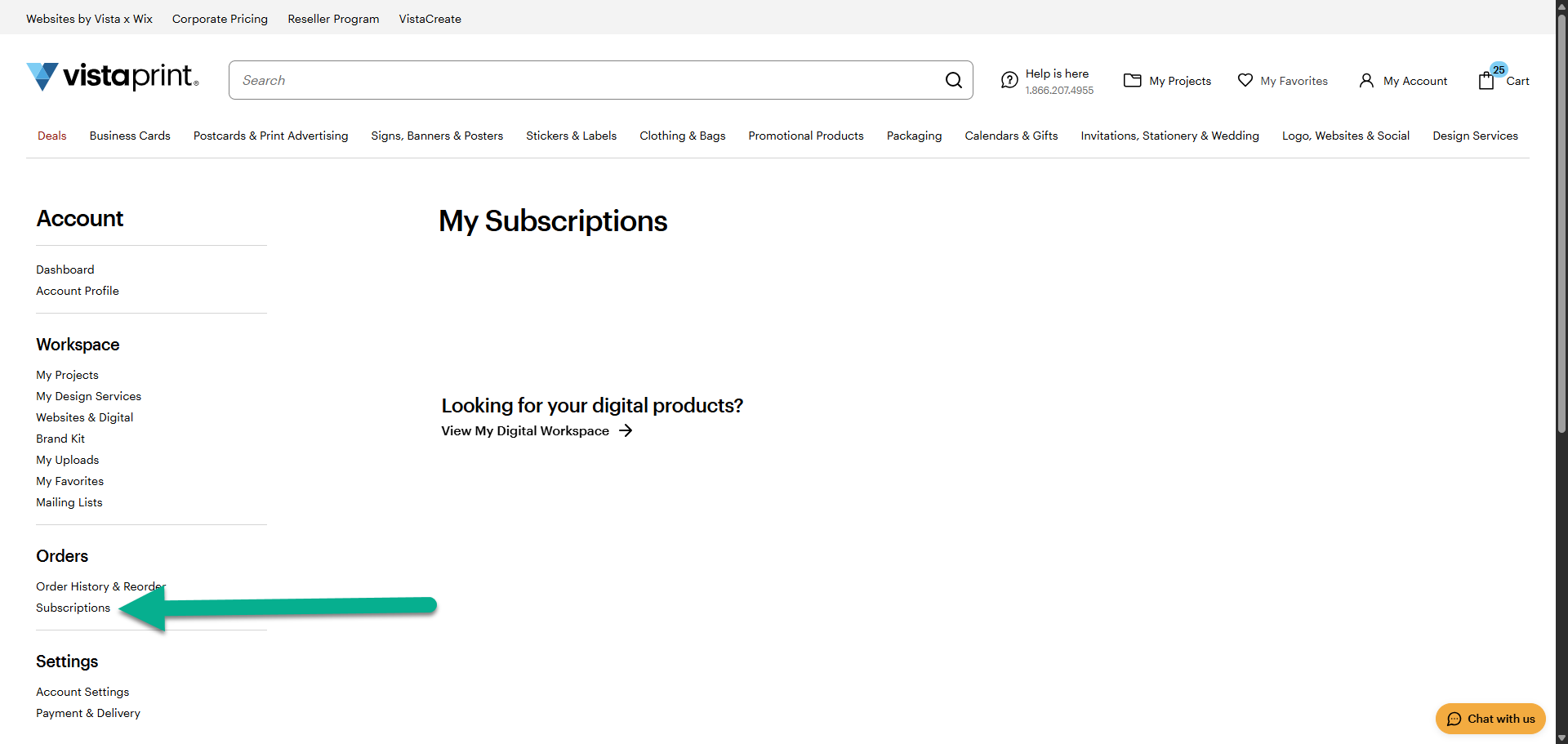
El panel de control de la cuenta de VistaPrint con la opción Suscripciones resaltada en el menú de navegación de la izquierda, debajo de la sección Pedidos.
2

Seleccione su suscripción

Localice la suscripción al sitio web que desea actualizar y seleccione Administrar.
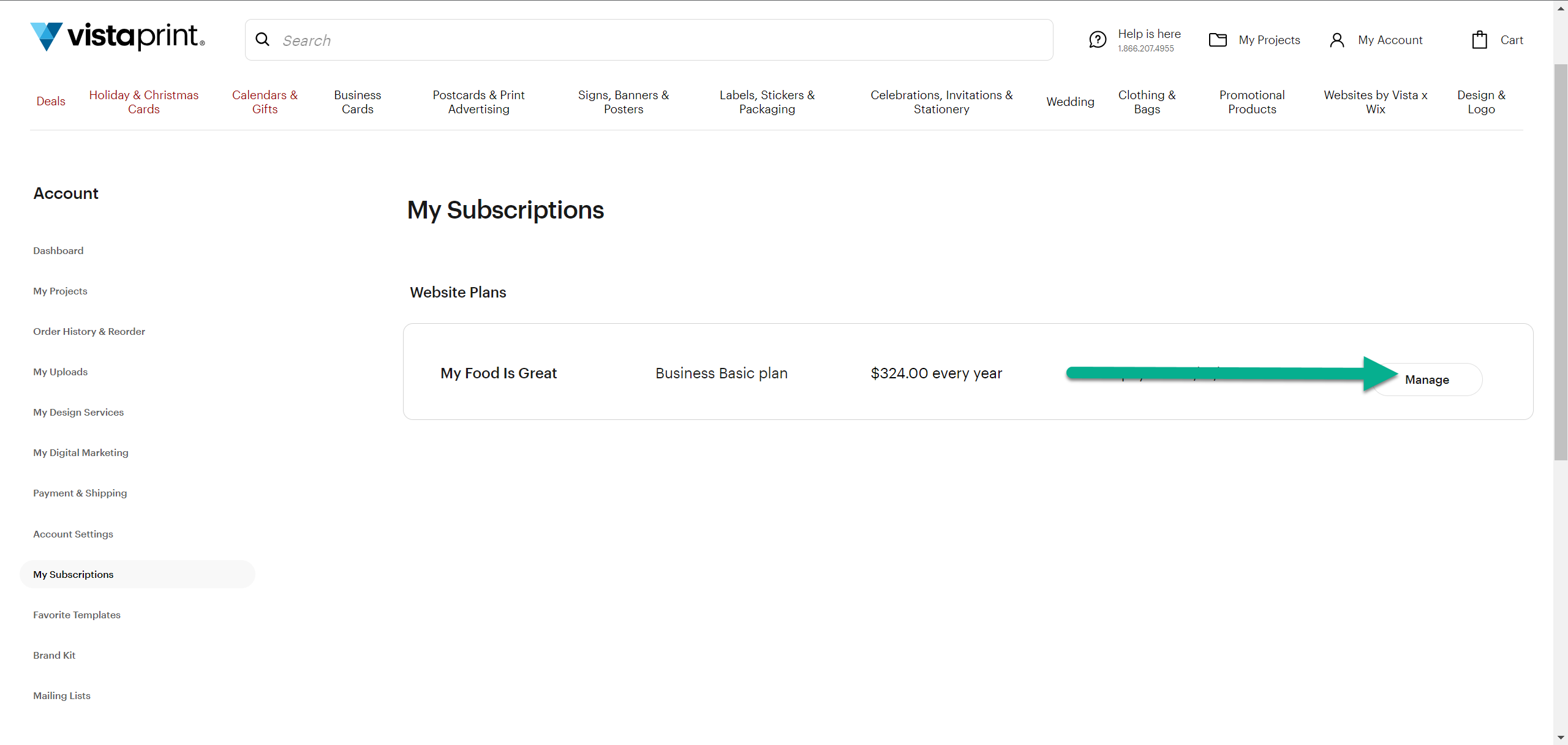
La página Mis suscripciones de VistaPrint muestra un plan de sitio web con el botón Administrar resaltado junto a los detalles de la suscripción.
3

Seleccione la forma de pago

Seleccione Editar plan en la parte superior de la página y, a continuación, seleccione la forma de pago en el menú.
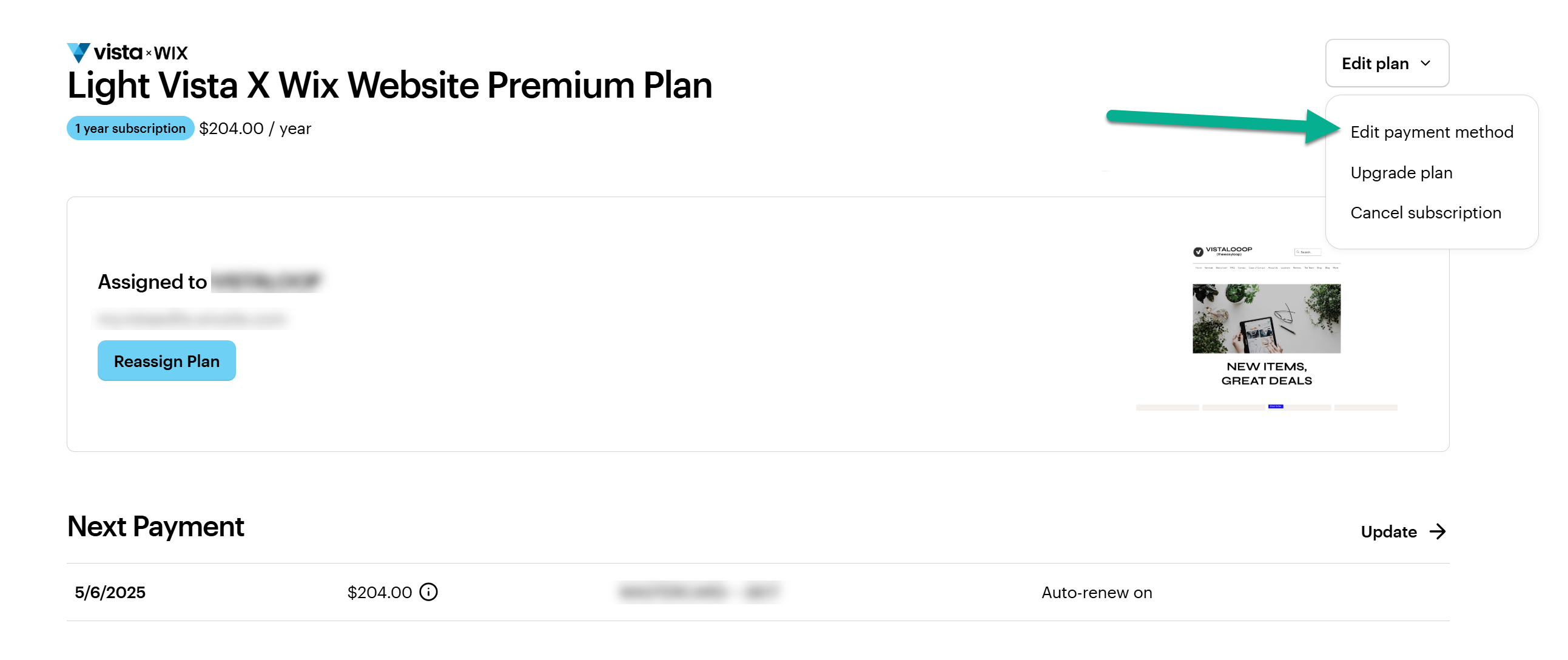
Pantalla de administración de planes del sitio web de VistaPrint con la opción Editar forma de pago resaltada en el menú desplegable Editar plan.
4

Edite la información de facturación

Seleccione el enlace Editar dentro de la sección de la forma de pago.
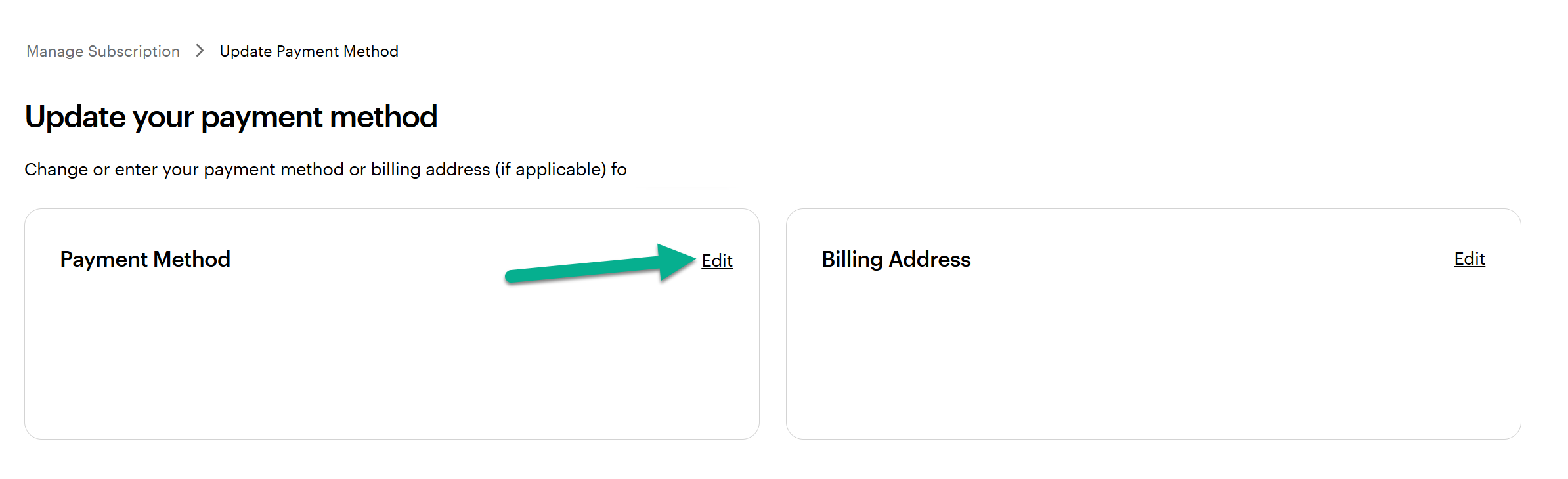
La página Actualizar su forma de pago en VistaPrint, con un cuadro Forma de pago y el enlace Editar resaltado.
5

Ingrese los nuevos datos y confirme

Elija su forma de pago preferida, ingrese su información y seleccione Actualizar forma de pago para guardar los cambios.
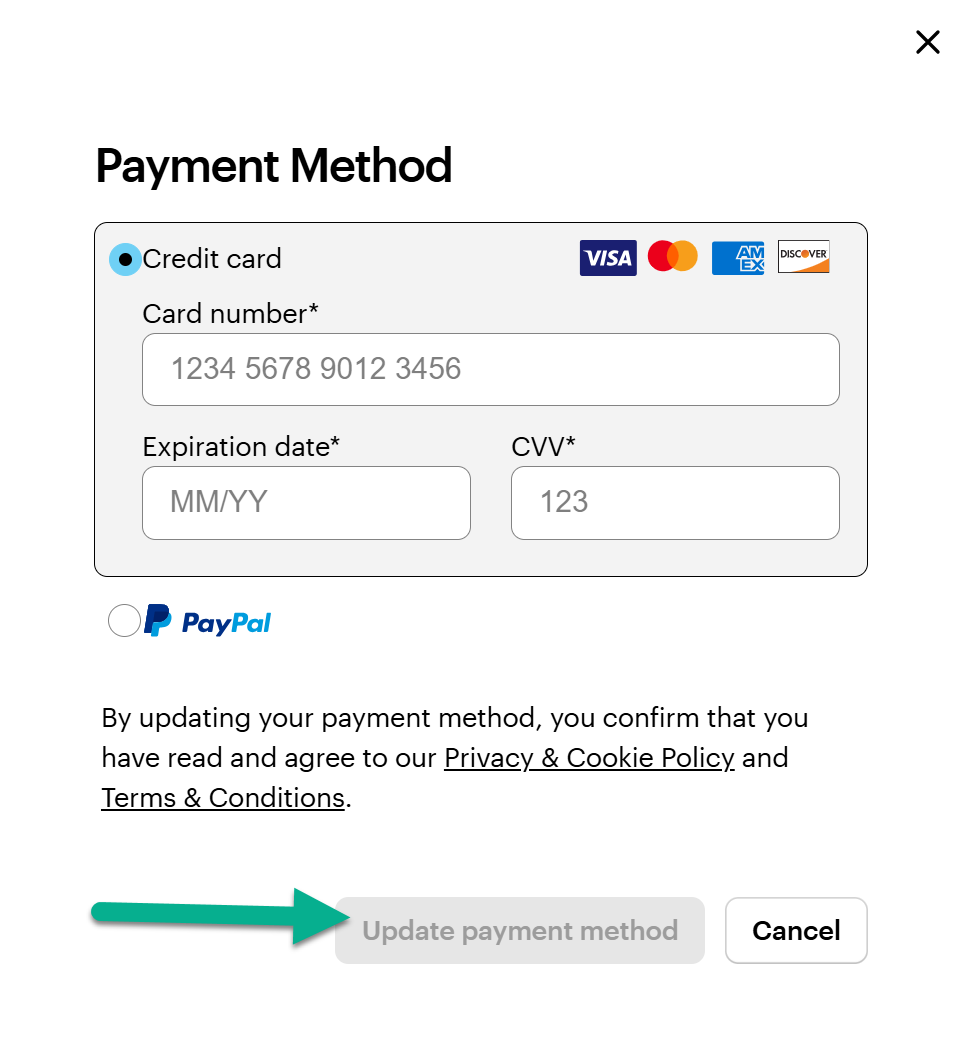

Una ventana emergente de Forma de pago en VistaPrint que muestra los campos de tarjeta de crédito y PayPal con el botón Actualizar forma de pago resaltado en la parte inferior.

¿Le resultó útil este artículo?
Descubra cómo usamos sus comentarios

Conéctese en directo con el servicio de atención al cliente

¿Necesita ayuda?

Contact Us