

Cuando haya agregado una imagen a su calendario, puede hacer clic en ella para realizar cambios. Esto le permite ajustar el tamaño, el encuadre y el formato de su imagen.
Aumentar el tamaño de la imagen
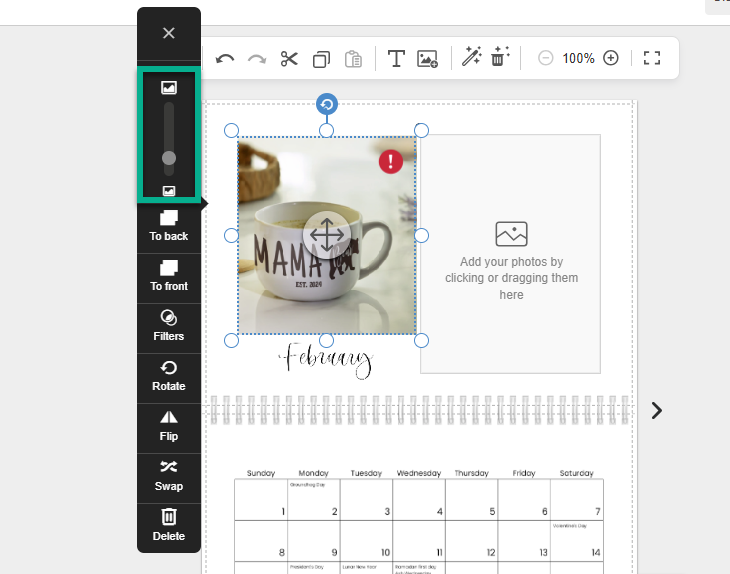
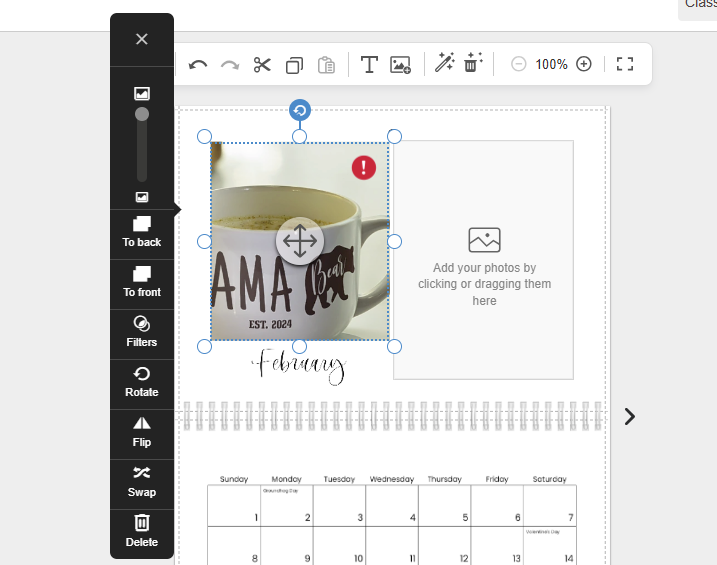
Utilice el control deslizante del tamaño de la imagen para ampliar o reducir su foto. La imagen permanecerá en el mismo lugar, pero se ampliará o reducirá.
Ajustar el tamaño de la imagen
Para ampliar o reducir la imagen en la página, arrastre uno de los seis controladores situados en los bordes de la imagen:
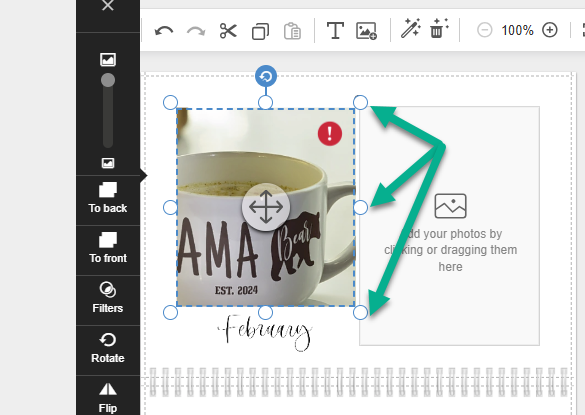
Si selecciona un controlador de esquina, la imagen mantendrá sus proporciones. Si selecciona un controlador a lo largo del borde, puede ajustar el ancho o el alto de la imagen. La imagen no se estirará cuando ajuste su tamaño.
Suelte el marcador cuando la imagen tenga el tamaño adecuado
Ajustar el encuadre de la imagen
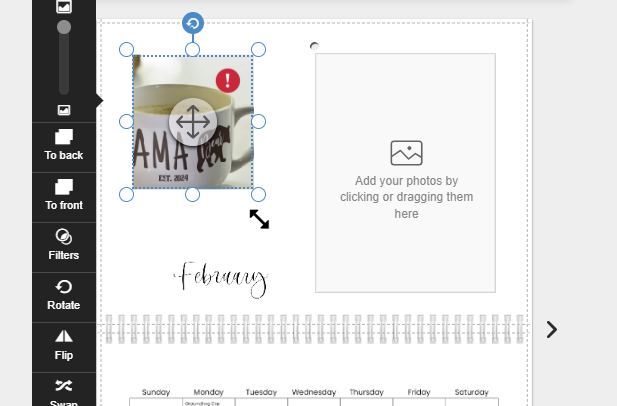
Si ha ampliado una imagen o si la imagen se encuentra dentro de un marcador de posición, es posible que se recorte y solo se muestre una parte de la imagen. Puede ajustar lo que se incluye en el marco. Para ello, seleccione la herramienta Mover con la flecha de cuatro puntas. A continuación, arrastre la imagen para ajustar lo que se muestra:
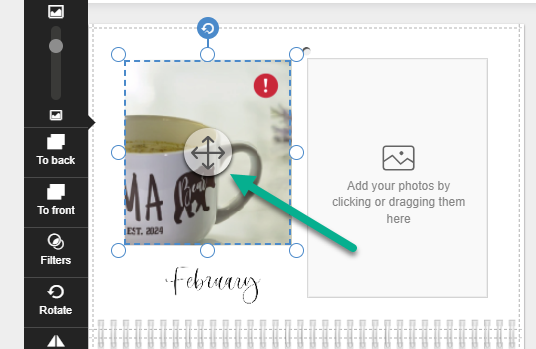
Eliminación de marcadores de posición:
Cuando se agrega una imagen a un marcador de posición en un diseño, se recorta automáticamente para ajustarse al marcador de posición. Para mostrar la imagen completa, elimine el marcador de posición y, a continuación, agregue la imagen a la página.
Para eliminar el marcador de posición, selecciónelo y elija Eliminar en el menú:
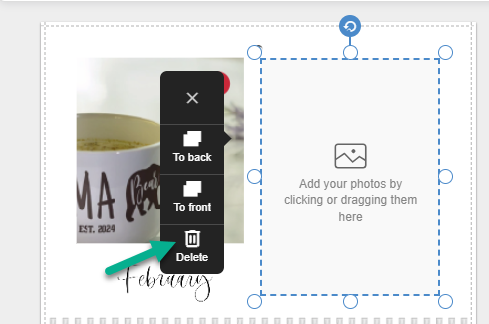
A continuación, puede agregar una imagen seleccionándola en la pestaña Fotos del menú.

