Algunas de nuestras plantillas de calendario ya tienen layouts predefinidos para cada página. Otros simplemente le ofrecen una página en blanco que puede editar como quiera. En cualquier caso, puede seleccionar su propio layout para cada página para que se adapte a la cantidad de fotos que quiera agregar.
Seleccionar un layout
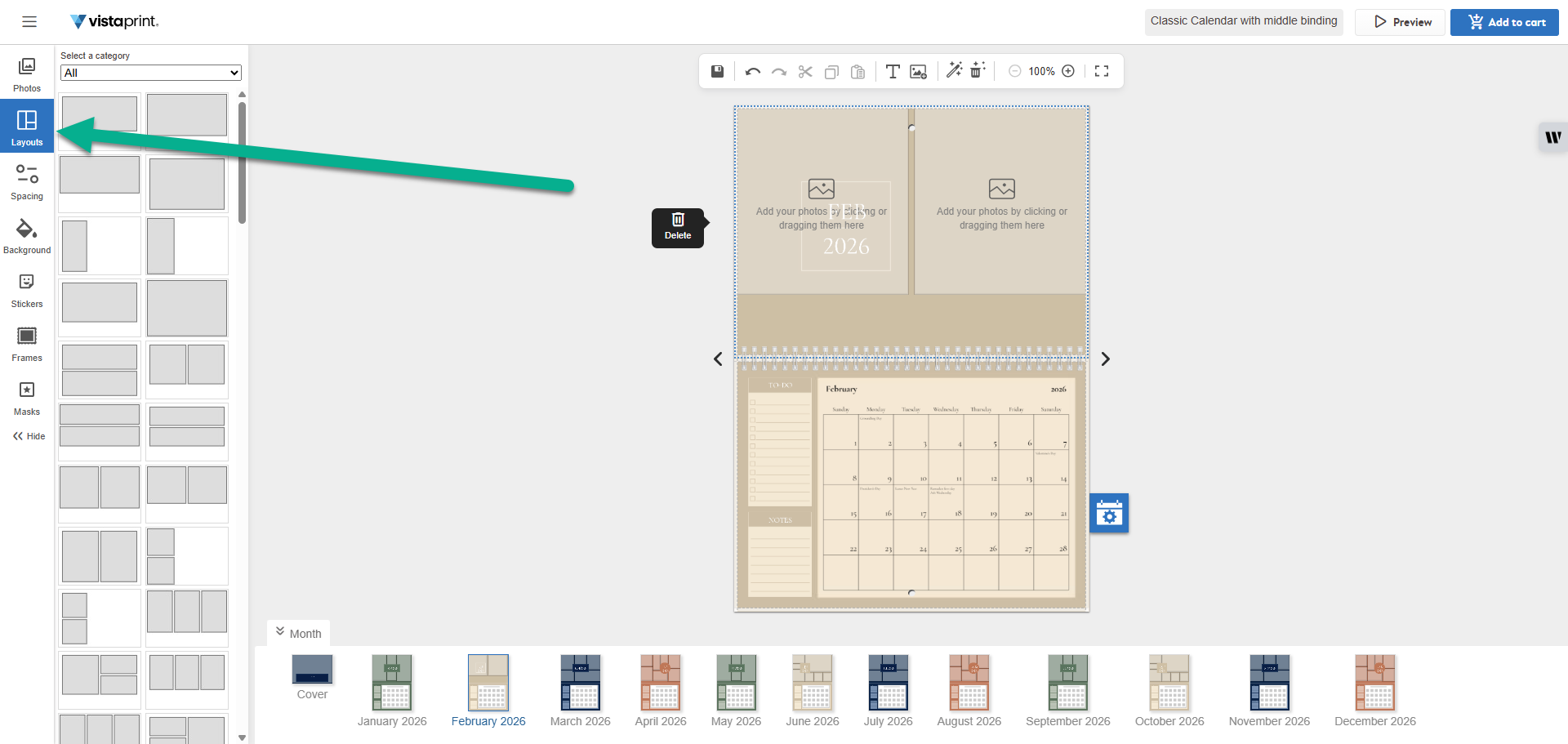
Seleccione la pestaña Layouts en el menú.
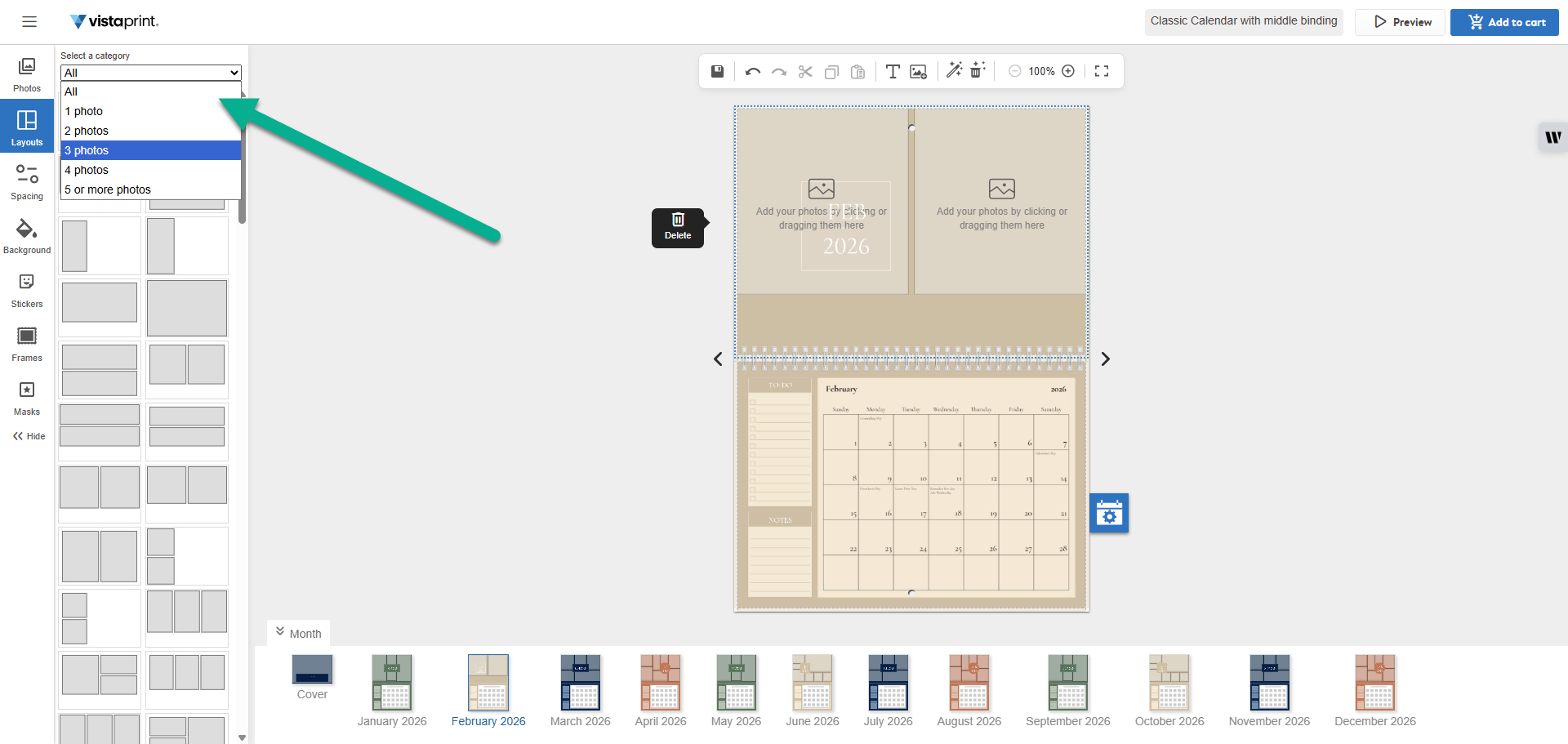
En el menú desplegable «Seleccionar una categoría», seleccione la cantidad de imágenes que desea agregar.
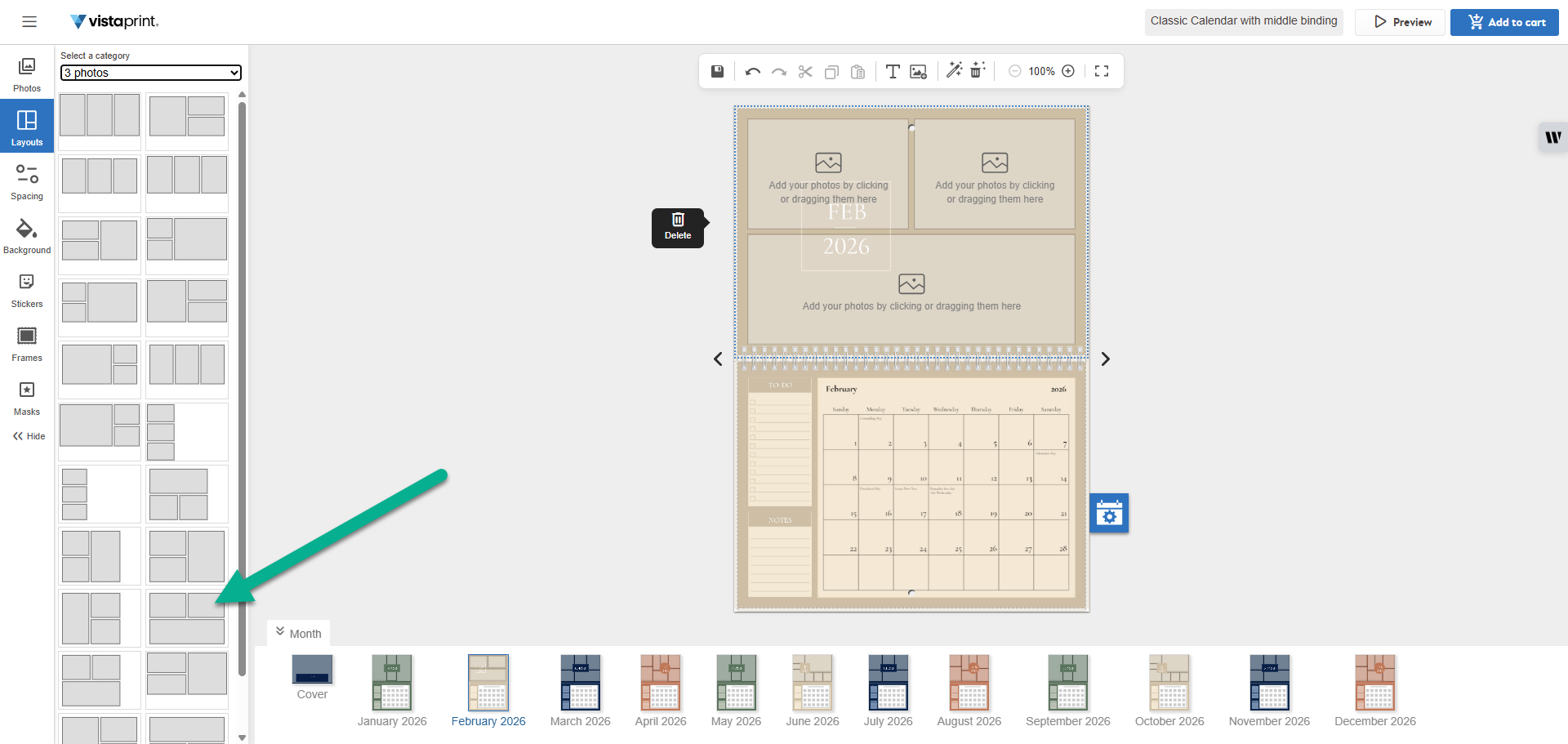
Elija un layout de la galería. Cuando selecciona un layout, su diseño se actualiza inmediatamente.
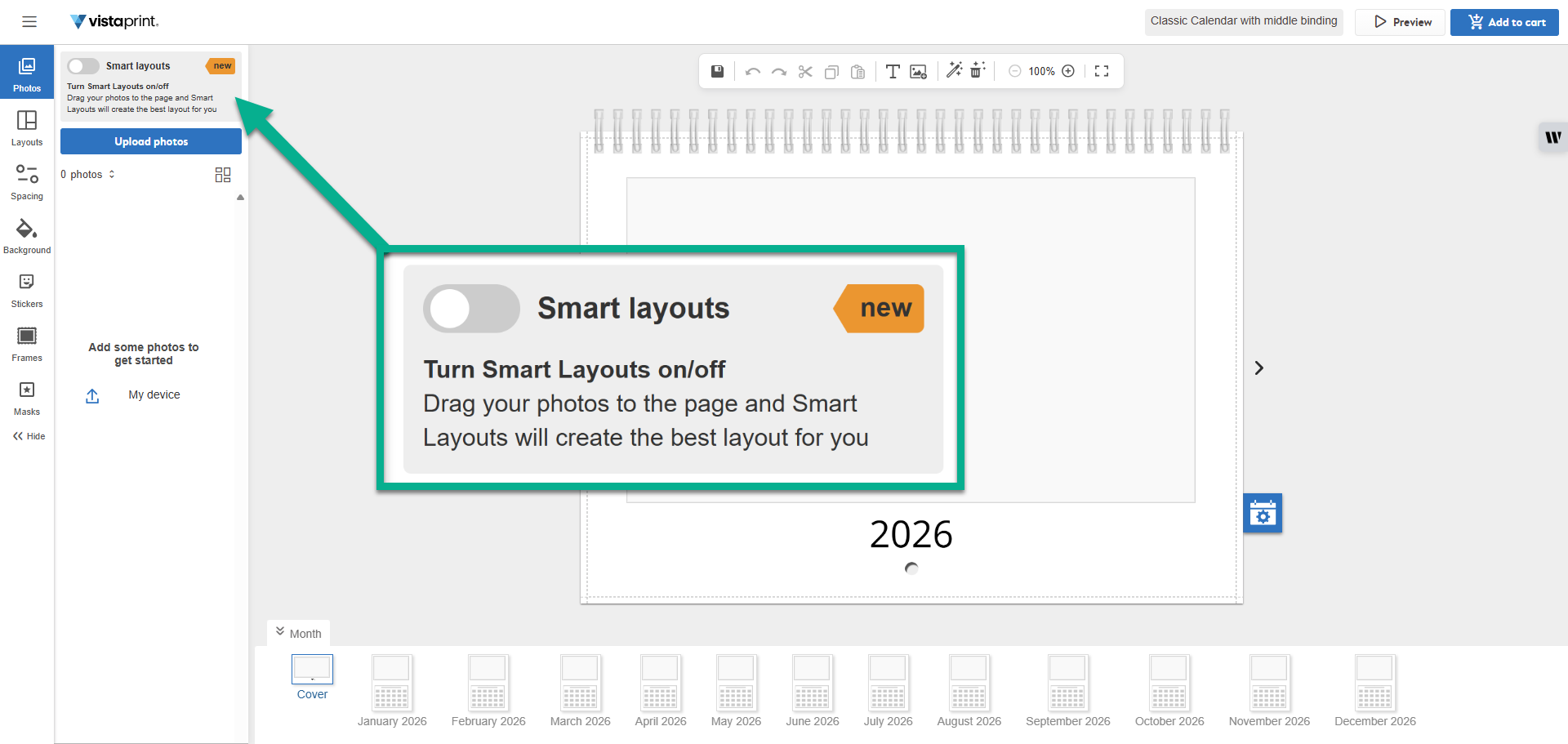
Layouts inteligentes
Algunas de nuestras plantillas le permiten utilizar nuestra función de layouts inteligentes. Con esta función, solo tiene que arrastrar las imágenes a la página y se creará automáticamente un layout para usted. A medida que agregue o elimine imágenes, el layout se actualizará automáticamente para adaptarse a sus imágenes.
Para utilizar la función Layouts inteligentes, active el botón Layouts inteligentes en la pestaña Layouts. Tenga en cuenta que no todas las plantillas tienen esta función.
Ajustar el espaciado alrededor de las imágenes
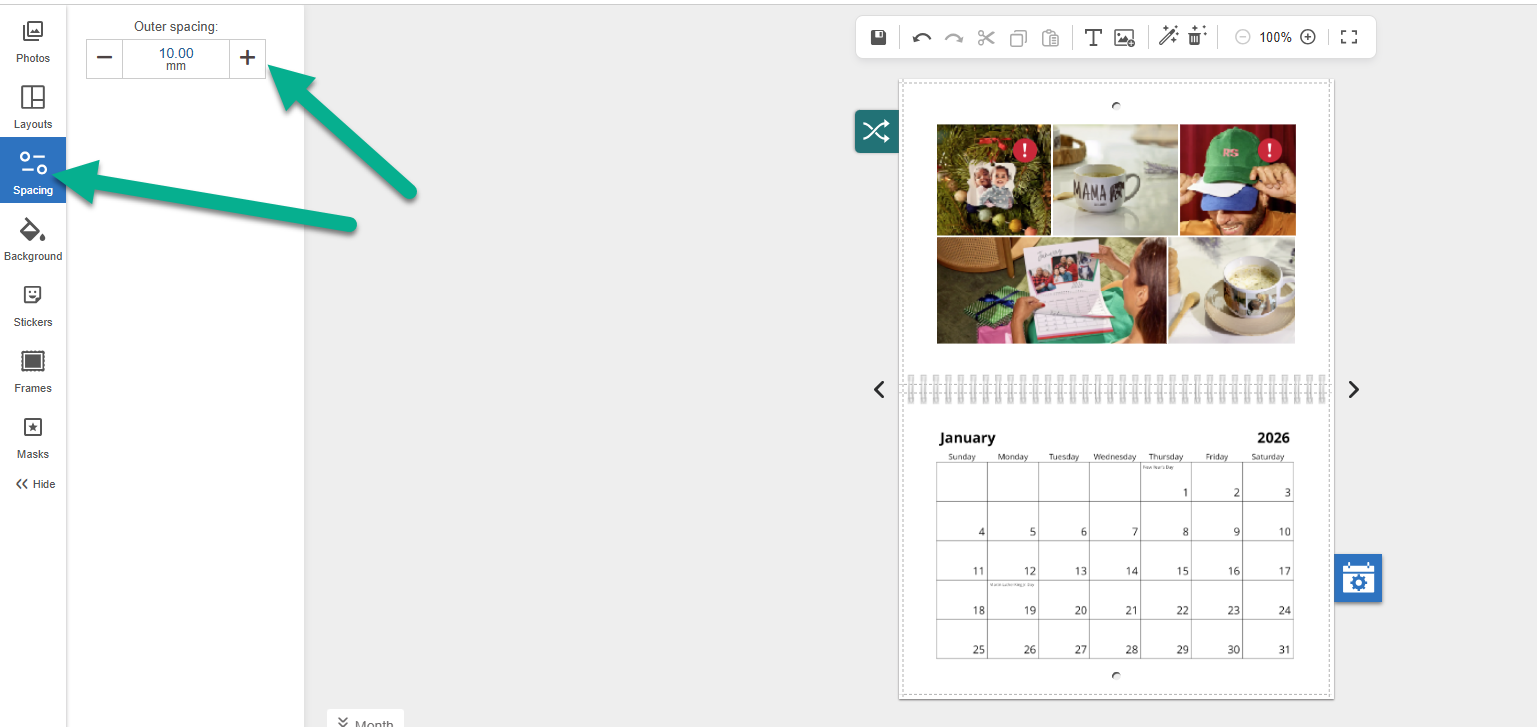
Seleccione la pestaña Espaciado en el menú.
Utilice los botones + y - para aumentar o disminuir el espacio exterior alrededor de sus imágenes.
.