
AccesibilidadPasar al contenido principal
¿Puedo ajustar el fondo de mi calendario?
Última actualización 16 de junio de 2026.
Guide
Puede utilizar una de sus fotos subidas o un diseño de nuestra biblioteca como fondo. Se pueden agregar fondos a las secciones superior e inferior de cualquier página del calendario.

Utilice una foto como fondo

1

Seleccione la pestaña Fotos

En la galería de sus archivos subidos, busque la imagen que desea utilizar o suba una nueva.
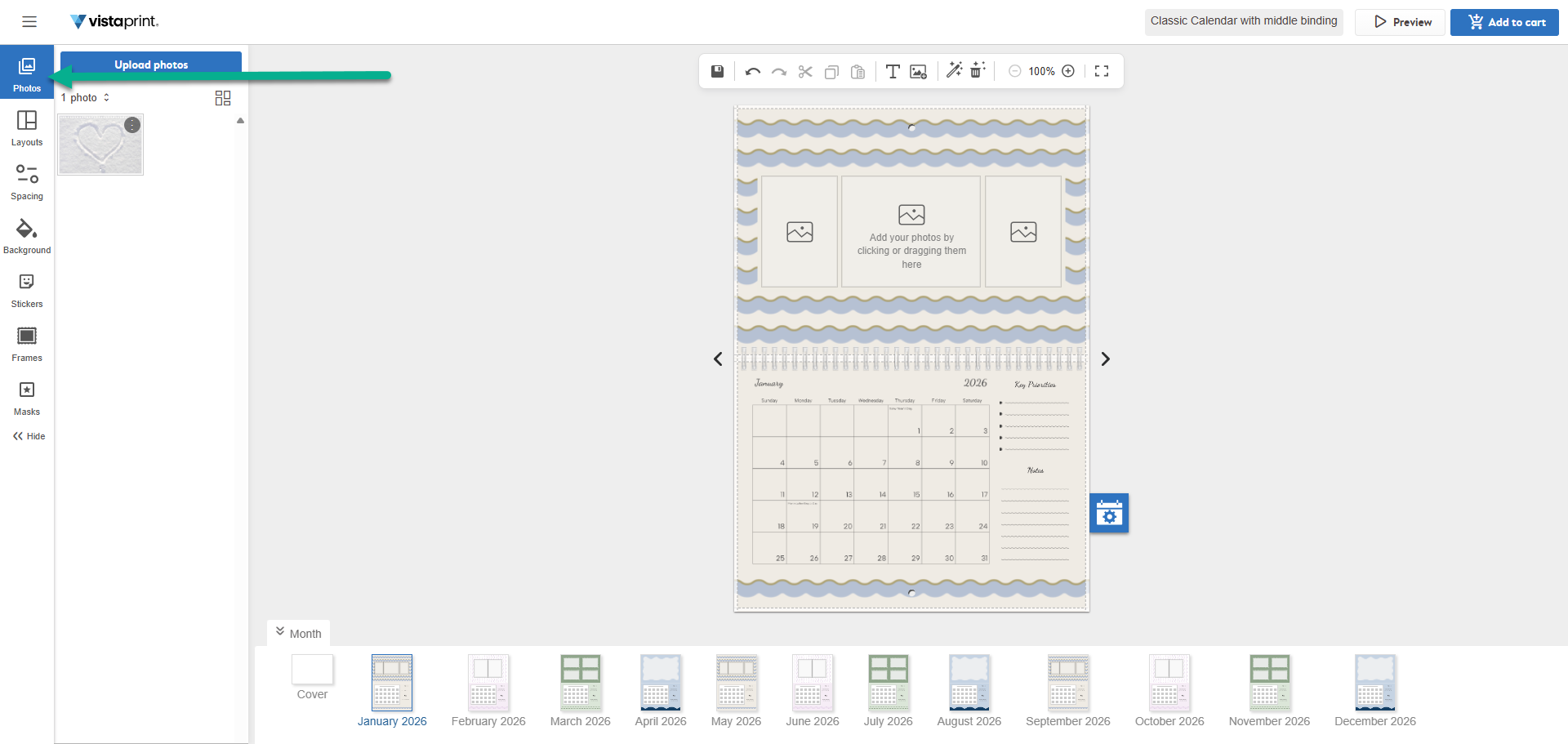
La pestaña Fotos aparece resaltada en la barra lateral izquierda
2

Abra el menú de opciones de la foto

Seleccione los tres puntos en la miniatura de la foto que desea utilizar para abrir el menú de la foto.
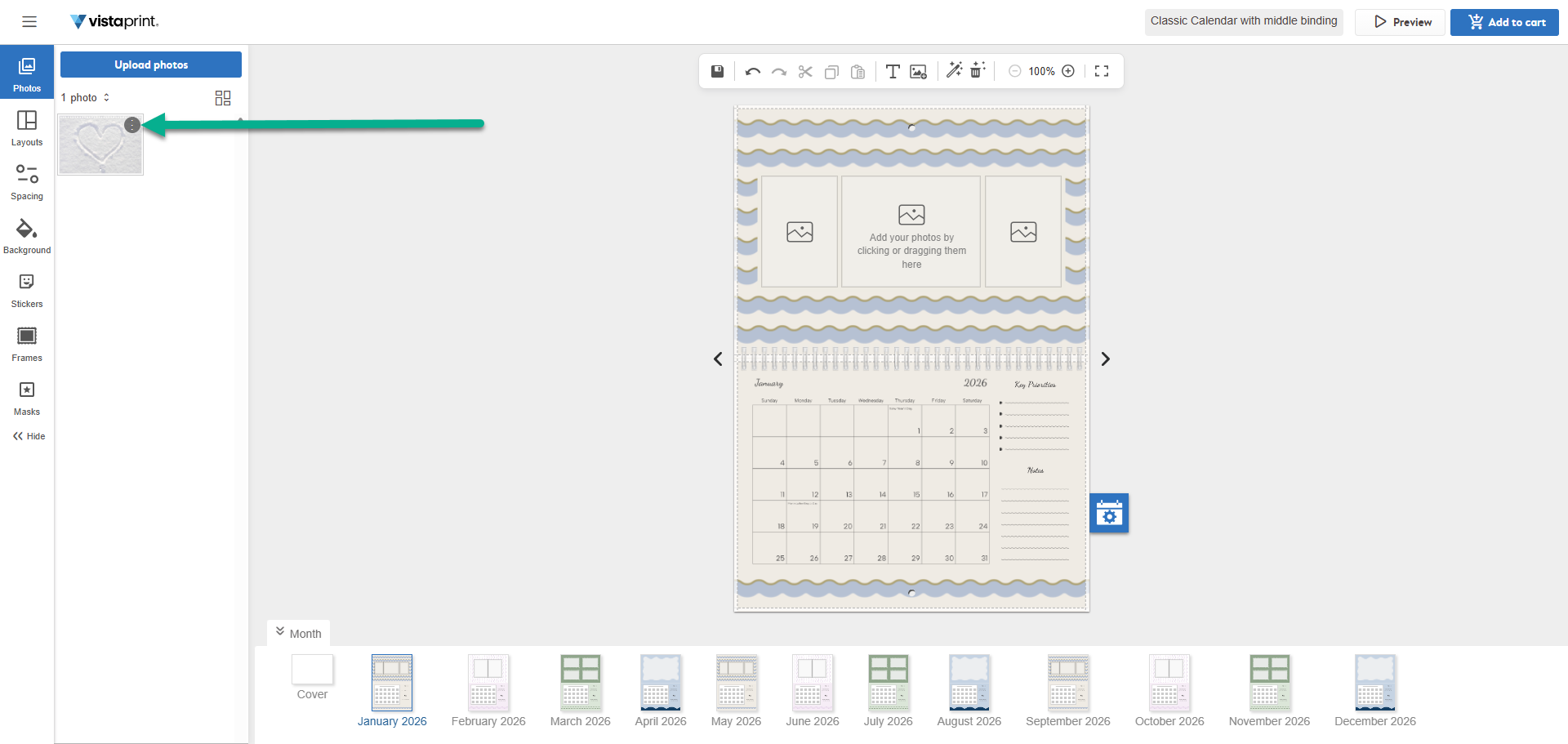
Galería de fotos en el estudio de calendarios con una flecha que apunta al menú de tres puntos de una foto específica.
3

Aplique la foto como fondo

Seleccione el fondo que desee y confirme en qué secciones del calendario debe aparecer. El fondo se puede agregar a la página superior del mes que está diseñando actualmente, a la página inferior o a todas las páginas del calendario.
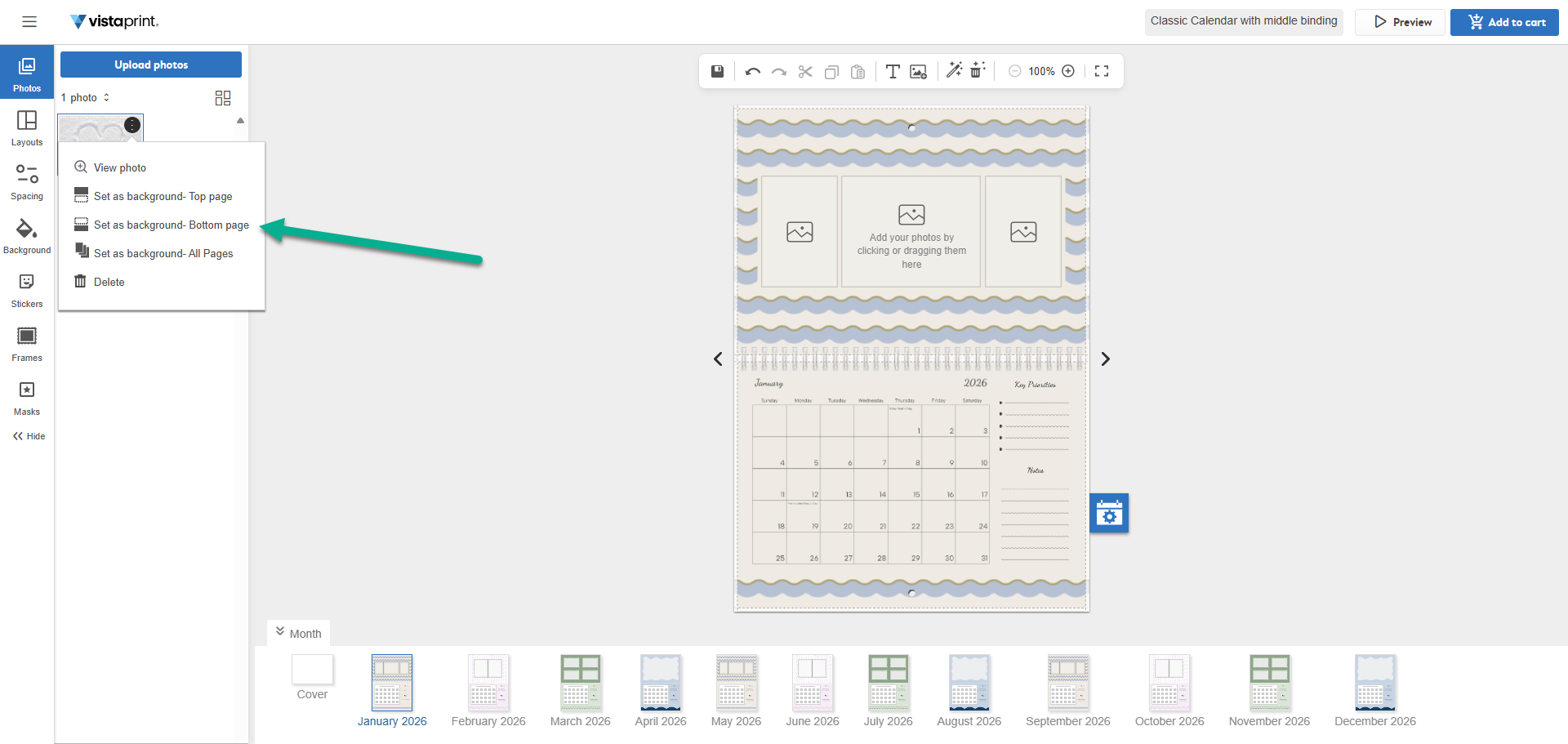
Menú que muestra las opciones para utilizar la foto como fondo para la parte superior, inferior o todas las páginas

Use un fondo del estudio

1

Seleccione la pestaña Fondo

Explore nuestra biblioteca de fondos de diseño.
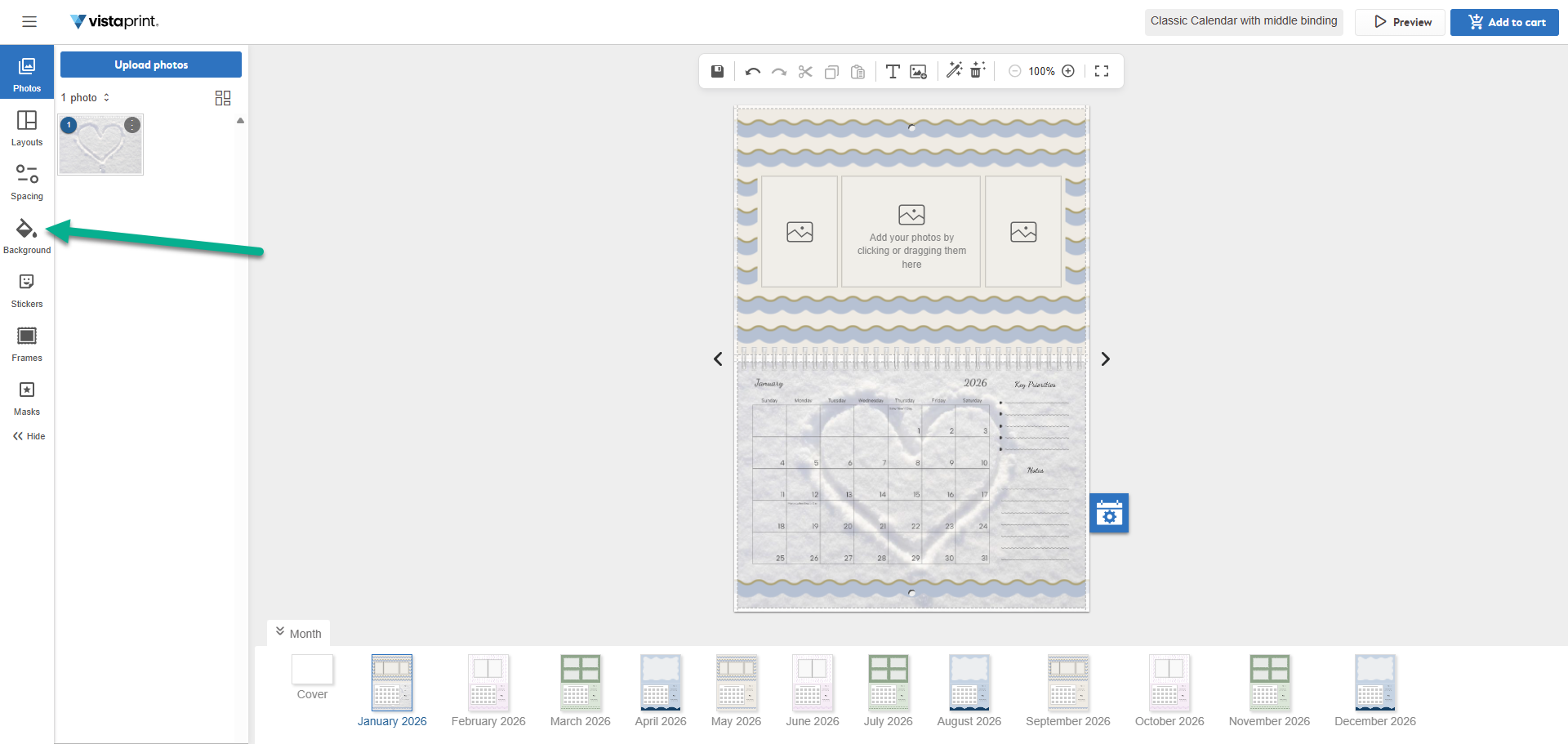
La pestaña Fondo aparece resaltada en la barra lateral izquierda
2

Elija una categoría

Utilice el menú desplegable Categoría para encontrar estilos como «sood», «sky style» o temas de temporada.
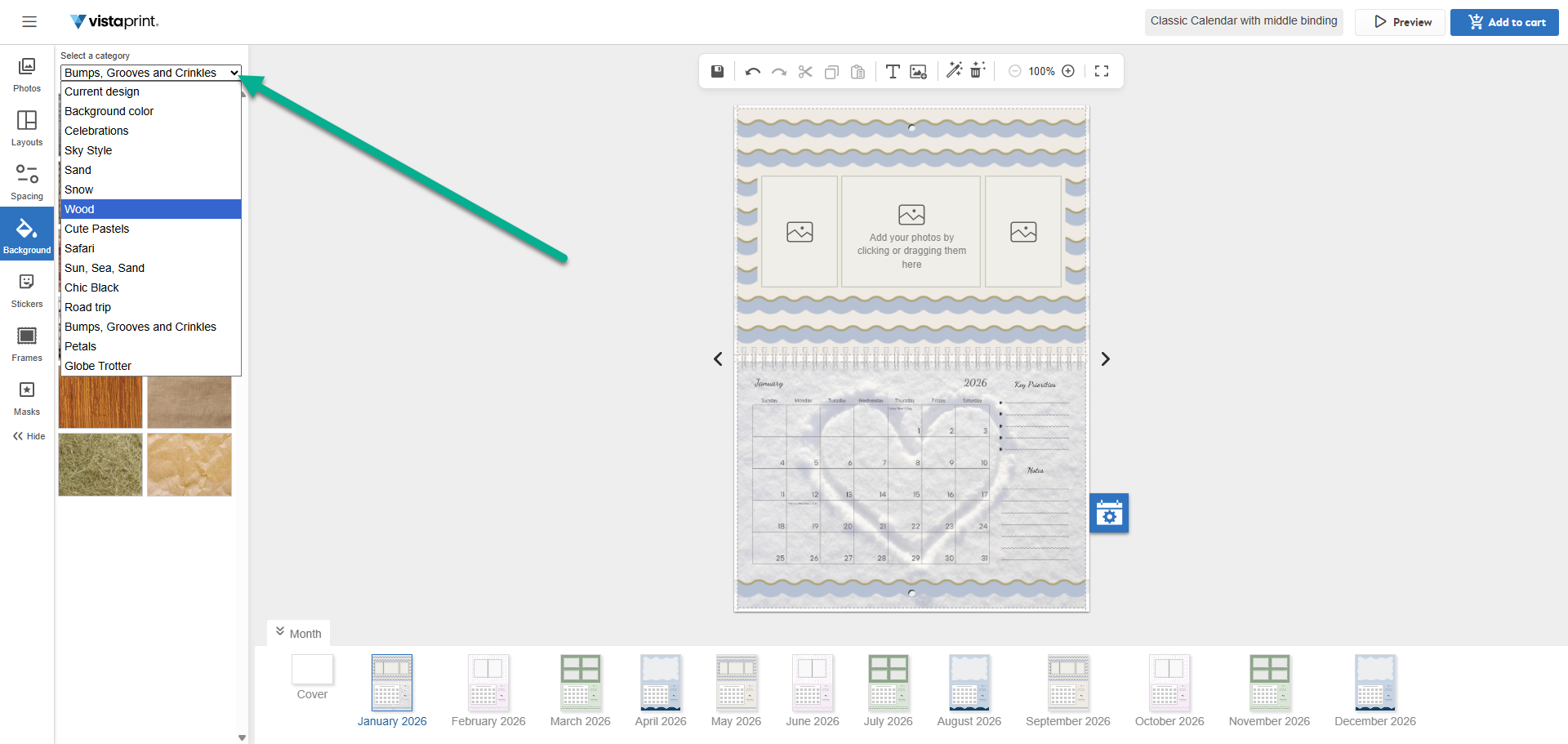
Galería de fondos en el estudio de calendarios con el menú desplegable Categoría ampliado para mostrar diferentes categorías de fondos.
3

Seleccione un fondo para aplicarlo

Seleccione el fondo que desee y confirme en qué secciones del calendario debe aparecer. El fondo se puede agregar a la página superior del mes que está diseñando actualmente, a la página inferior o a todas las páginas del calendario.
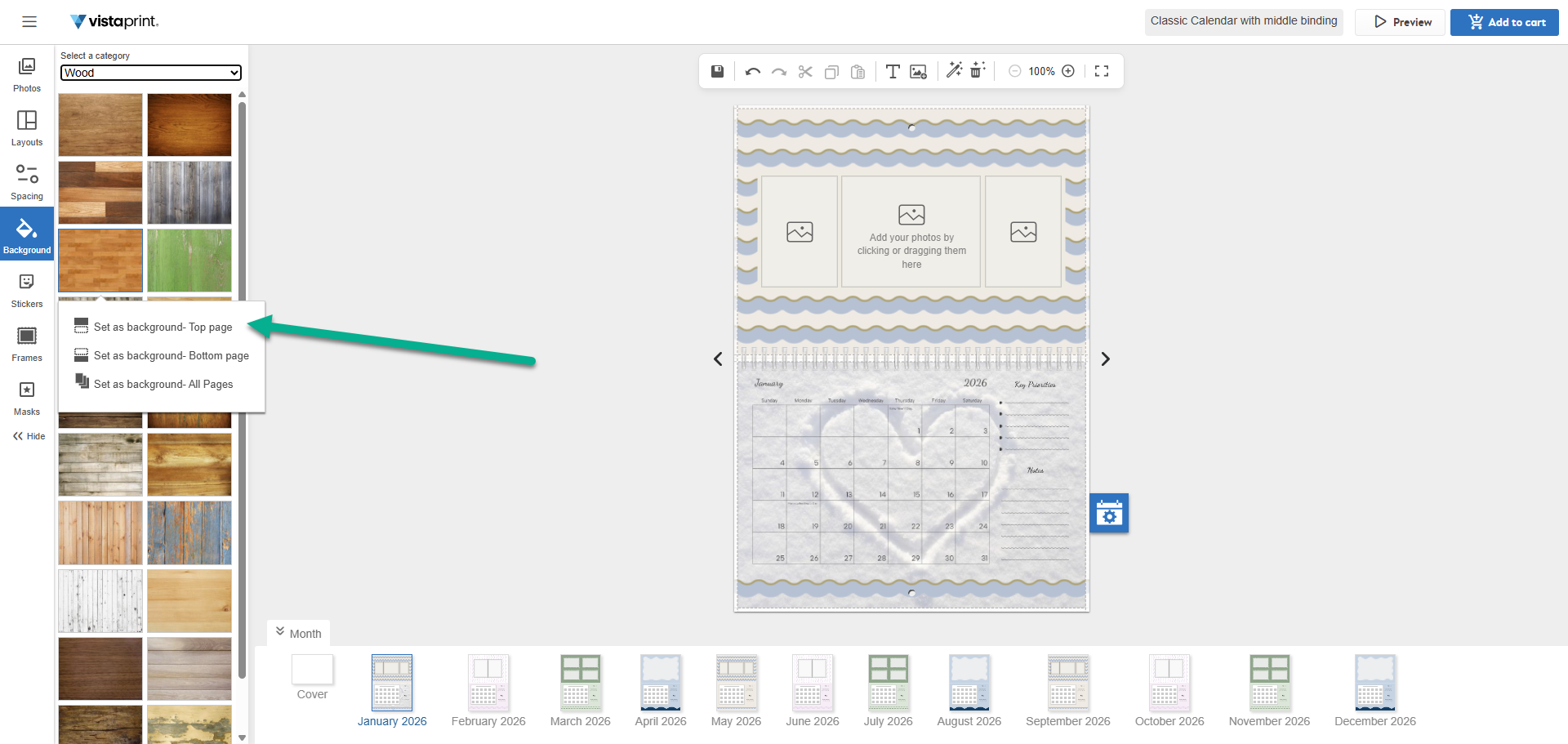
Menú para aplicar un fondo seleccionado del estudio a las páginas del calendario con opciones para utilizar la foto como fondo para la parte superior, inferior o todas las páginas

¿Le resultó útil este artículo?
Descubra cómo usamos sus comentarios

Conéctese en directo con el servicio de atención al cliente

¿Necesita ayuda?

Contact Us
