


Para cancelar su pedido, siga estos pasos:
Visite nuestro Centro de ayuda
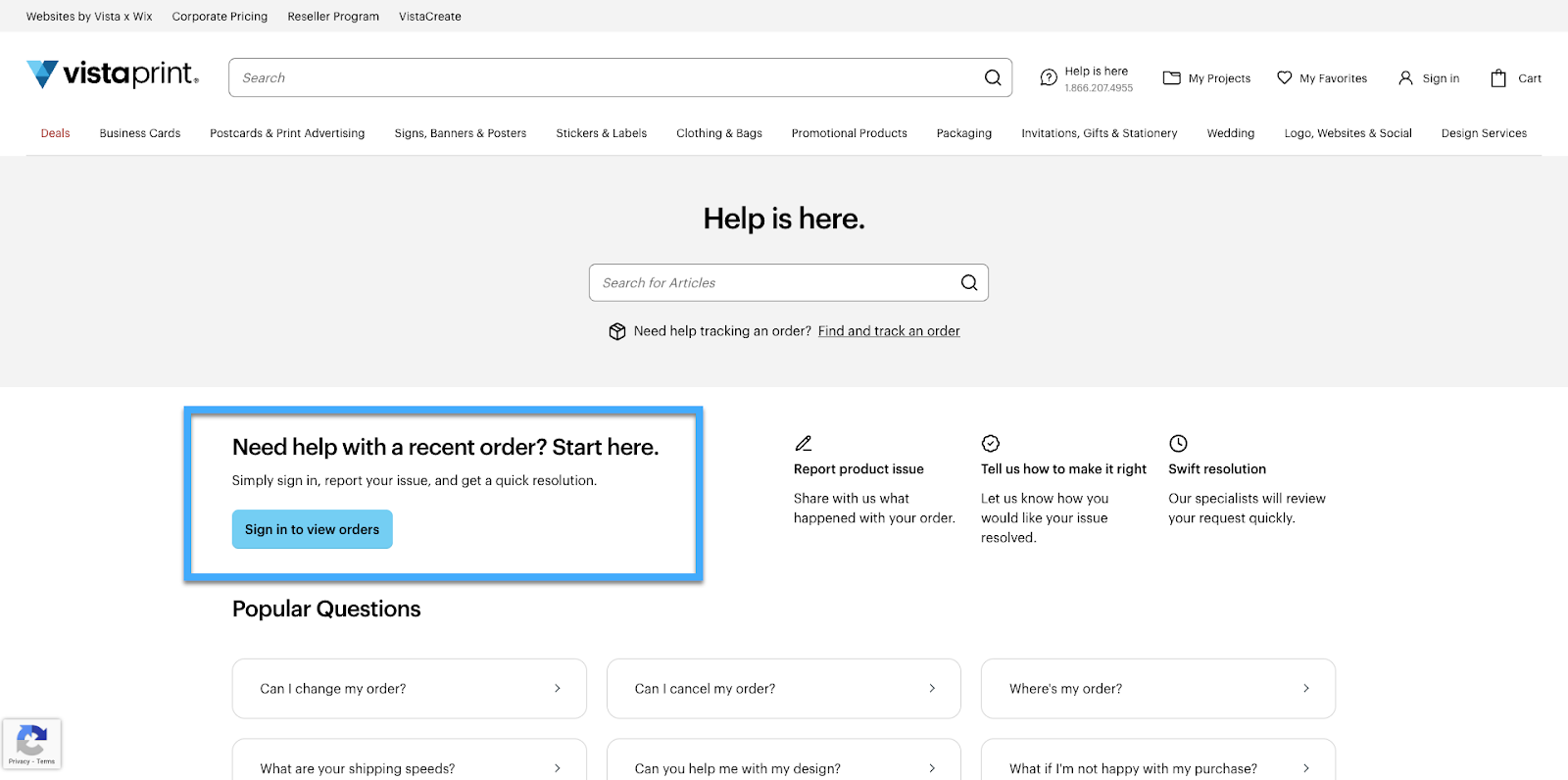
En la página principal del Centro de ayuda, encontrará la opción «¿Necesita ayuda con un pedido reciente? Comience aquí».
Seleccione un pedido
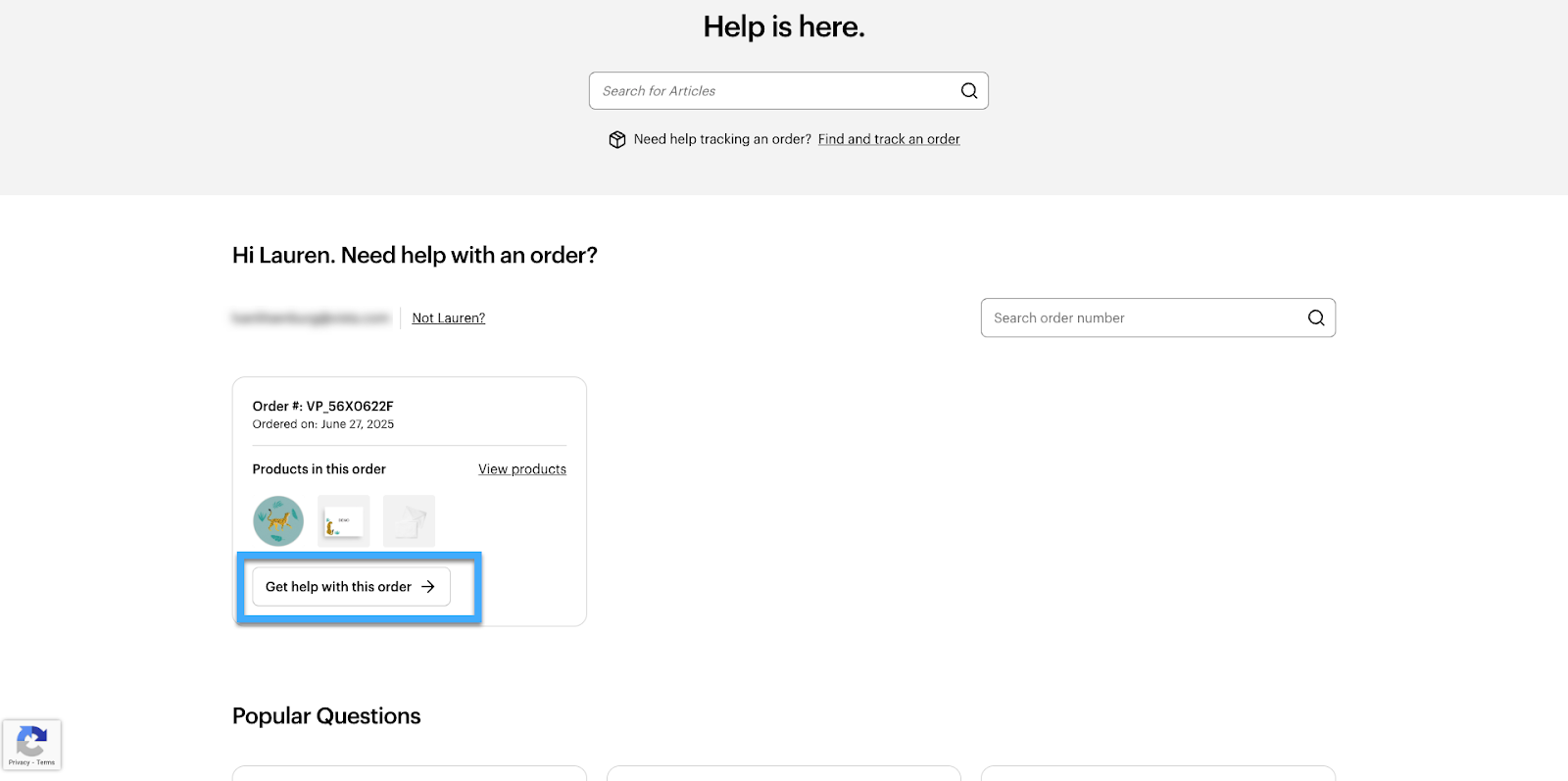
Le mostraremos una lista con todos sus pedidos recientes. Seleccione un pedido de la lista y elija «Obtener ayuda con este pedido».
Seleccione una acción
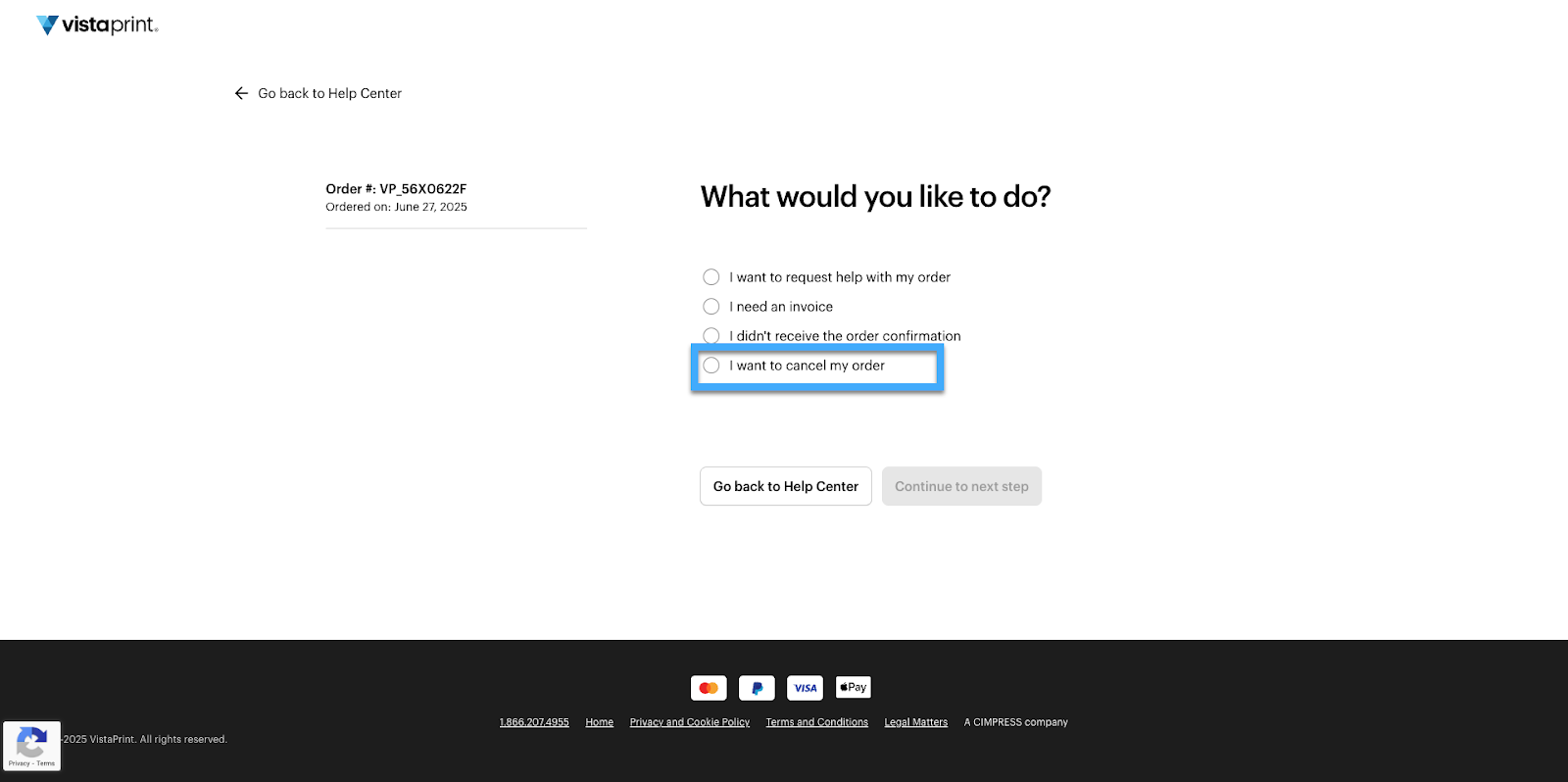
En la lista de acciones disponibles, seleccione «Quiero cancelar mi pedido».
Seleccione los productos
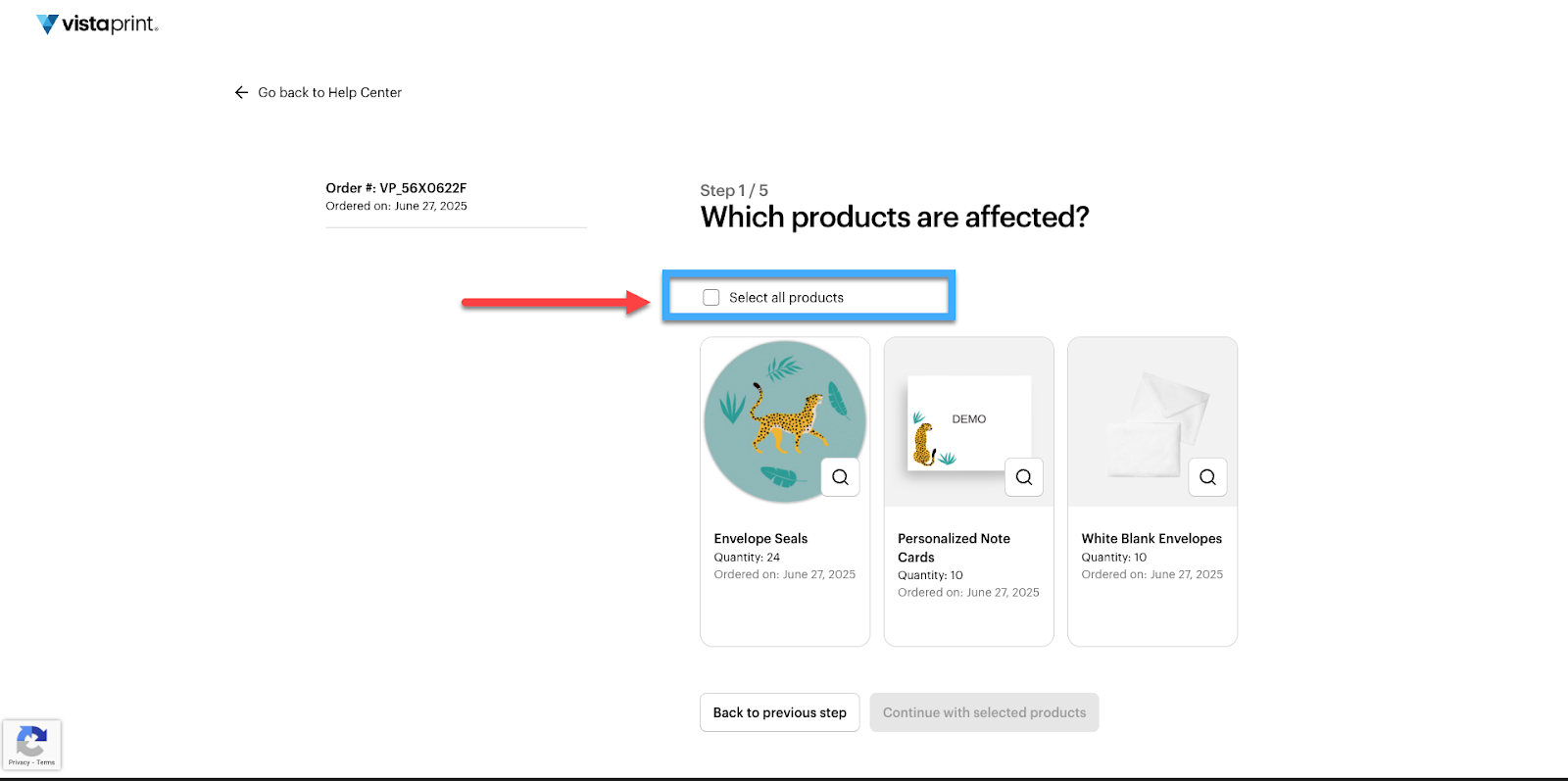
Seleccione los productos que desea cancelar. Para cancelar todo el pedido, marque la casilla «Seleccionar todos los productos».
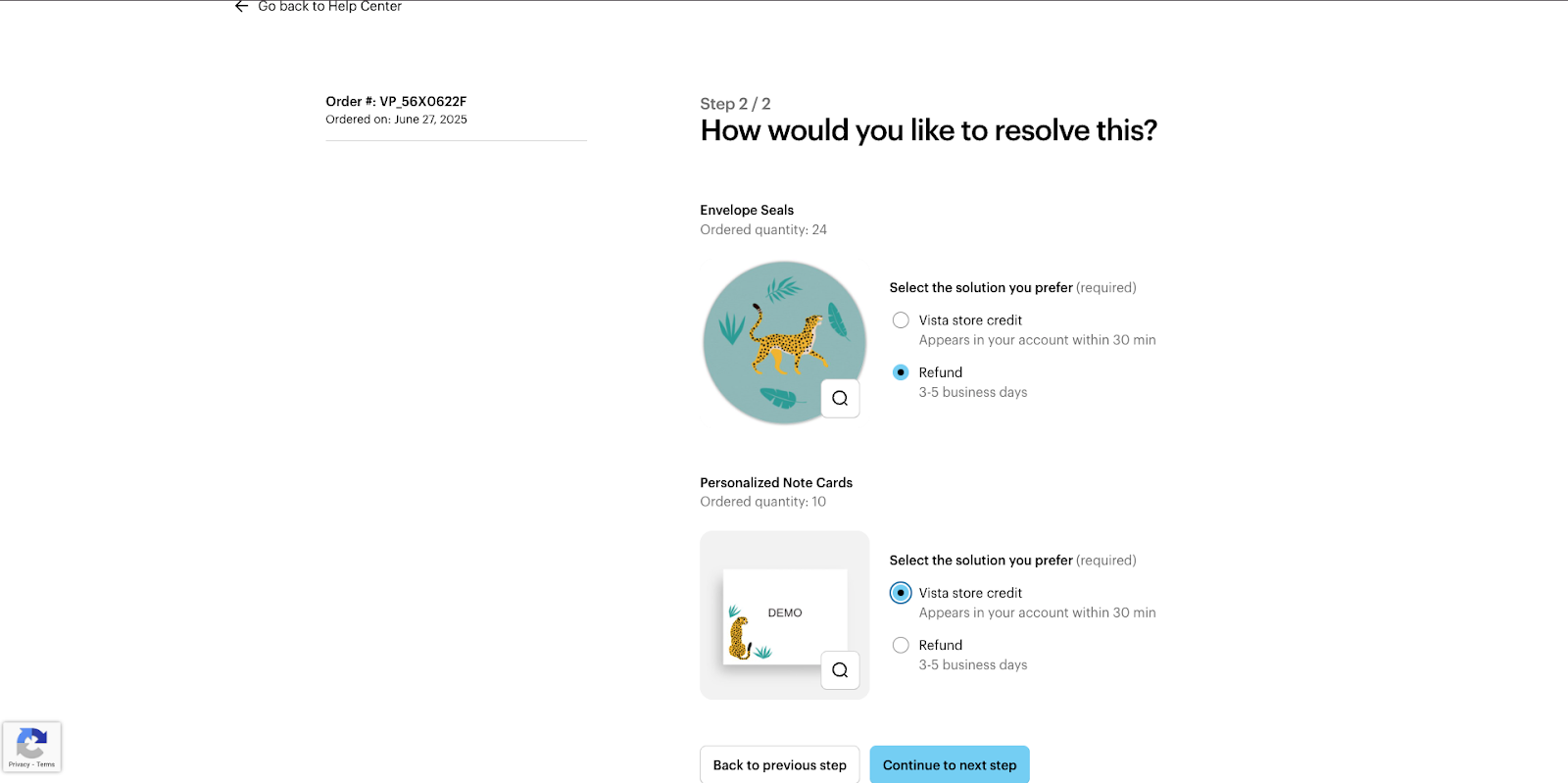
Elija una solución
Seleccione si desea recibir un crédito en la tienda o un reembolso por este pedido:
Crédito de tienda de Vista: si desea realizar un nuevo pedido de inmediato, podemos emitir un crédito para la tienda de Vista. El crédito estará listo para su uso en su cuenta en un plazo de 30 minutos. Aprenda a utilizar un crédito de la tienda de Vista aquí.
Reembolso: si prefiere un reembolso, recibirá su dinero en un plazo de 3 a 5 días laborales.
Cuando haya hecho su selección, seleccione «Continuar con el siguiente paso».
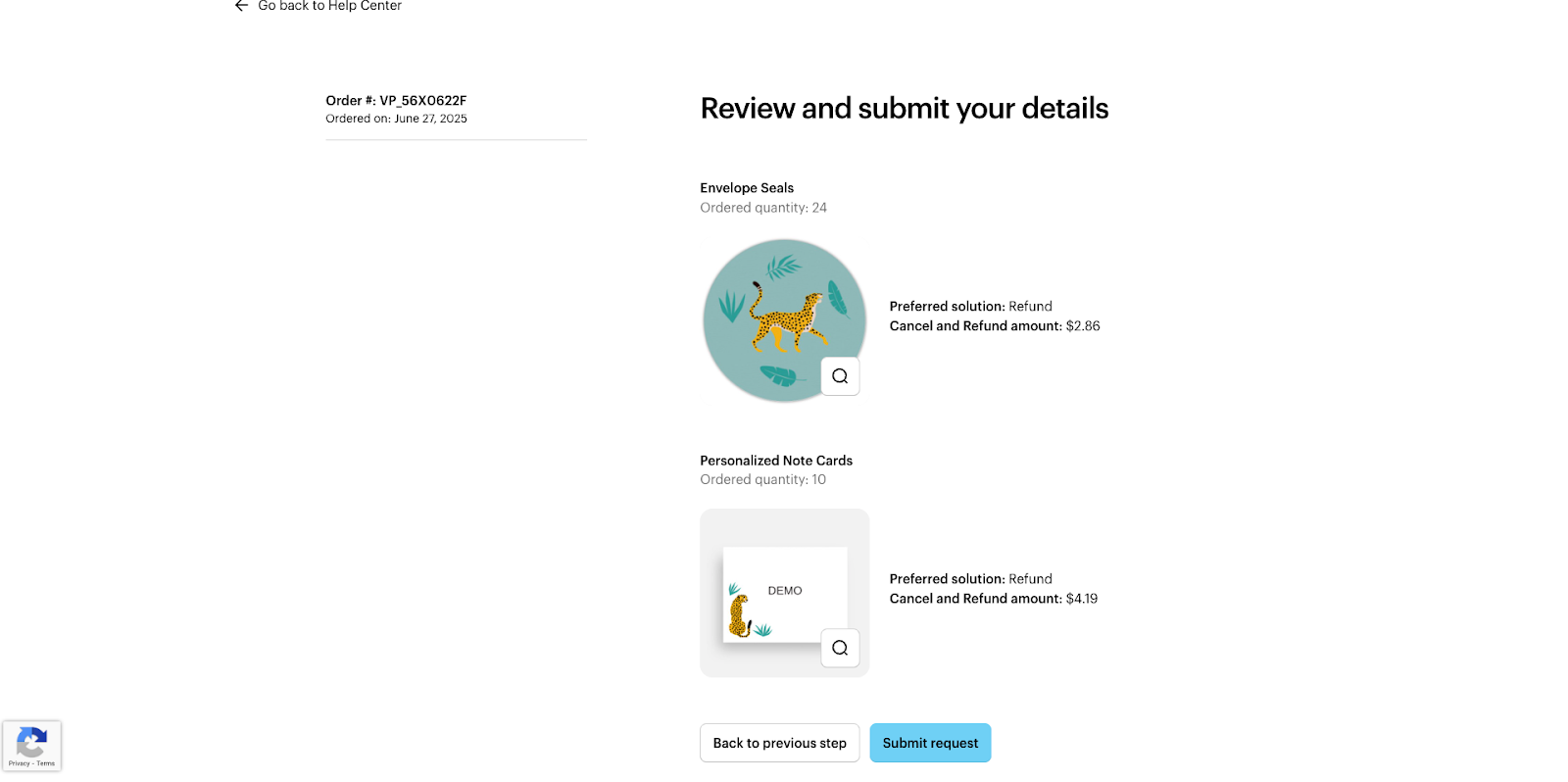
Revise los detalles
Compruebe que todos los datos de su solicitud sean correctos. Cuando esté listo, seleccione «Continuar con el siguiente paso».
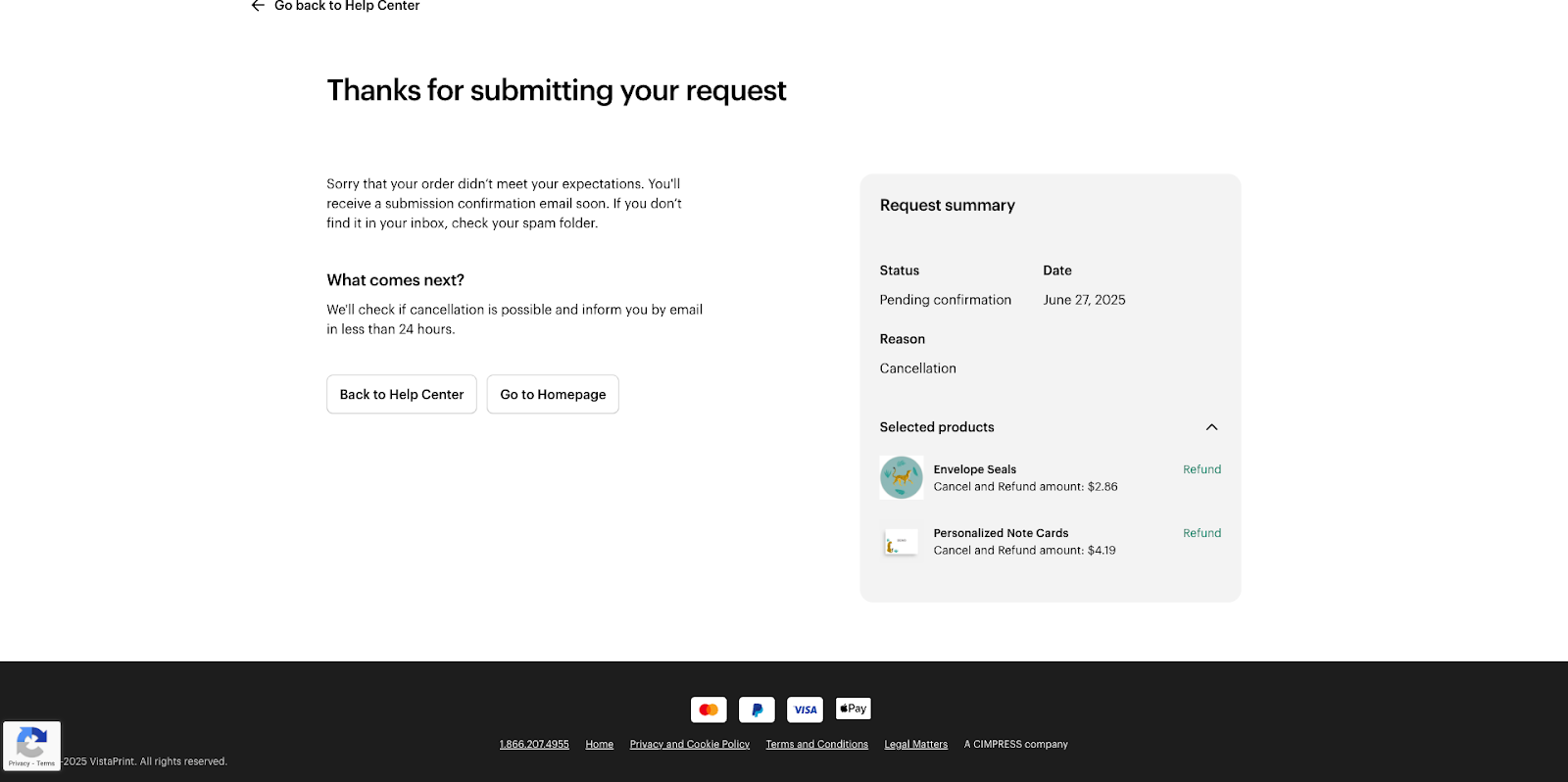
Espere la confirmación
Ya ha enviado su solicitud. Le enviaremos un correo electrónico de confirmación para confirmar que la hemos recibido. Le informaremos en un plazo de 24 horas si el pedido puede cancelarse.
Qué esperar durante el proceso de cancelación
Después de enviar su solicitud, le enviaremos tres correos electrónicos para mantenerle informado:
«La solicitud de cancelación se recibió»: Este correo electrónico confirma que hemos recibido su solicitud de cancelación y que la estamos tramitando.
«Sus artículos han sido cancelados»: este correo electrónico le informa si su pedido pudo ser cancelado. Si no podemos cancelar su pedido, también se lo comunicaremos.
«Su reembolso está en camino»: este correo electrónico le informa cuándo se ha emitido su reembolso.

Si no puede solicitar una cancelación
A veces no es posible cancelar a través de nuestro Centro de ayuda. Por ejemplo, no podrá cancelar si:
Su artículo ya ha sido enviado o se canceló anteriormente.
El pedido se pagó con créditos.
El pedido ya ha sido reembolsado.
Este tipo de producto no se puede cancelar.
Si no puede solicitar una cancelación, contáctenos y buscaremos una solución juntos.
