Suba una imagen de su firma
Antes de empezar, asegúrese de tener una imagen clara de su firma. Puede escanearla o hacerle una foto con su teléfono y luego subirla durante el proceso de diseño.

Pasos para diseñar su sello
Suba su diseño
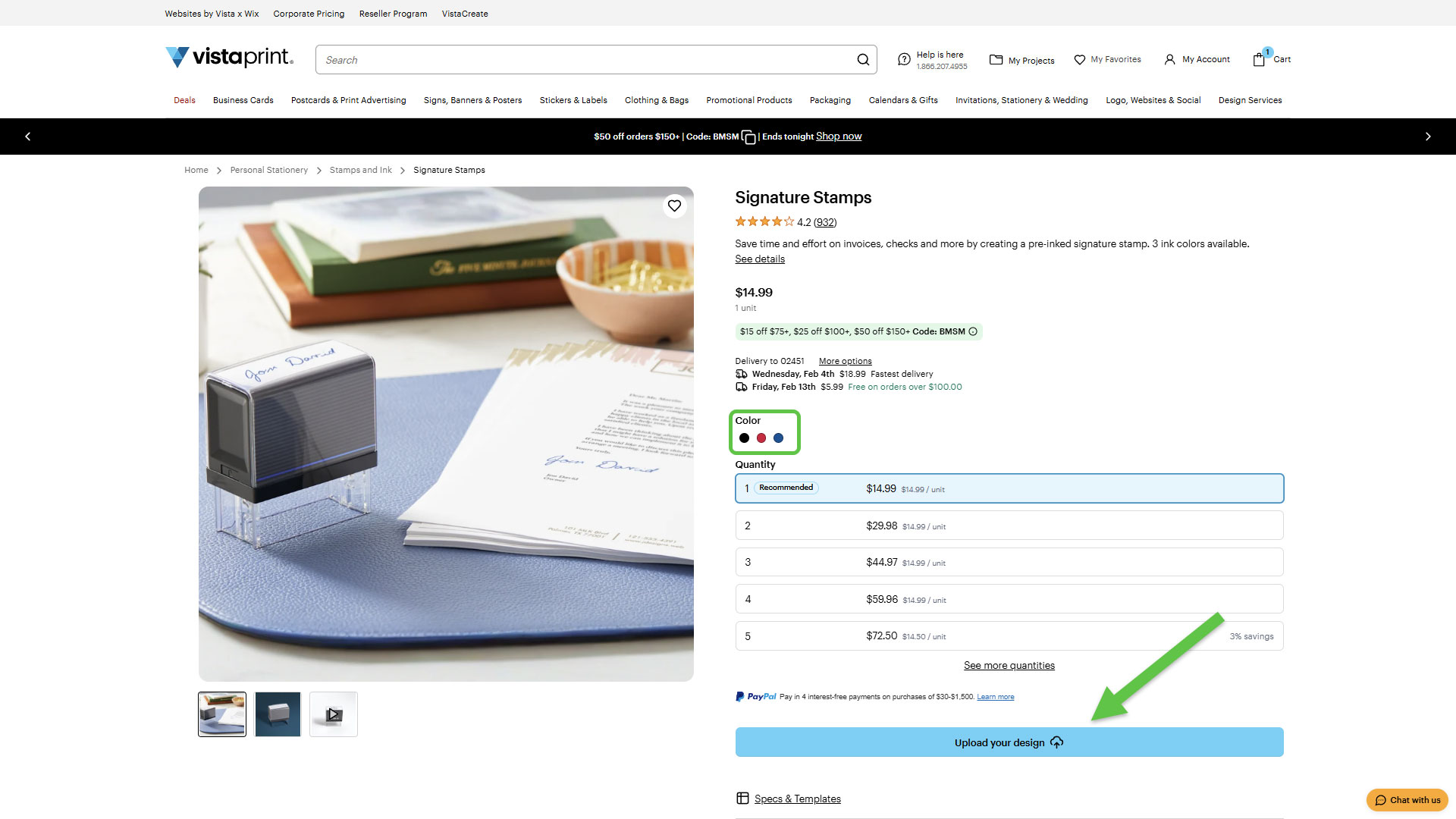
Vaya a la página Sellos con firma para iniciar el proceso de personalización. Elija el color y la cantidad de su sello, luego seleccione Subir su diseño para empezar a diseñar.
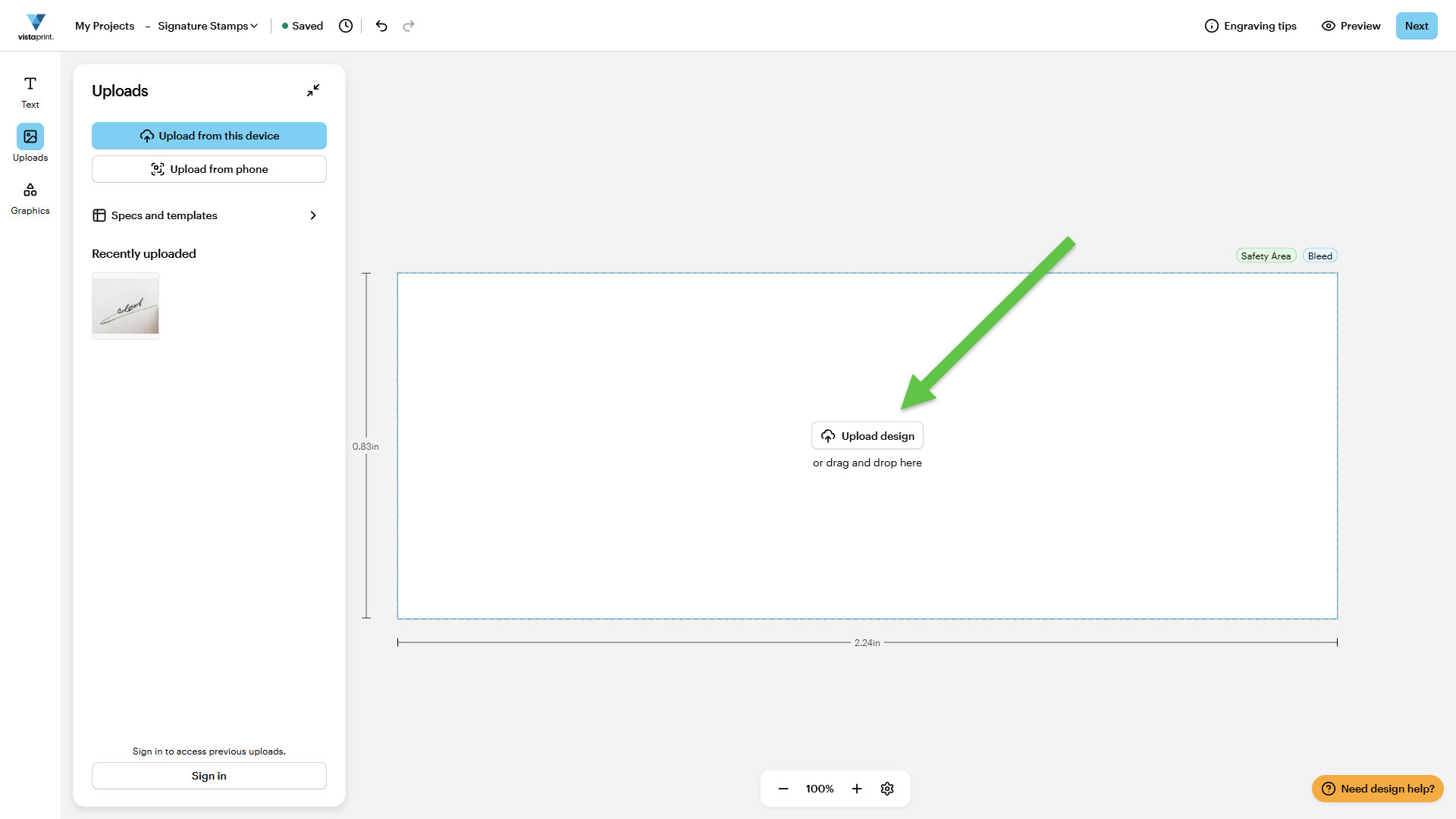
Suba su firma al lienzo
Seleccione Suba su diseño al lienzo, luego navegue hasta el archivo de firma guardado y seleccione la imagen que desea subir.
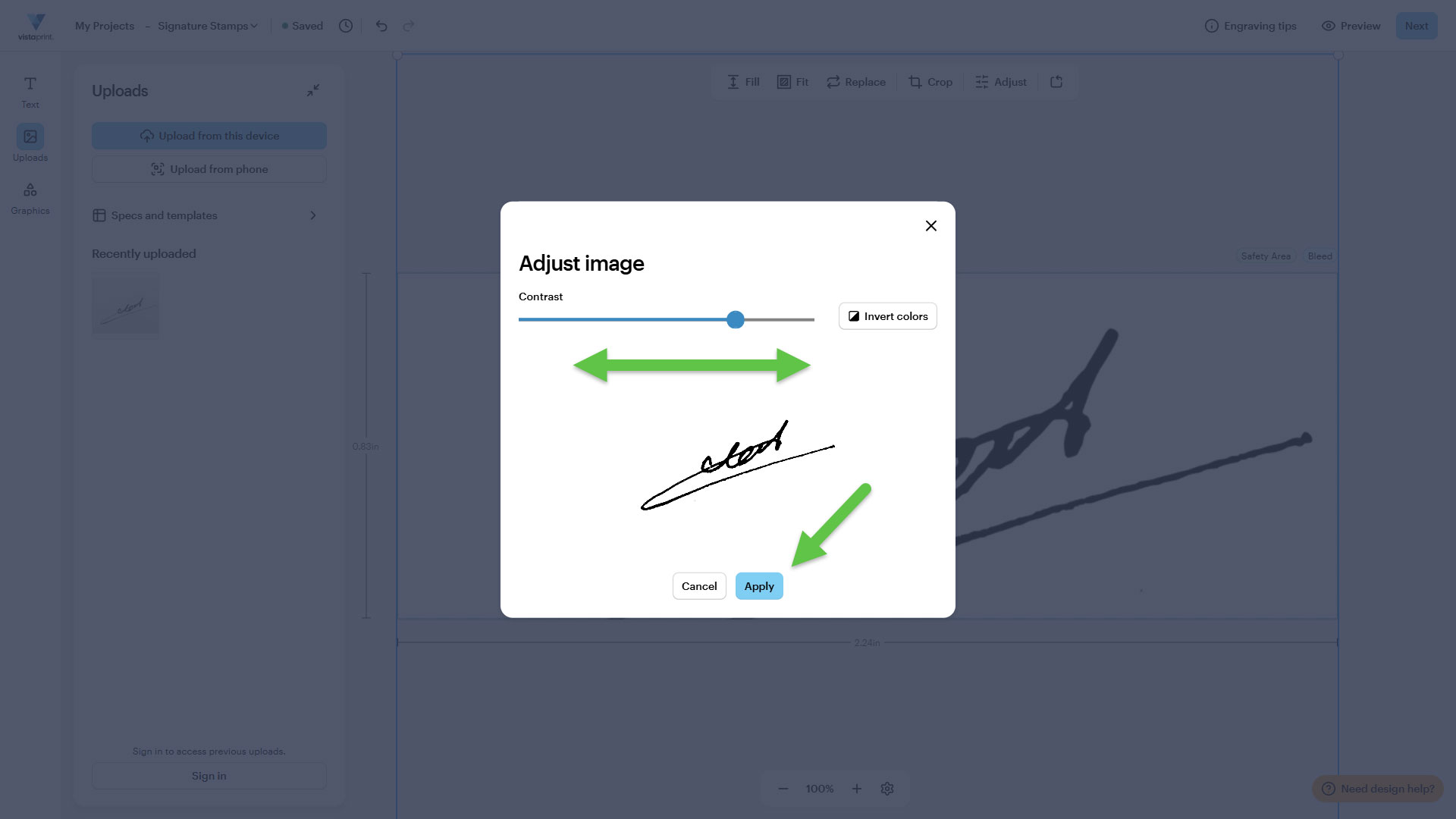
Ajuste el contraste de la imagen
Utilice los controles de contraste para mejorar la visibilidad. Cuando haya terminado, seleccione Aplicar. Por lo general, aumentar el contraste ayuda a eliminar el ruido de fondo y hace que su firma sea más clara y legible en el sello.
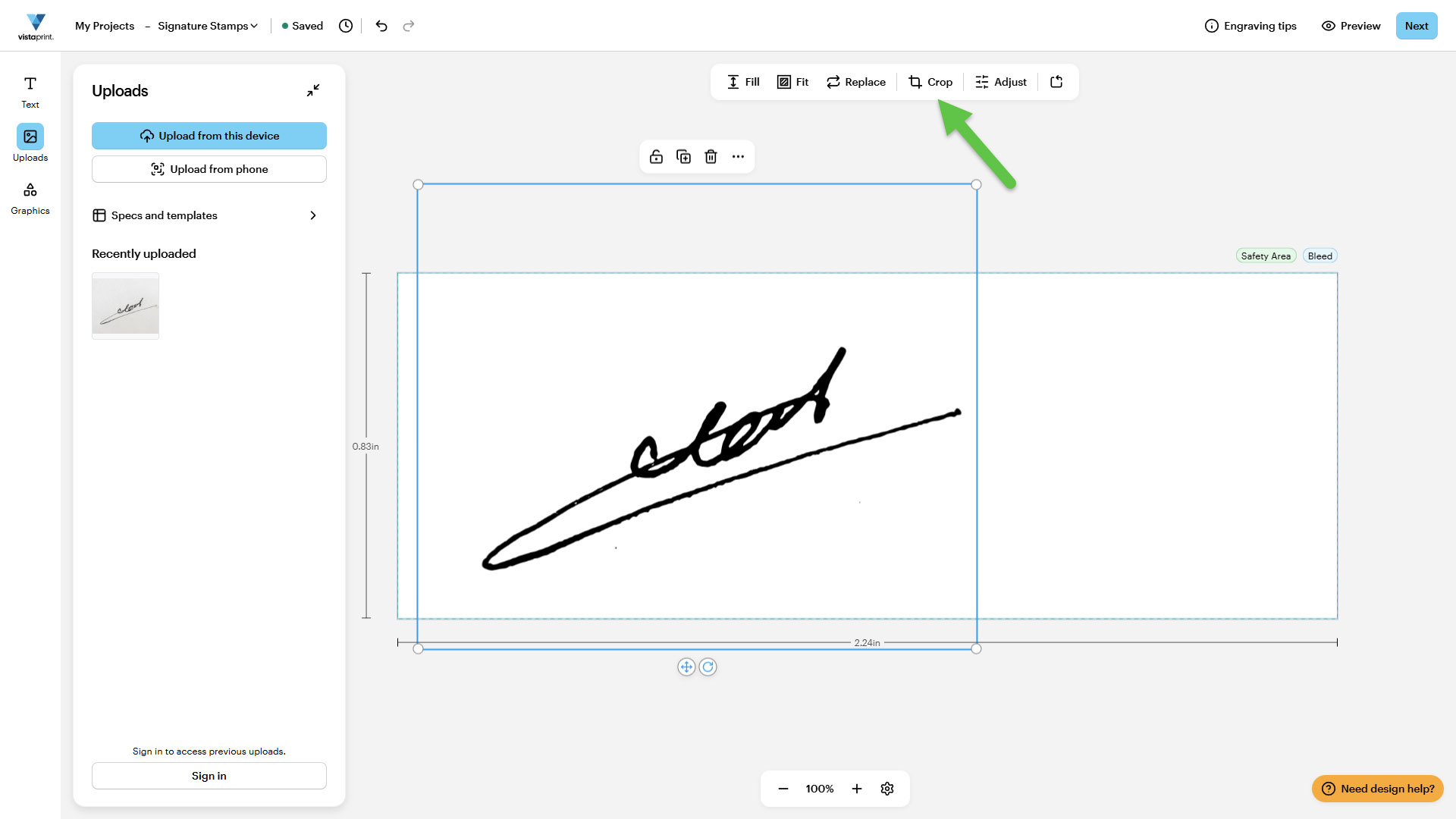
Abra la herramienta de recorte
Seleccione la imagen de la firma y, a continuación, elija Recortar en la barra de herramientas de la imagen.
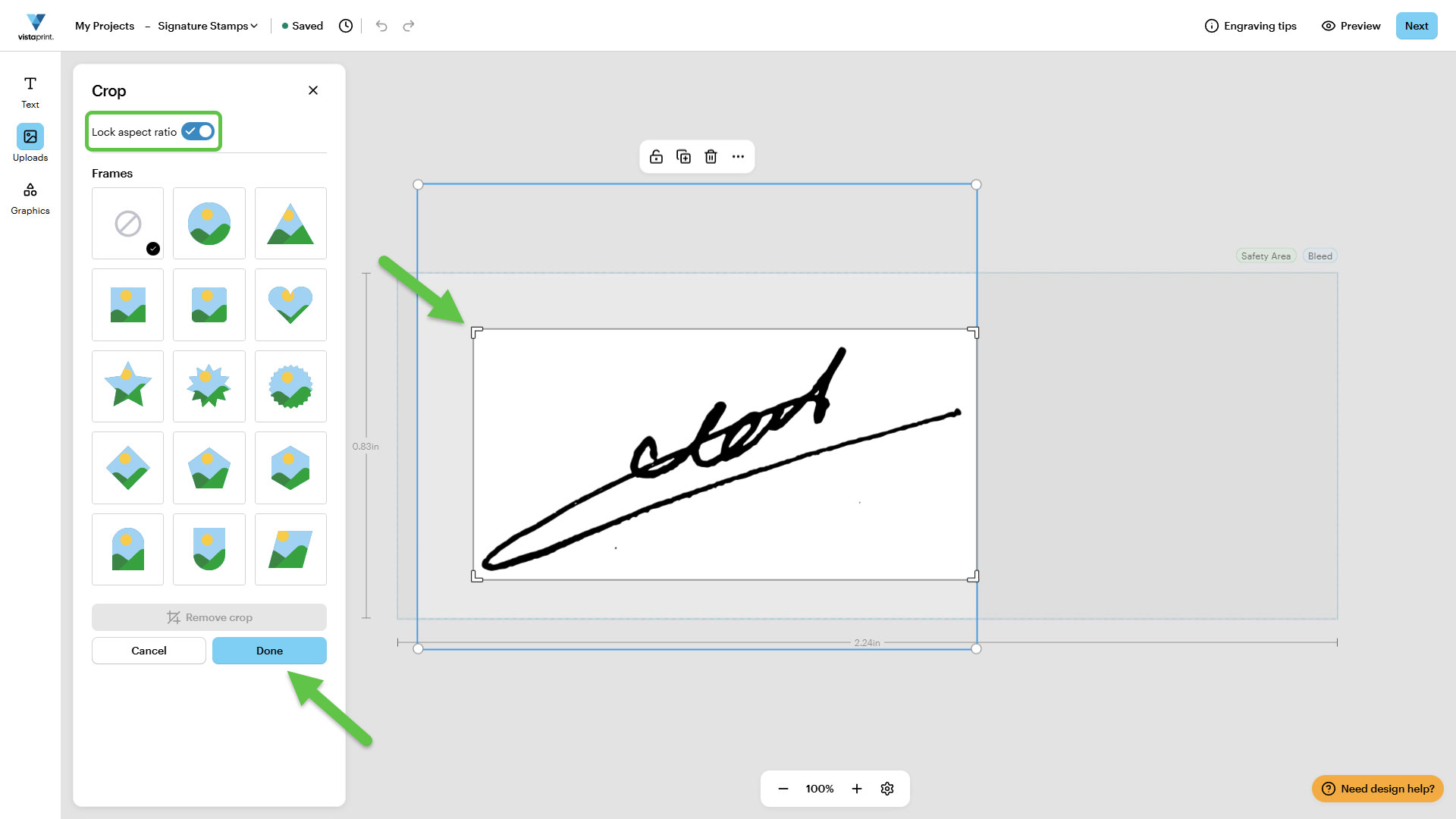
Ajuste el recorte
Mueva los controles blancos para recortar los bordes cerca de su firma sin cortar ninguna parte de la escritura. Para ajustar las proporciones libremente, desactive la opción Bloquear relación de aspecto. Cuando haya terminado, seleccione Listo.
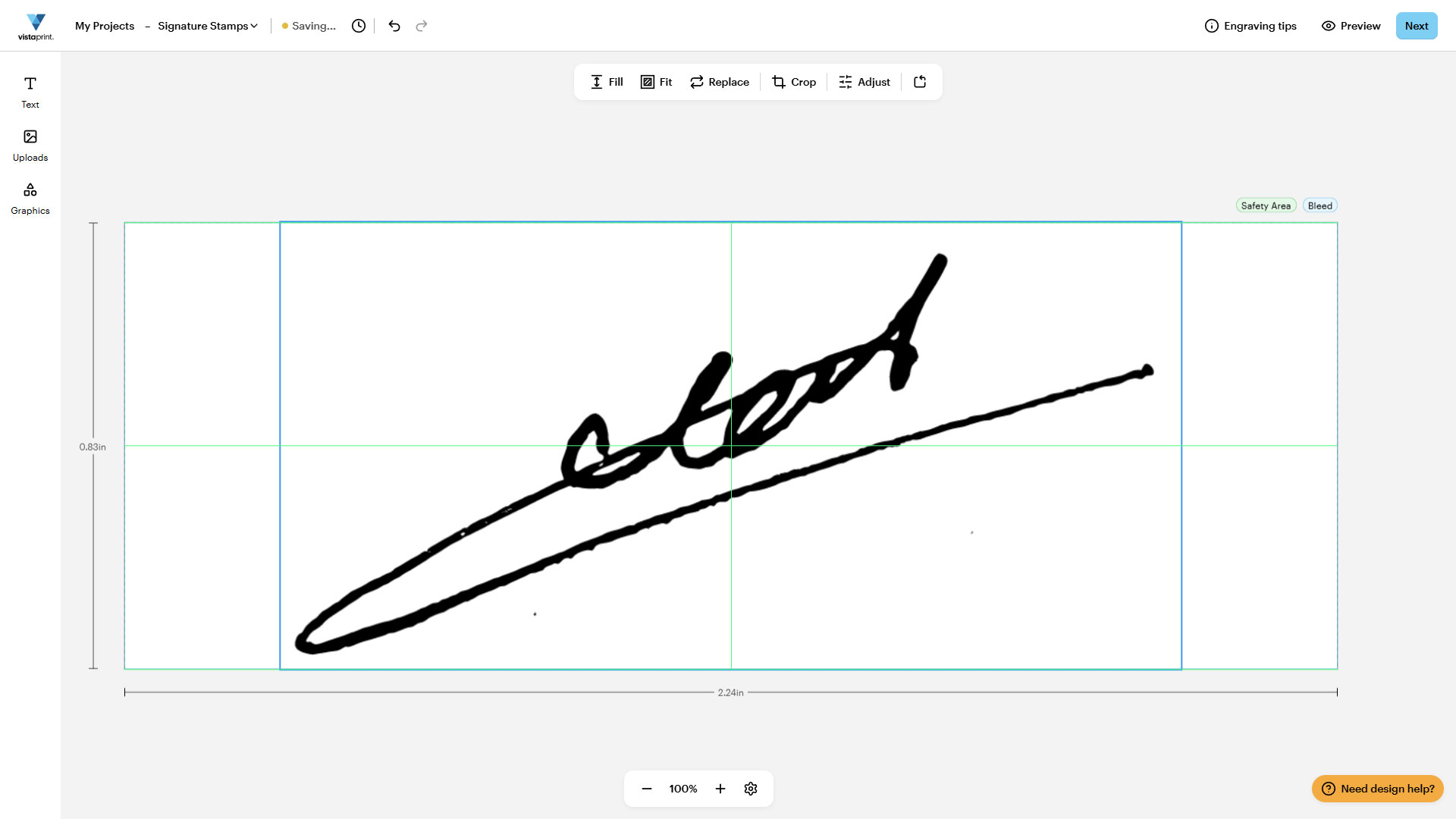
Alinee la firma
Arrastre la firma para centrarla en el sello. Una vez que esté satisfecho con la ubicación, seleccione Siguiente.
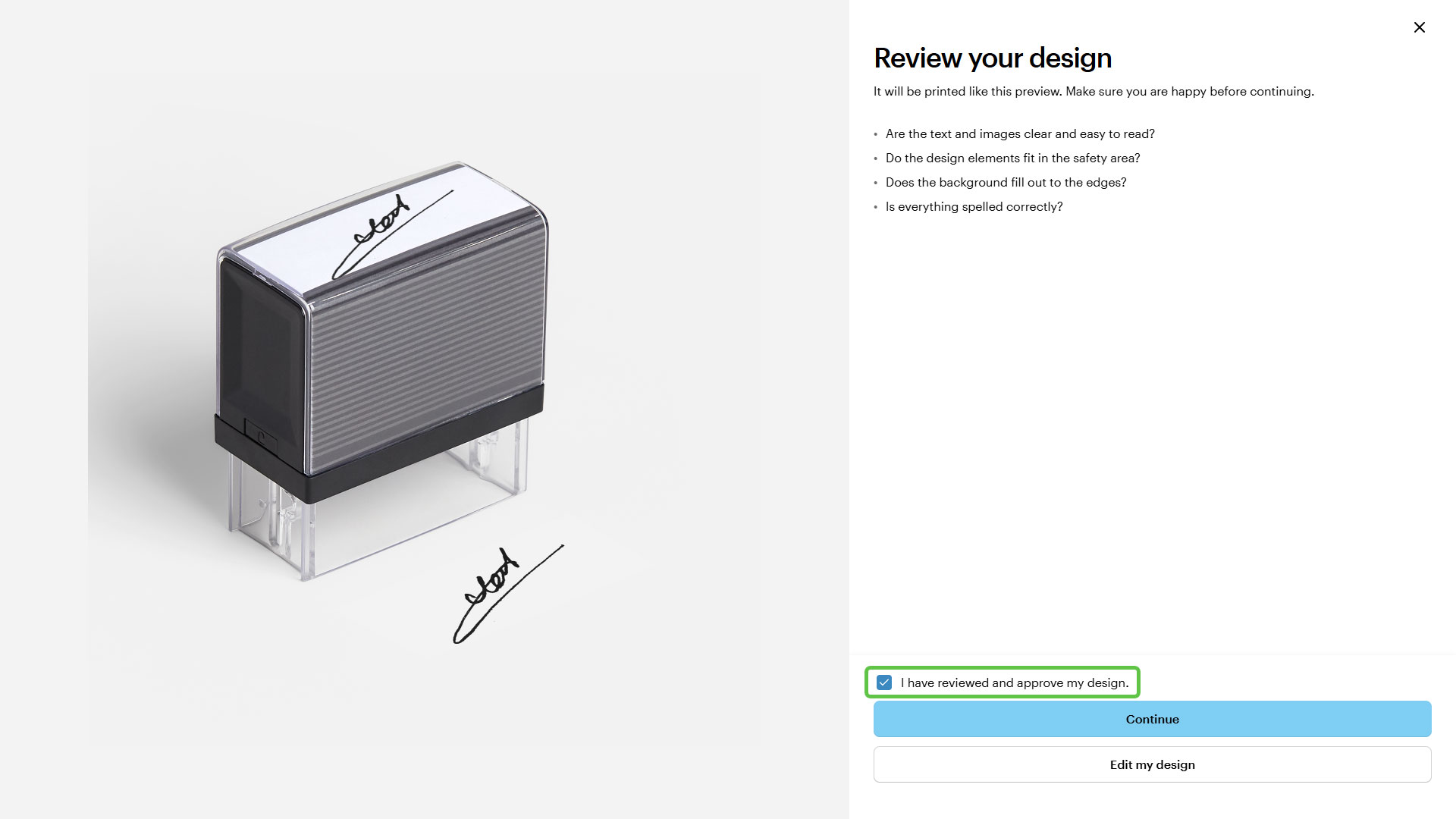
Revise su diseño
Antes de comprar, revise su diseño o compártalo con sus compañeros de trabajo o amigos para obtener opiniones.