

Cómo utilizar los controles de vista previa en 3D
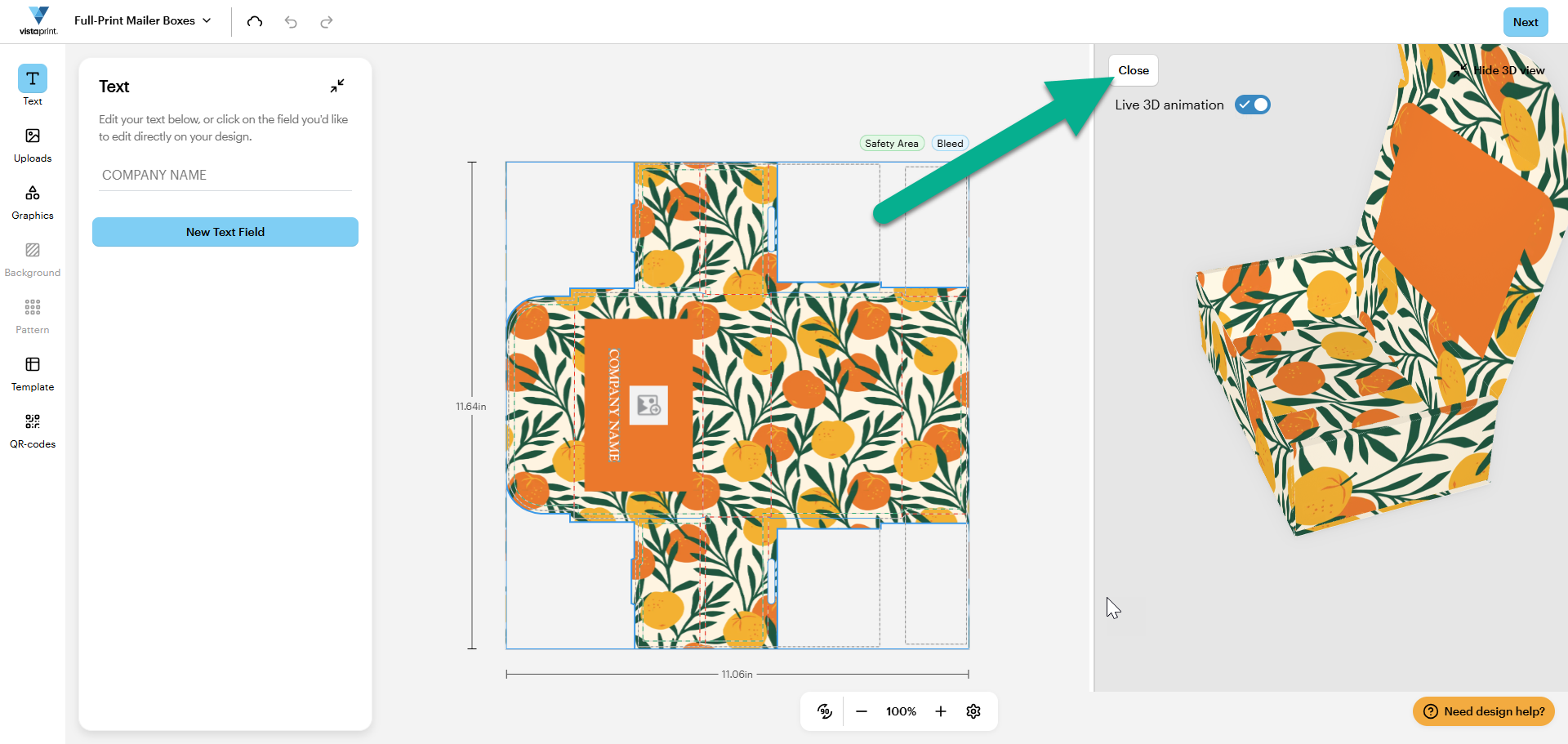
Abrir o cerrar la caja
Utilice el botón Abrir/Cerrar situado en la parte superior del panel de vista previa para alternar entre la caja montada y la vista de la caja con la tapa abierta. Esto resulta útil para confirmar la ubicación de los diseños en el interior.
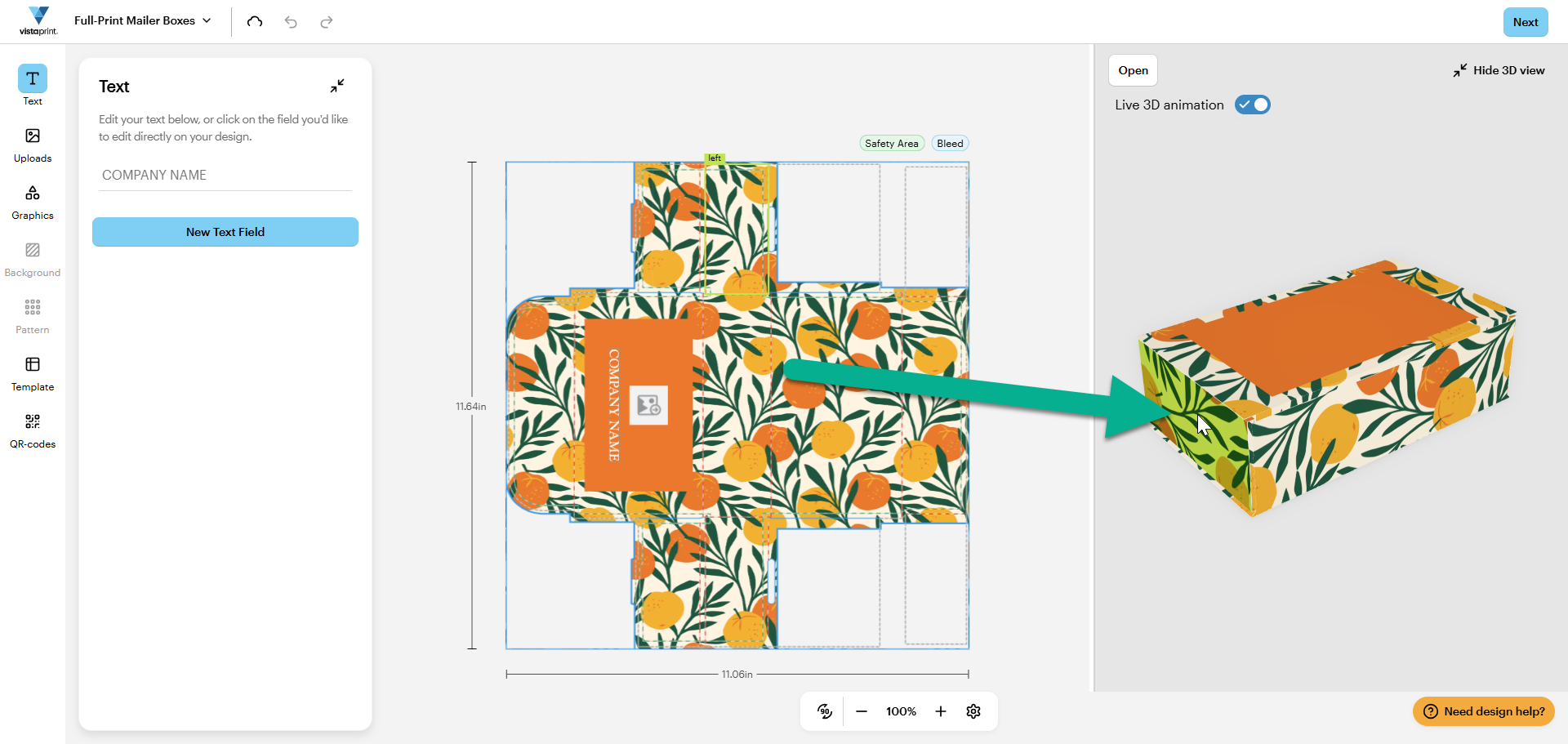
Girar la vista
Coloque el cursor sobre el modelo en 3D y manténgalo ahí, y luego arrástrelo en cualquier dirección para girar la caja. Esto le permite comprobar el fondo, los laterales y en la parte trasera del empaque.
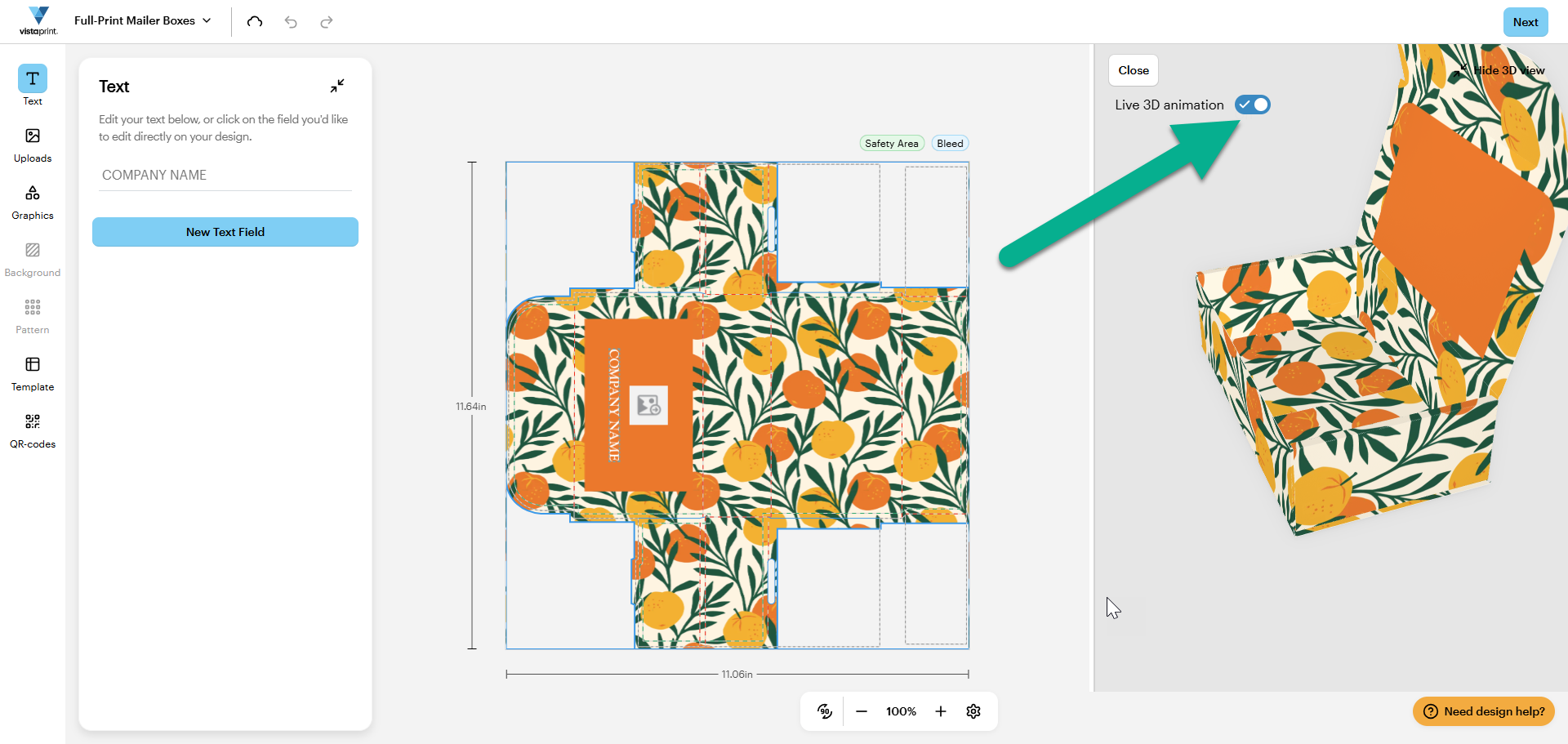
Activar/desactivar la animación dinámica
Active la opción de animación dinámica en 3D para mantener la caja en movimiento, o desactívela para mantenerla en una posición fija mientras trabaja en detalles concretos.
Si necesita centrarse por completo en el diseño plano, puede seleccionar Ocultar vista 3D en la esquina superior derecha del panel de vista previa para ocultarla.

