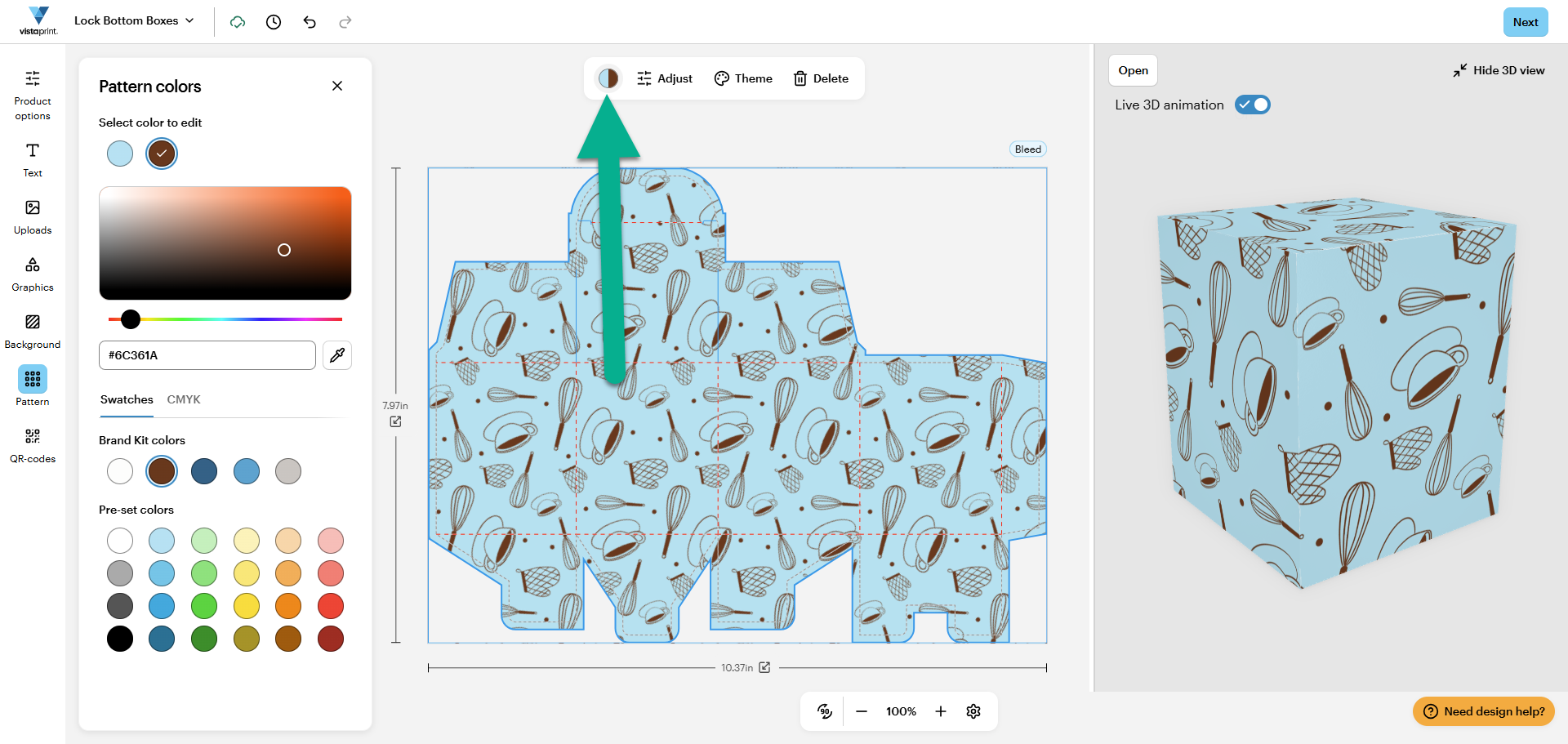
Para ajustar o cambiar el estampado de su caja, siga estos pasos:
Seleccione Estampado en el menú
En el estudio de diseño de empaques, seleccione Estampado en el menú de la izquierda para abrir la selección de estampados.
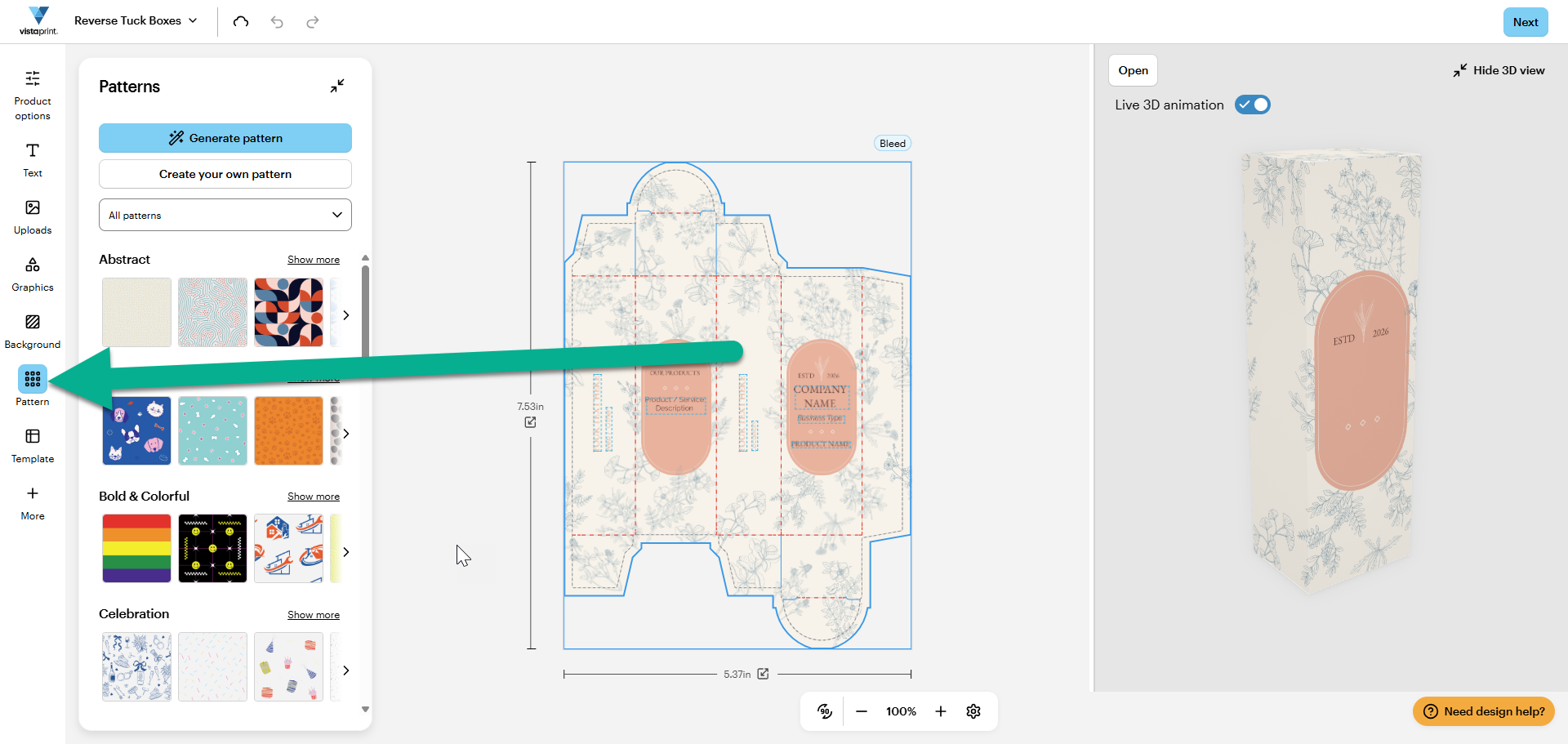
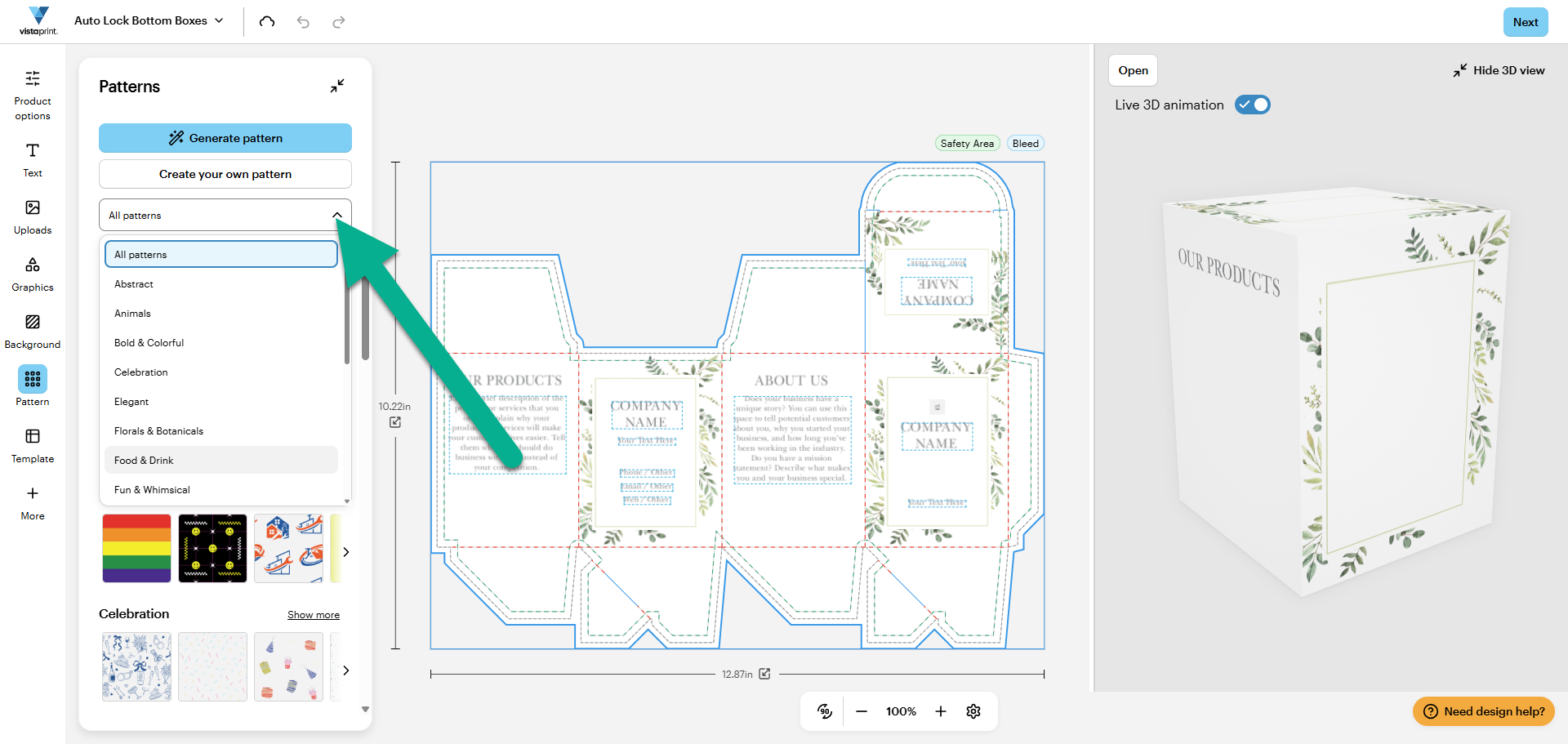
Seleccionar un estampado
Seleccione un estampado de la galería de estampados. Utilice el menú desplegable para explorar los estampados disponibles.
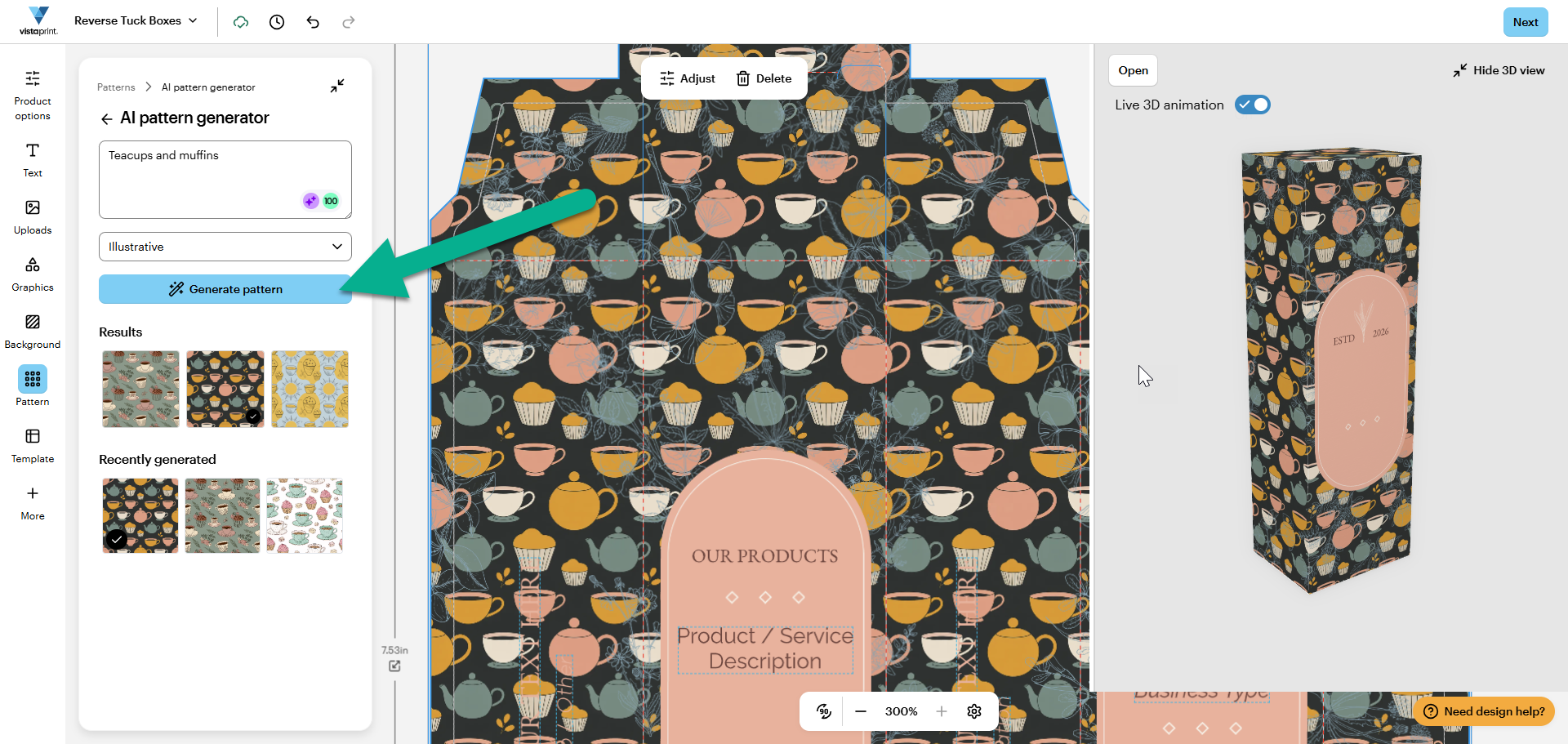
Genere un nuevo estampado o cree el tuyo propio
Si quiere más libertad creativa, puede utilizar nuestra herramienta de generación de estampados con IA. Escriba unas cuantas palabras clave, elija un estilo y le crearemos un estampado.
También puede crear su propio diseño subiendo una imagen. Por ejemplo, su logotipo puede convertirse en un estampado.
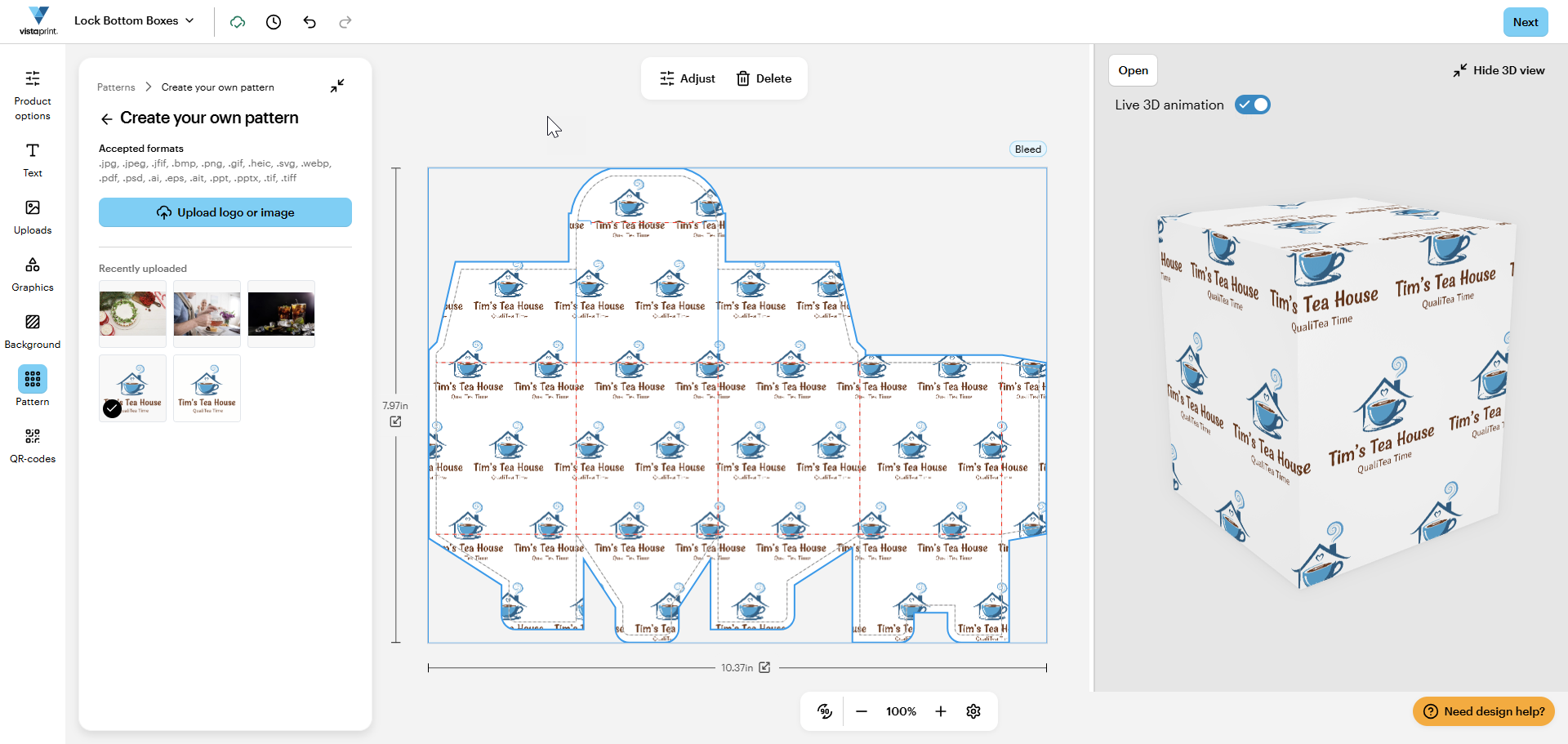
Ajuste el tamaño y la ubicación de su estampado
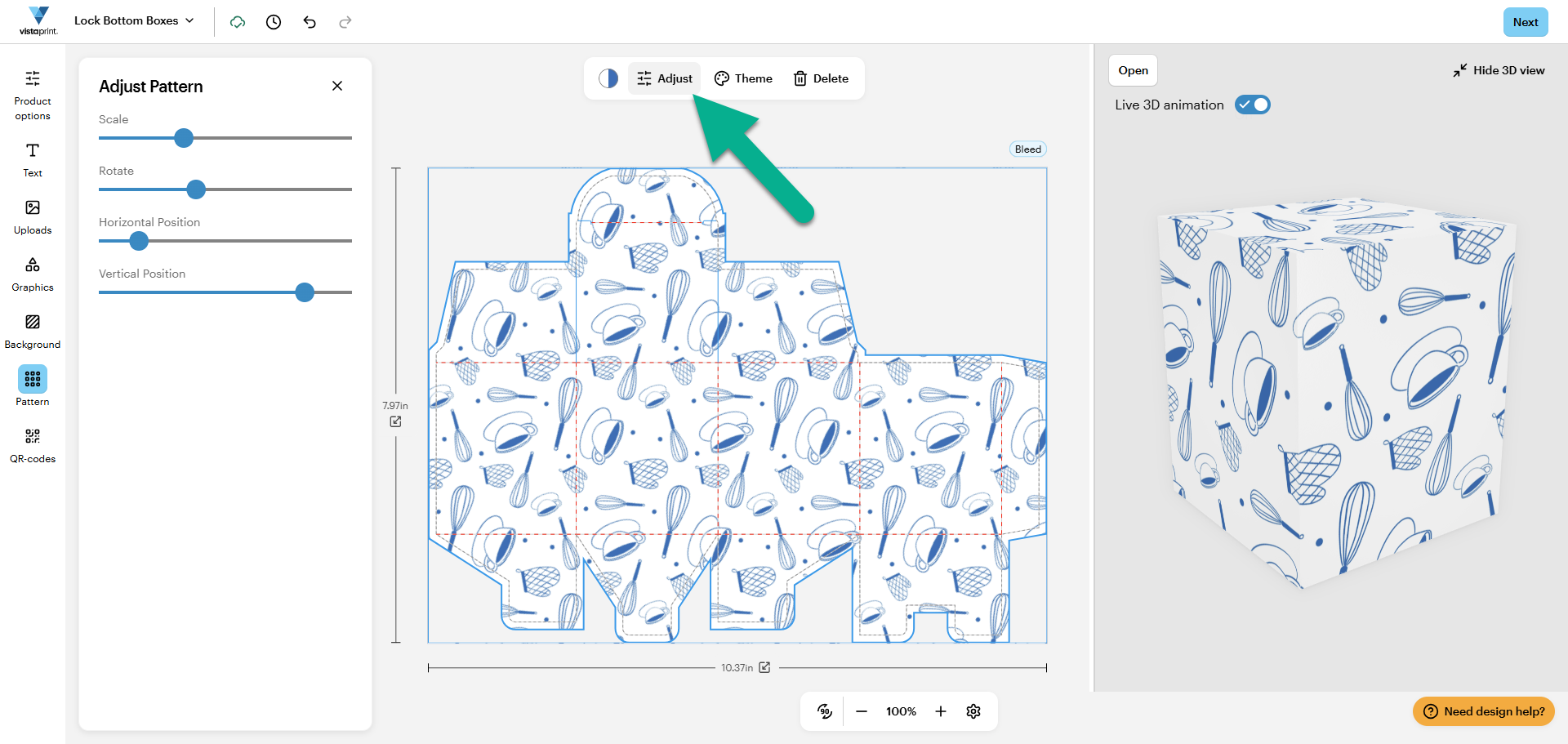
Seleccione Ajustar y utilice los controles deslizantes para ajustar:
Escala (tamaño)
Giro
Posición horizontal
Posición vertical
Ajustar los colores
Si ha seleccionado un estampado de la galería de estampados, puede cambiar los colores seleccionando un nuevo tema de colores o modificando los colores individualmente
Para seleccionar un nuevo tema de color, seleccione Tema y elija uno de los temas de color disponibles.
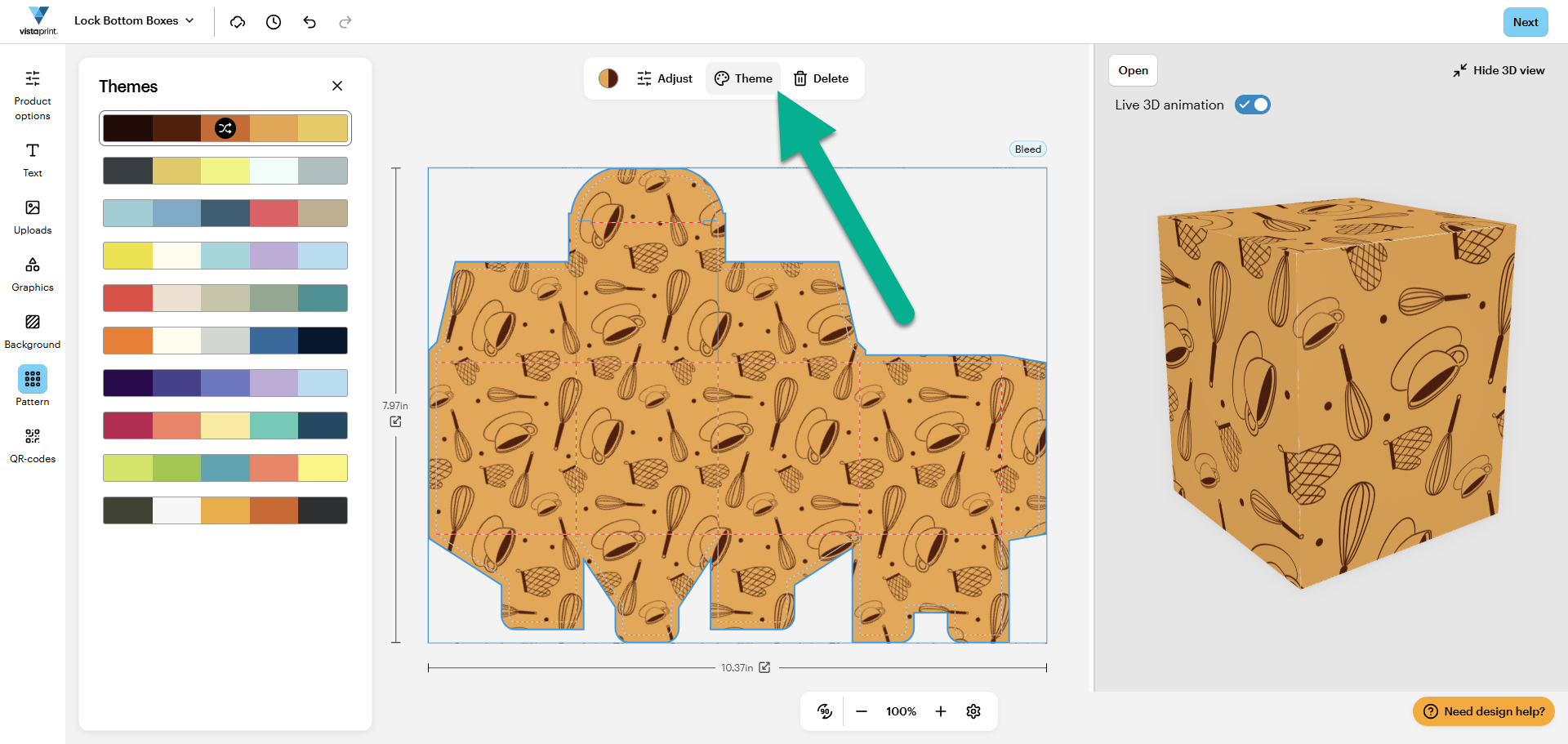
Para cambiar colores concretos, seleccione la muestra de color en el menú de estampados. A continuación, elija uno de los colores del estampado para editarlo. Puede seleccionar un color predefinido, utilizar un color de su kit de marca o elegir un tono específico mediante el selector de colores o el código HEX.