Crear una cuenta justo después de finalizar la compra
Para crear una cuenta inmediatamente después de finalizar la compra, seleccione “Crear una cuenta o iniciar sesión” en la pantalla de confirmación del pedido:

Si no crea una cuenta, le enviaremos cualquier actualización de su pedido a la dirección de email que proporcionó al finalizar la compra.
¿Por qué crear una cuenta?
Crear una cuenta tiene una serie de ventajas, entre las que se incluyen:
Todos sus pedidos en un solo lugar para facilitar el acceso.
Actualizaciones más detalladas del estado de los pedidos.
Funciones de autoservicio como la cancelación de artículos por su cuenta.
Actualizaciones de pedidos por SMS y banners de seguimiento de pedidos.
La opción de volver a pedir el mismo diseño más adelante.
Vincular un pedido a su cuenta más adelante
Si hizo un pedido como invitado, puede vincularlo a su cuenta en cualquier momento.
Para hacerlo, siga los pasos a continuación:
Inicie sesión en su cuenta de VistaPrint.
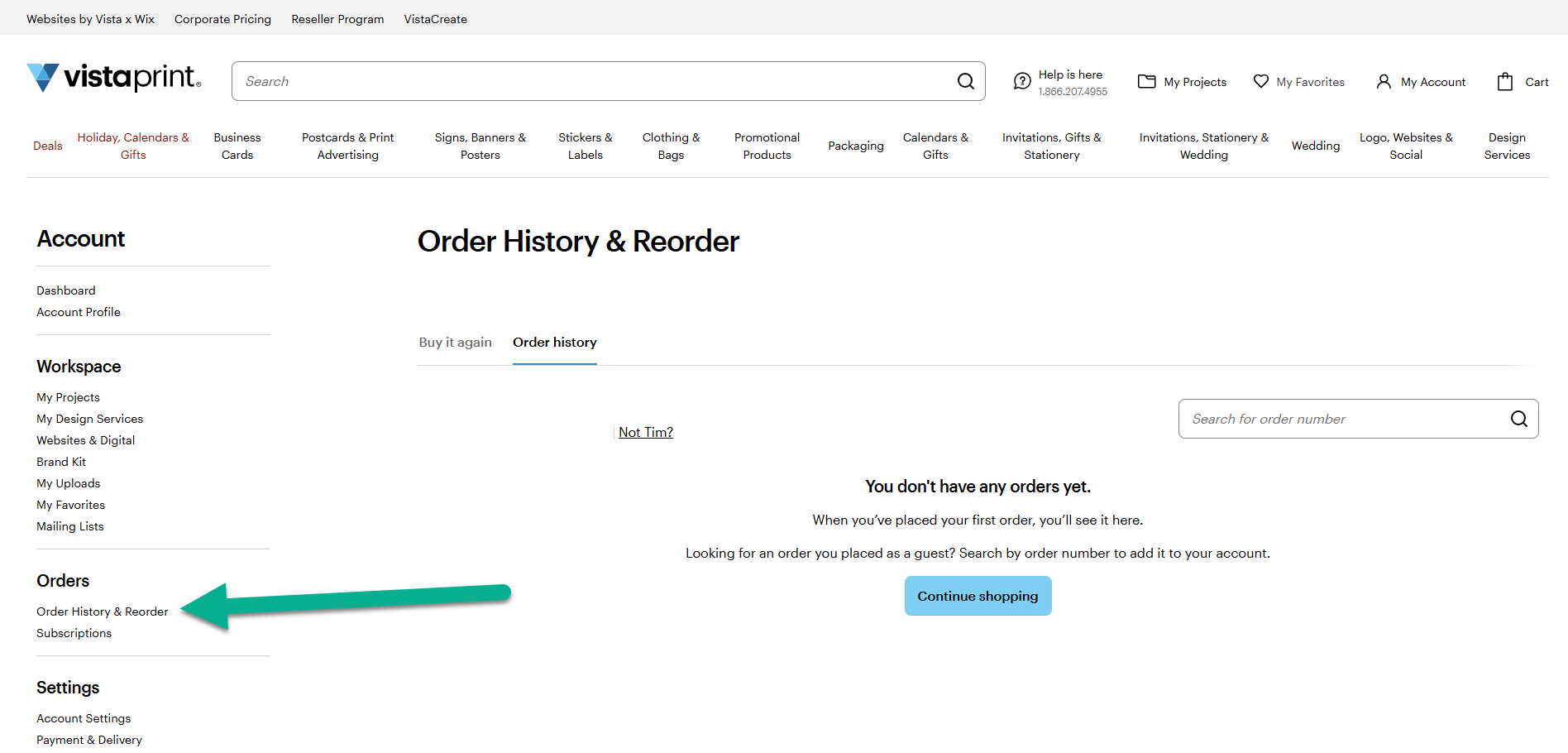
Vaya a Mi cuenta y luego seleccione Historial de compras y nuevos pedidos.
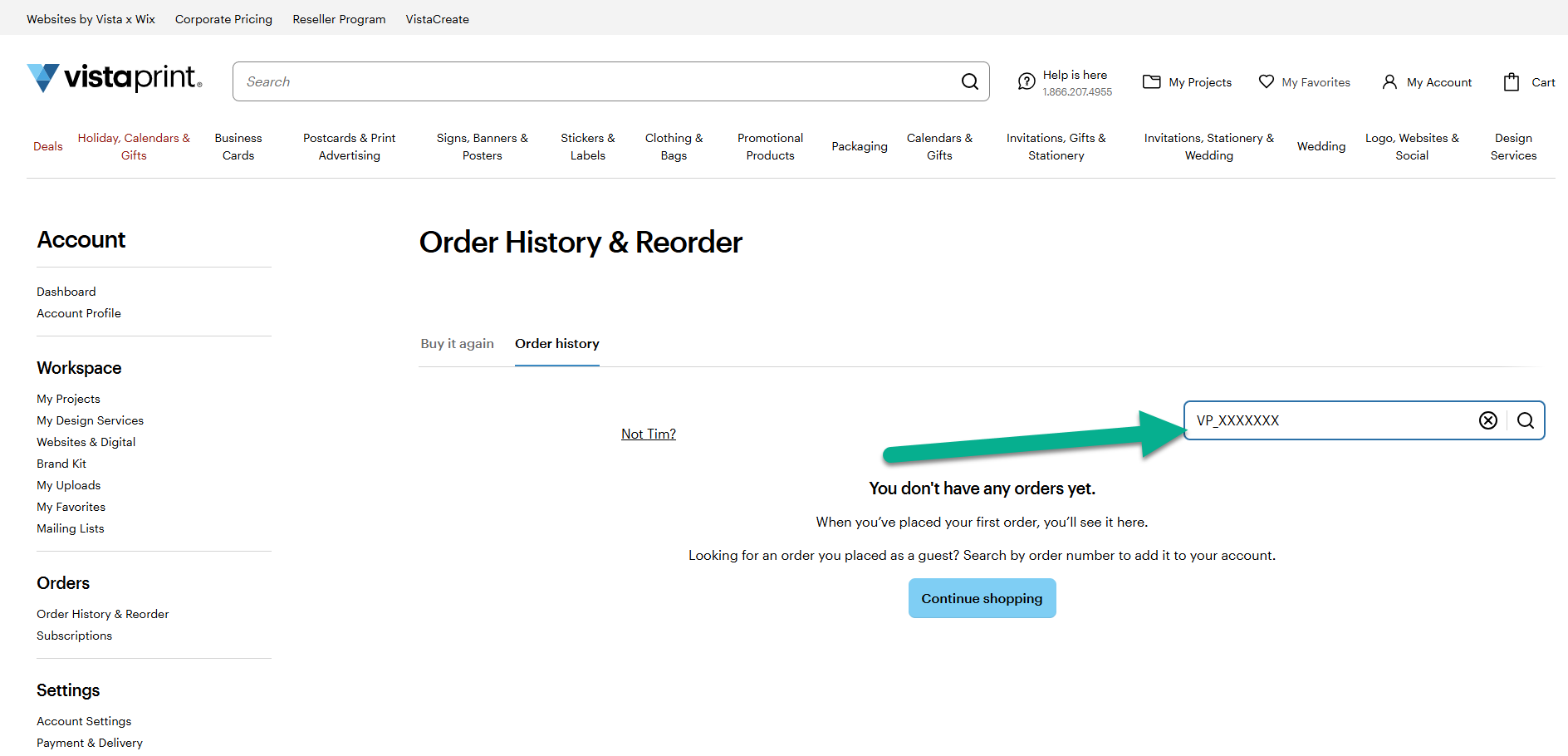
Buscar por número de pedido. Puede encontrar su número de pedido en el email de confirmación.
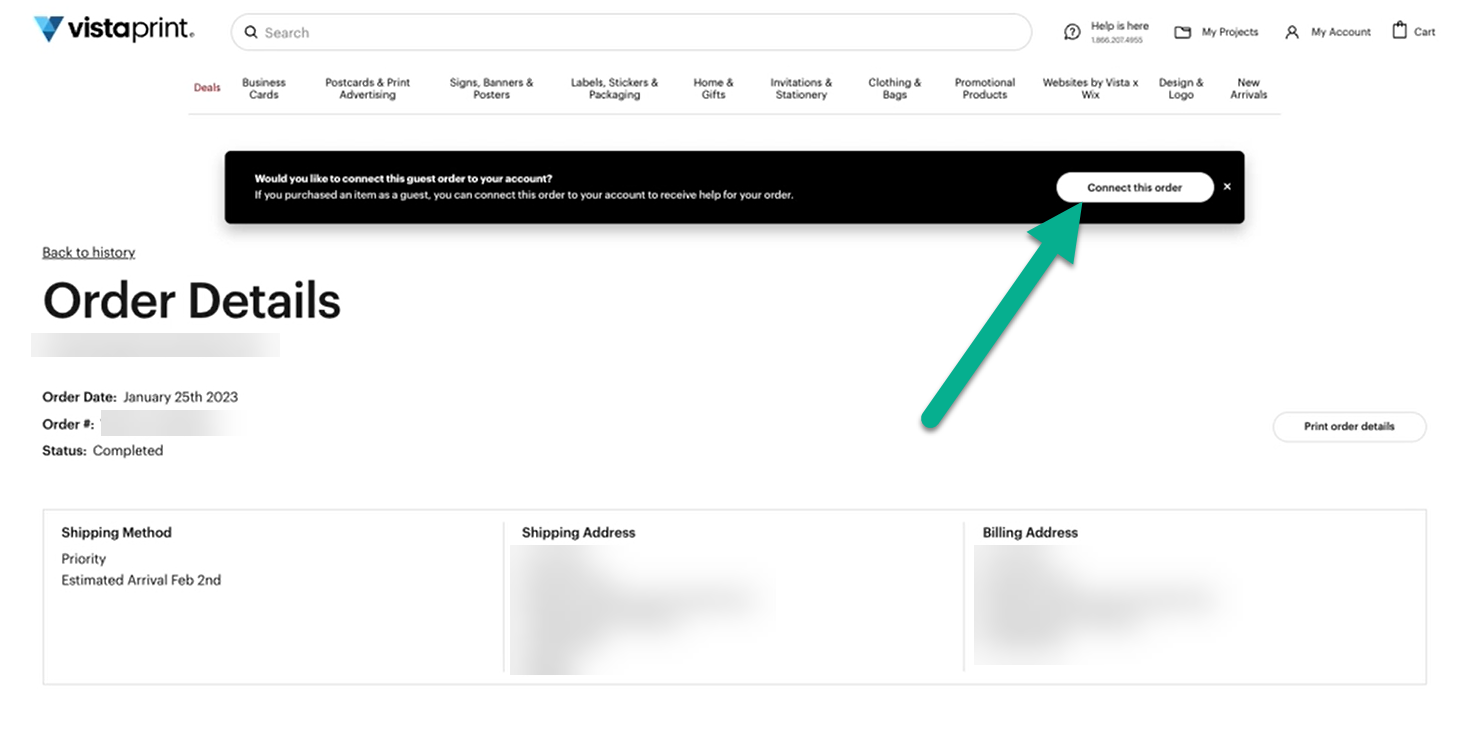
Si encontramos un pedido con el número de pedido y su dirección de email, se mostrarán los detalles del pedido. Seleccione “Conectar este pedido» para añadir el pedido a su cuenta.
Después de conectar el pedido a su cuenta, lo encontrará en su Historial de compras.