
AccesibilidadPasar al contenido principal
¿Cómo puedo desconectar el inicio de sesión con cuenta de redes sociales de mi cuenta?
Última actualización 12 de octubre de 2026.
Guide
Vaya a la configuración de la cuenta y seleccione Desconectar junto al proveedor vinculado. A continuación, recibirá un correo electrónico para crear una contraseña con la que iniciar sesión.

Pasos para desactivar el inicio de sesión a través de redes sociales

Si anteriormente utilizaba una cuenta de redes sociales para iniciar sesión en VistaPrint, puede desvincularla en cualquier momento para pasar a iniciar sesión con una dirección de correo electrónico y una contraseña normales. 

1

Inicie sesión en su cuenta

Inicie sesión en su cuenta de VistaPrint utilizando la red social (como Google o Facebook) que utilice habitualmente.
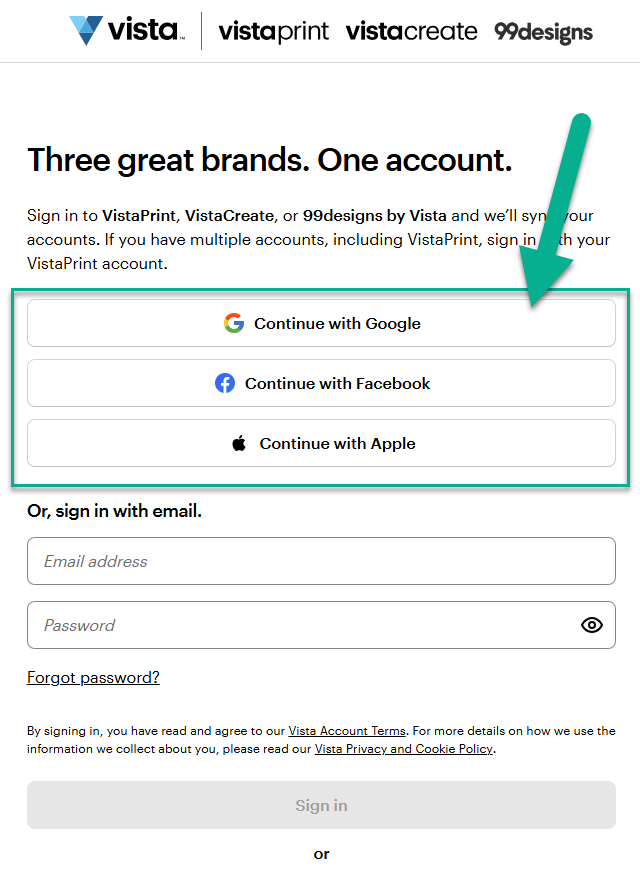
La página de inicio de sesión de VistaPrint, en la que destacan los botones de inicio de sesión a través de redes sociales como Google, Facebook y Apple, con una flecha que los señala y un borde.
2

Acceda a la configuración de su cuenta

Vaya a Mi cuenta y seleccione Configuración de la cuenta desde el menú.
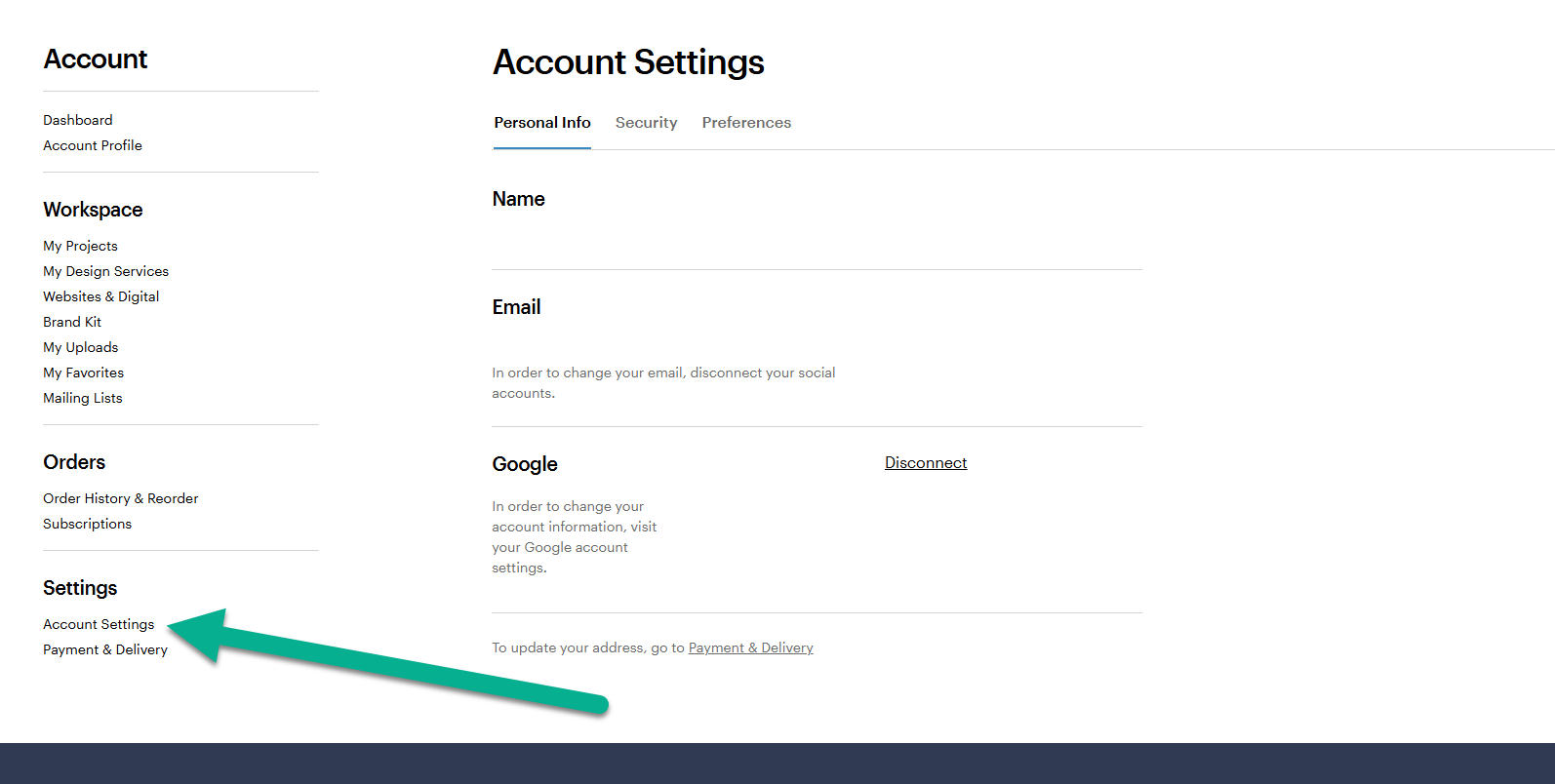
La interfaz de Configuración de la cuenta de VistaPrint, con una barra de navegación lateral en la que una flecha señala la opción de menú Configuración de la cuenta.
3

Desconecte el proveedor de redes sociales

En la sección de inicio de sesión a través de redes sociales, seleccione Desconectar junto a la plataforma.
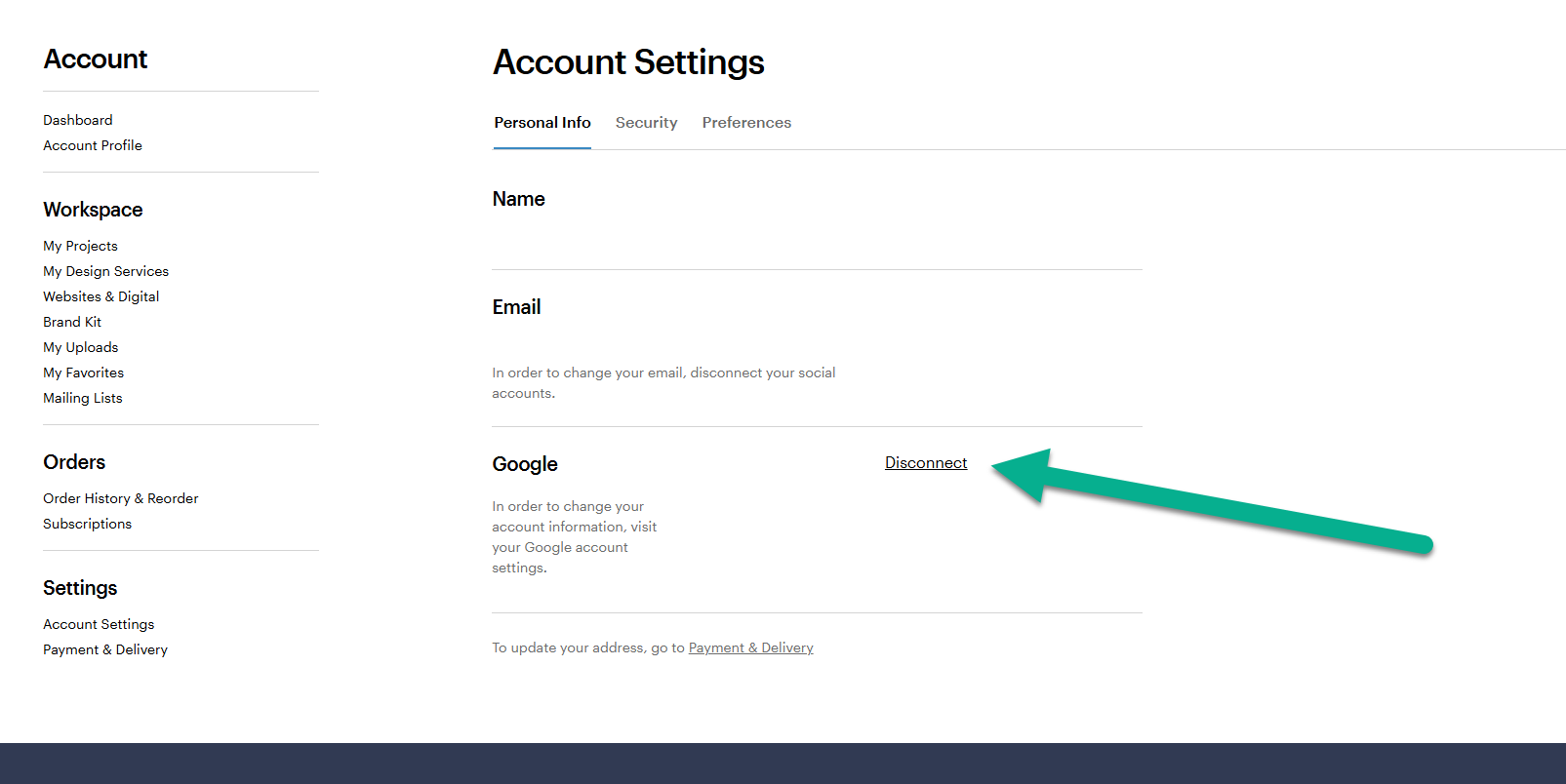
La pestaña Información personal de la Configuración de la cuenta de VistaPrint muestra un enlace Desconectar junto a la integración de la cuenta de Google.
4

Confirme la desconexión

Confirme que desea desconectar su inicio de sesión a través de redes sociales seleccionando Desconectar de [plataforma social] (por ejemplo, Desconectar de Google o Desconectar de Facebook). 
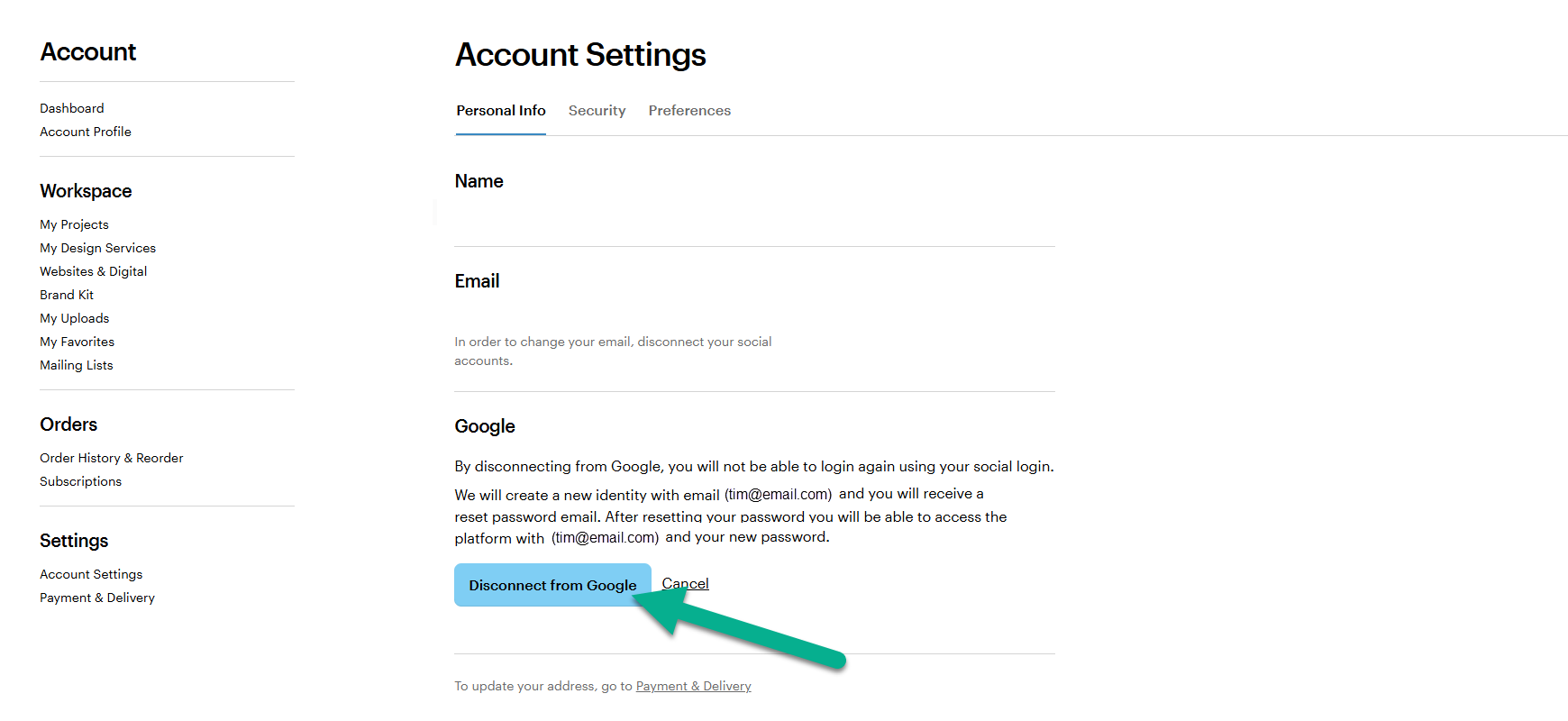
Un mensaje de confirmación en la página de la cuenta de VistaPrint con una flecha que apunta al botón azul Desconectar de Google.
5

Cree una nueva contraseña

Compruebe su bandeja de entrada para ver si ha recibido un correo electrónico de VistaPrint. Seleccione Actualizar contraseña en el correo electrónico para crear una nueva contraseña única para su cuenta.
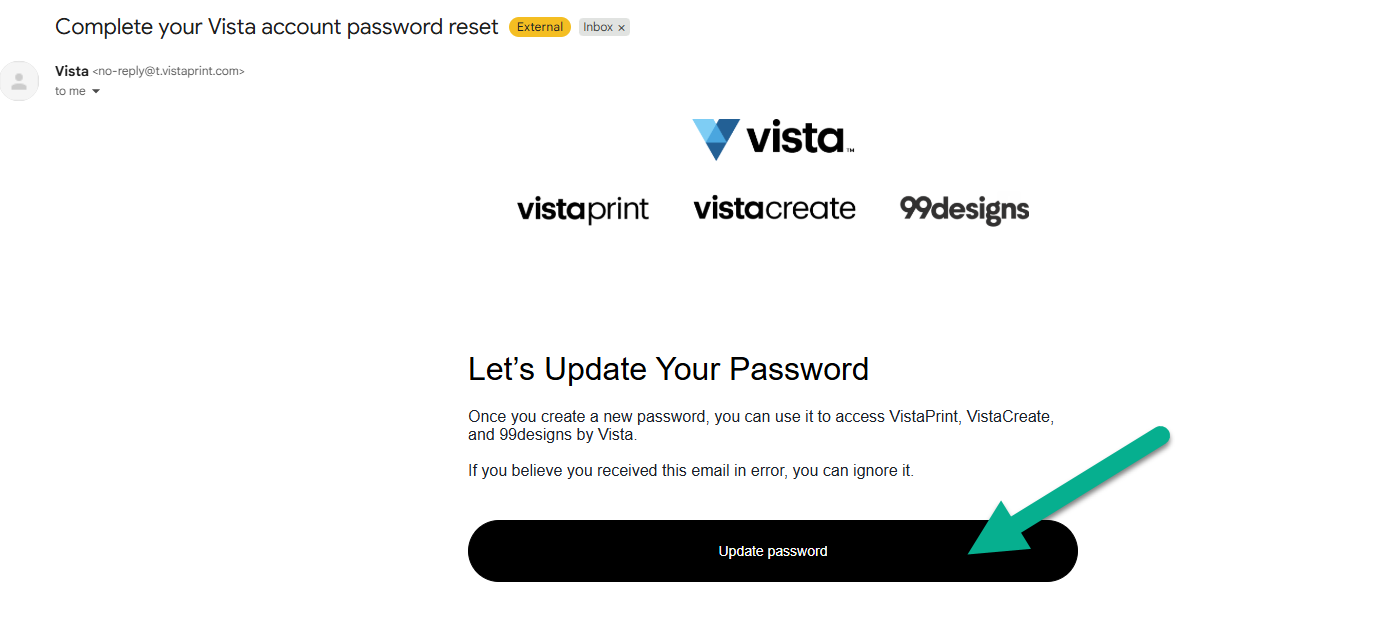
Un correo electrónico de restablecimiento de contraseña de VistaPrint en el que aparecen los logotipos de la empresa y una flecha que apunta a un botón negro con el texto Actualizar contraseña.

Una vez que haya creado su nueva contraseña, podrá iniciar sesión con su dirección de correo electrónico. Su inicio de sesión a través de redes sociales ya no funcionará para esta cuenta. 


¿Le resultó útil este artículo?
Descubra cómo usamos sus comentarios

Conéctese en directo con el servicio de atención al cliente

¿Necesita ayuda?

Contact Us
