¿Por qué ocurre esto?
Su pedido puede enviarse en paquetes separados. Esto puede ocurrir si su pedido contiene varios productos, grandes cantidades o si los artículos se producen o entregan a diferentes velocidades. Cada paquete se envía tan pronto como está listo.
¿Qué hacer si falta un artículo?
Si parte de su pedido no ha llegado, siga estos pasos para averiguar qué pasó e informar del problema a través de nuestro formulario de asistencia de autoservicio:
Revise el paquete
A veces, los artículos se mueven durante el transporte. Examine cuidadosamente toda la caja o el sobre, incluso debajo de cualquier envoltorio o material protector, para asegurarse de que no se le ha pasado nada por alto.
Si hay un albarán incluido, puede que diga si un artículo se enviará por separado.
Revise su historial de compras
Vaya a Mi cuenta y luego seleccione Historial de compras y nuevos pedidos. Aquí encontrará un resumen de sus pedidos. En los detalles del pedido, puede comprobar si este se envía en varios paquetes.
Notifique el problema a través de nuestro Centro de ayuda
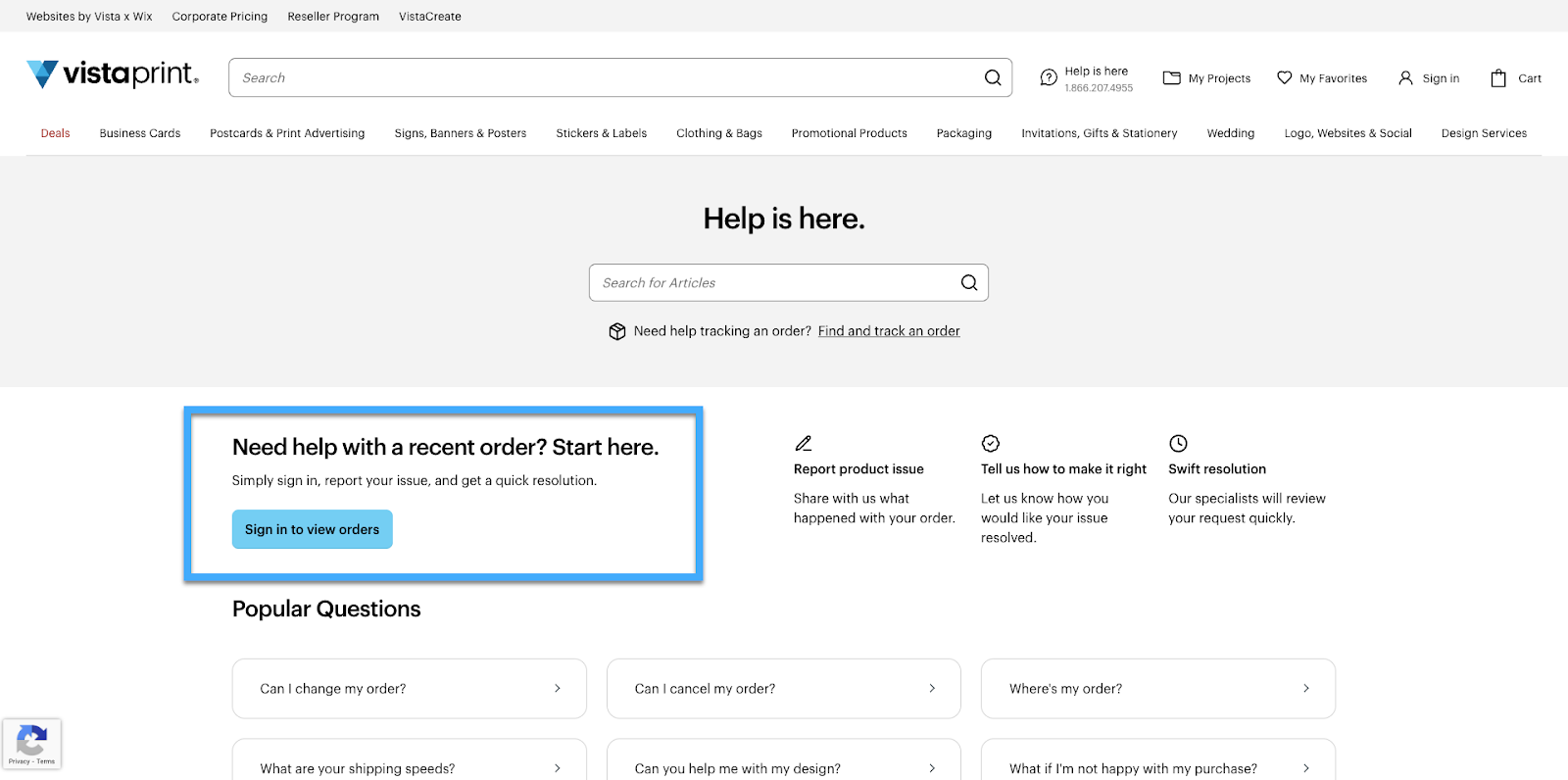
Si aún le falta alguna parte de su pedido, avísenos para que podamos resolver el problema. En la página principal del Centro de ayuda, encontrará la opción «¿Necesita ayuda con un pedido reciente? Comience aquí».
Seleccione un pedido
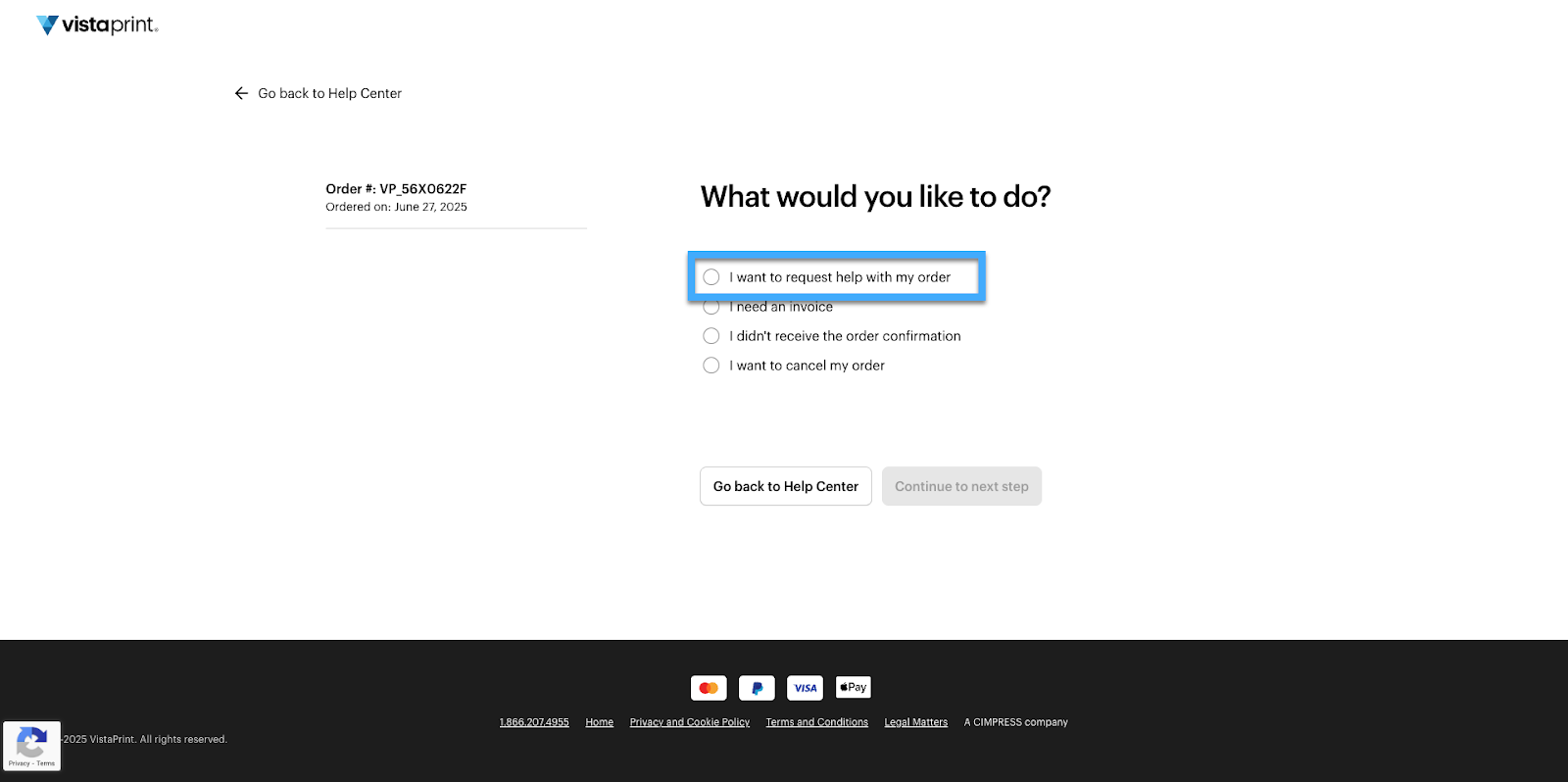
Le mostraremos una lista con todos sus pedidos recientes. Seleccione un pedido de la lista y elija «Obtener ayuda con este pedido».
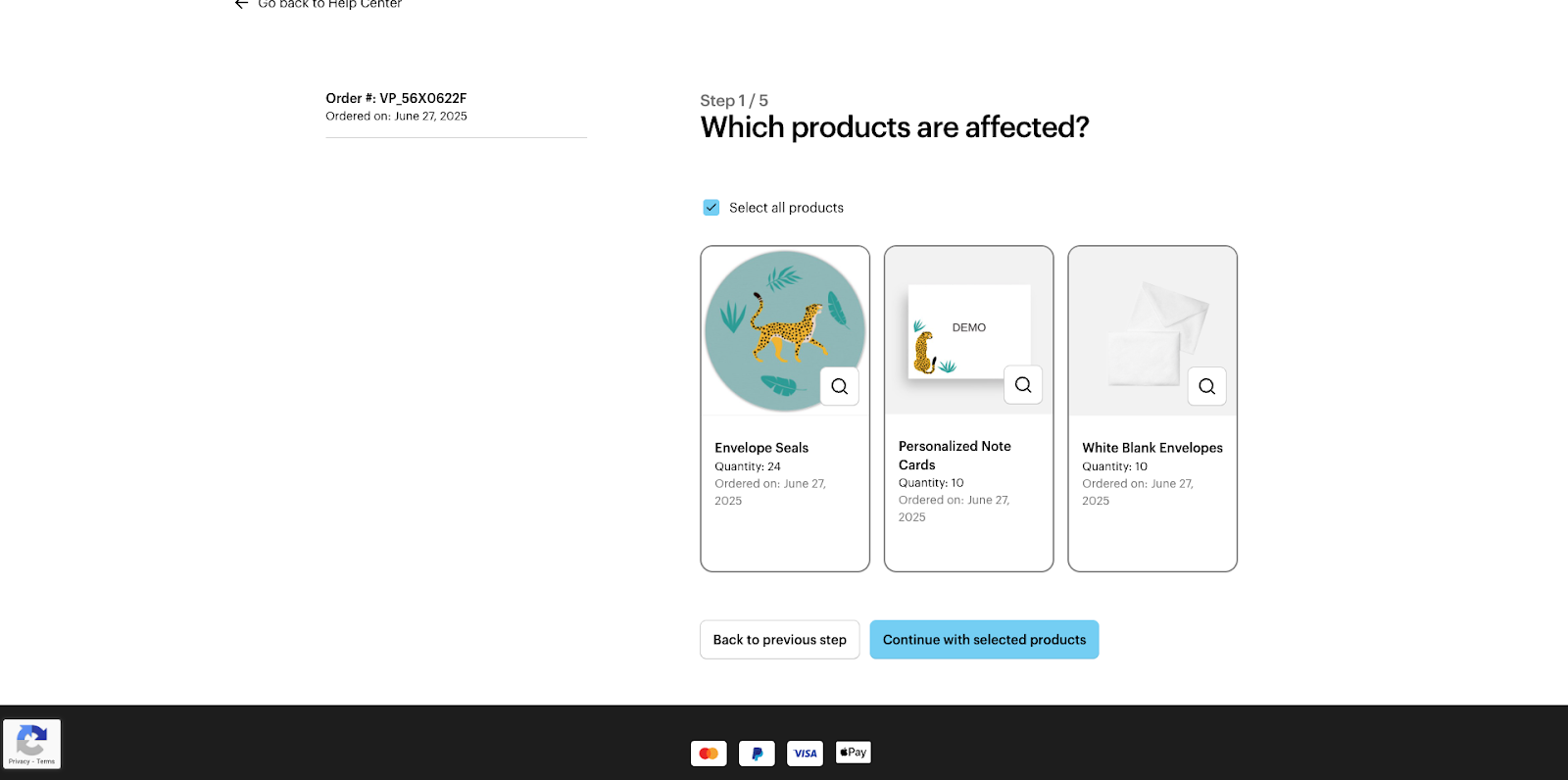
Seleccione los productos que faltan
Si todo está afectado, seleccione «Seleccionar todos los productos».
Seleccione un problema en el menú desplegable
Por ejemplo, «Los productos llegaron tarde, no llegaron o no eran los correctos». A continuación, seleccione las opciones que mejor describan su situación. Puede seleccionar varios problemas y añadir una descripción.
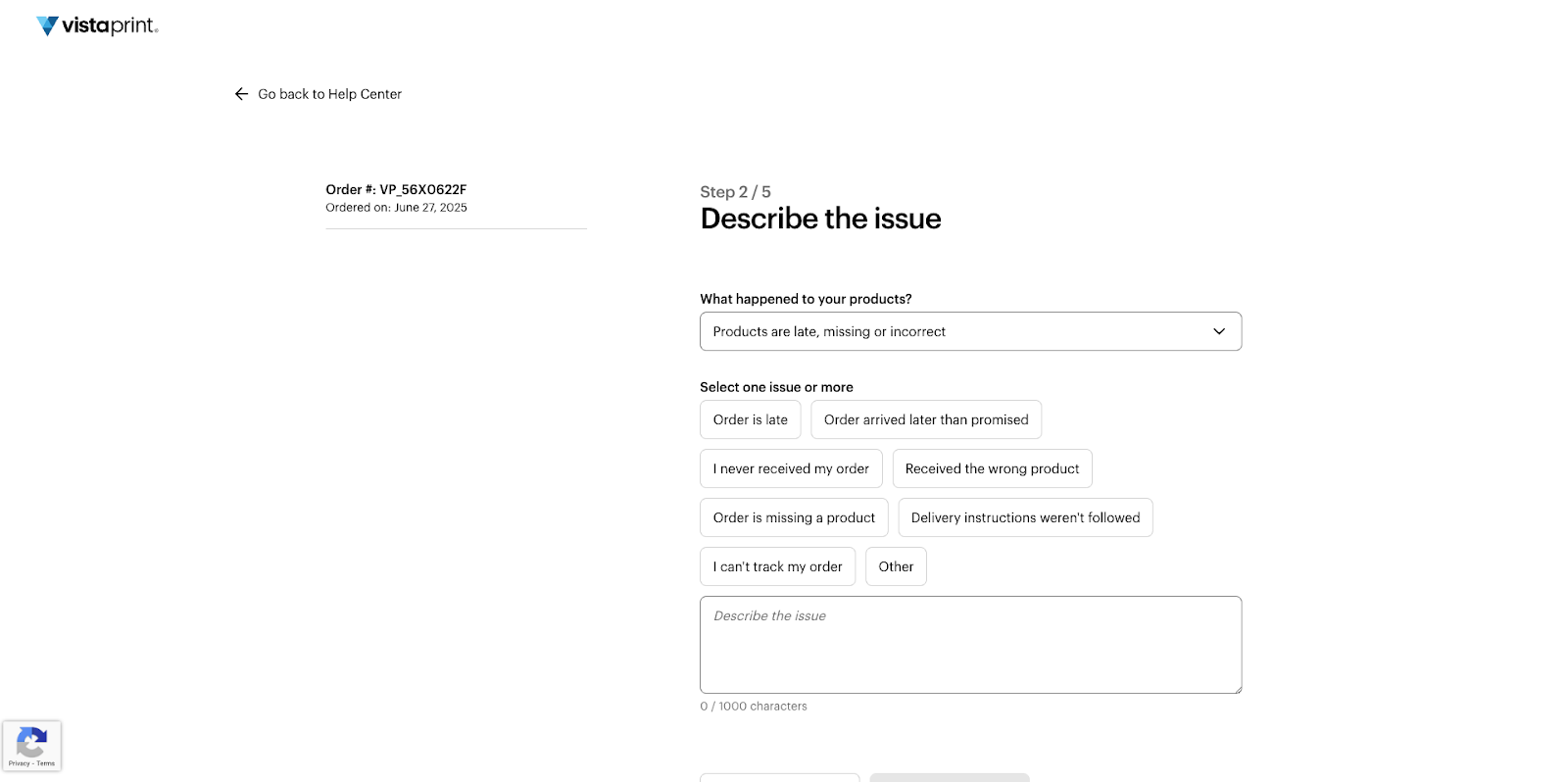
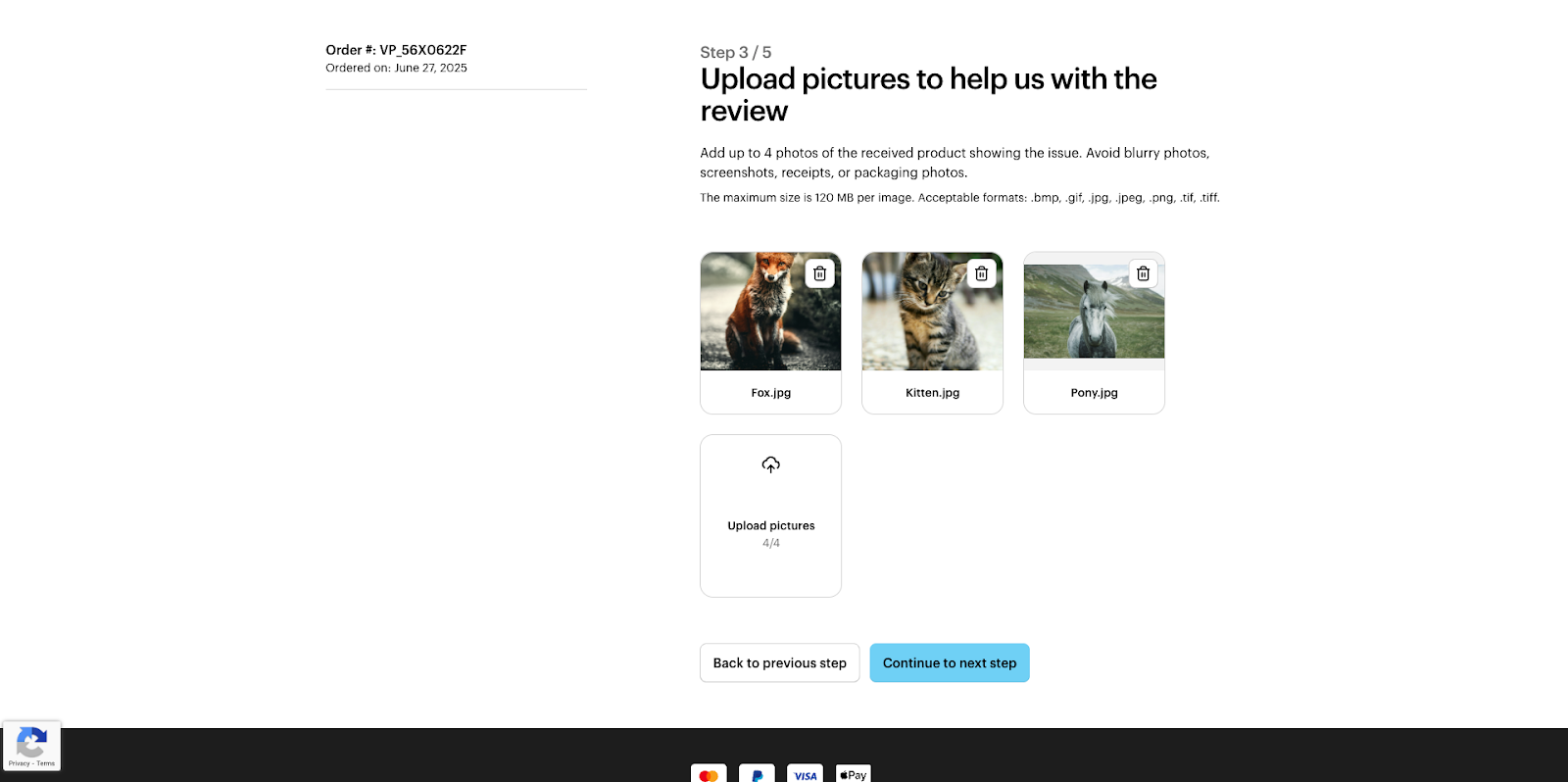
Cargar imágenes
Puede subir hasta cuatro imágenes para ayudarnos a comprender el problema.
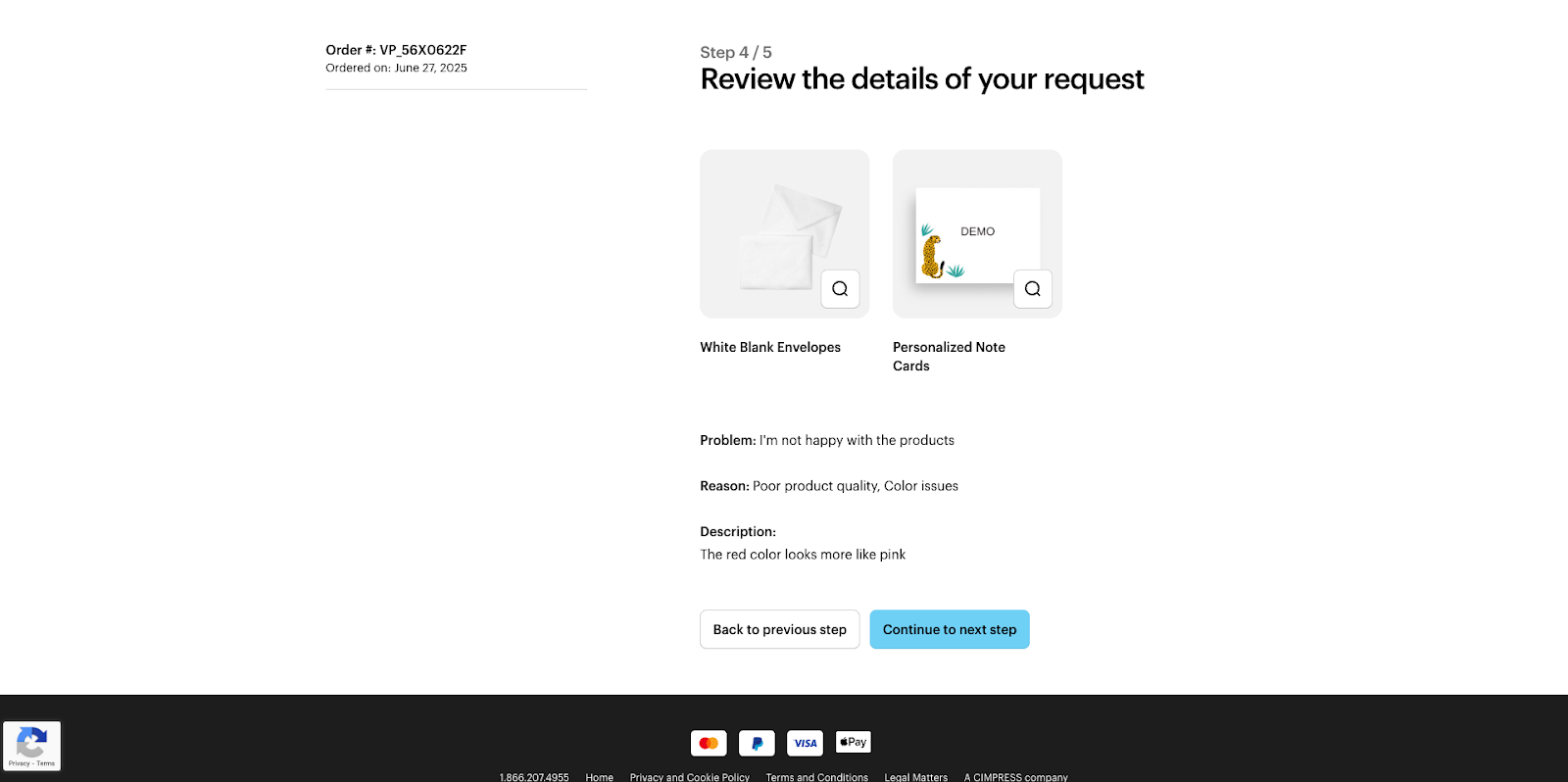
Revise su solicitud
Compruebe que todos los datos de su solicitud sean correctos. Cuando esté listo, seleccione «Continuar con el siguiente paso».
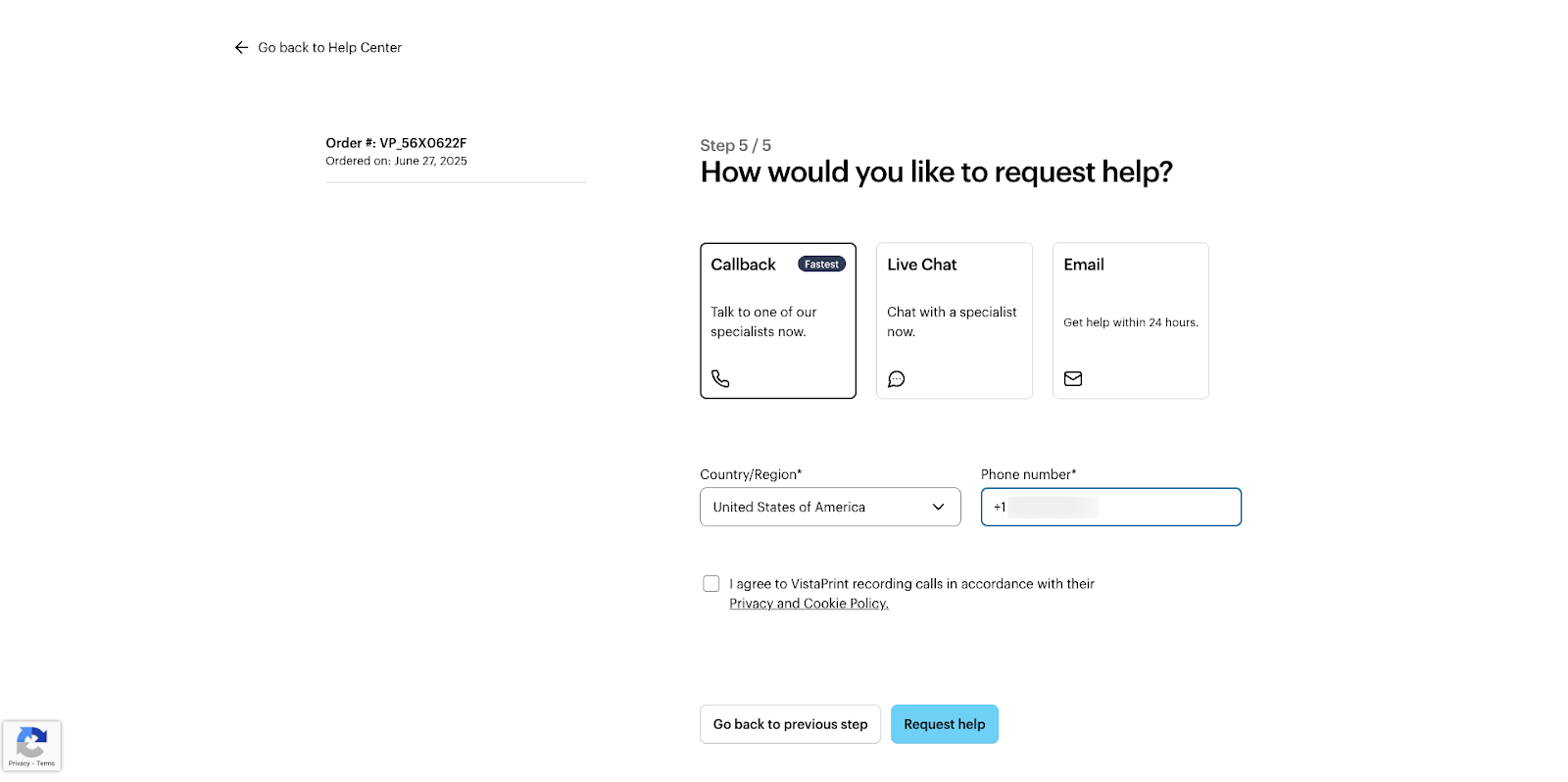
Seleccione un método de contacto
Elija cómo desea que nuestro equipo de Atención al cliente se ponga en contacto con usted. Por ejemplo, puede solicitar que le devuelvan la llamada, iniciar un chat o recibir un correo electrónico.
Espere la confirmación
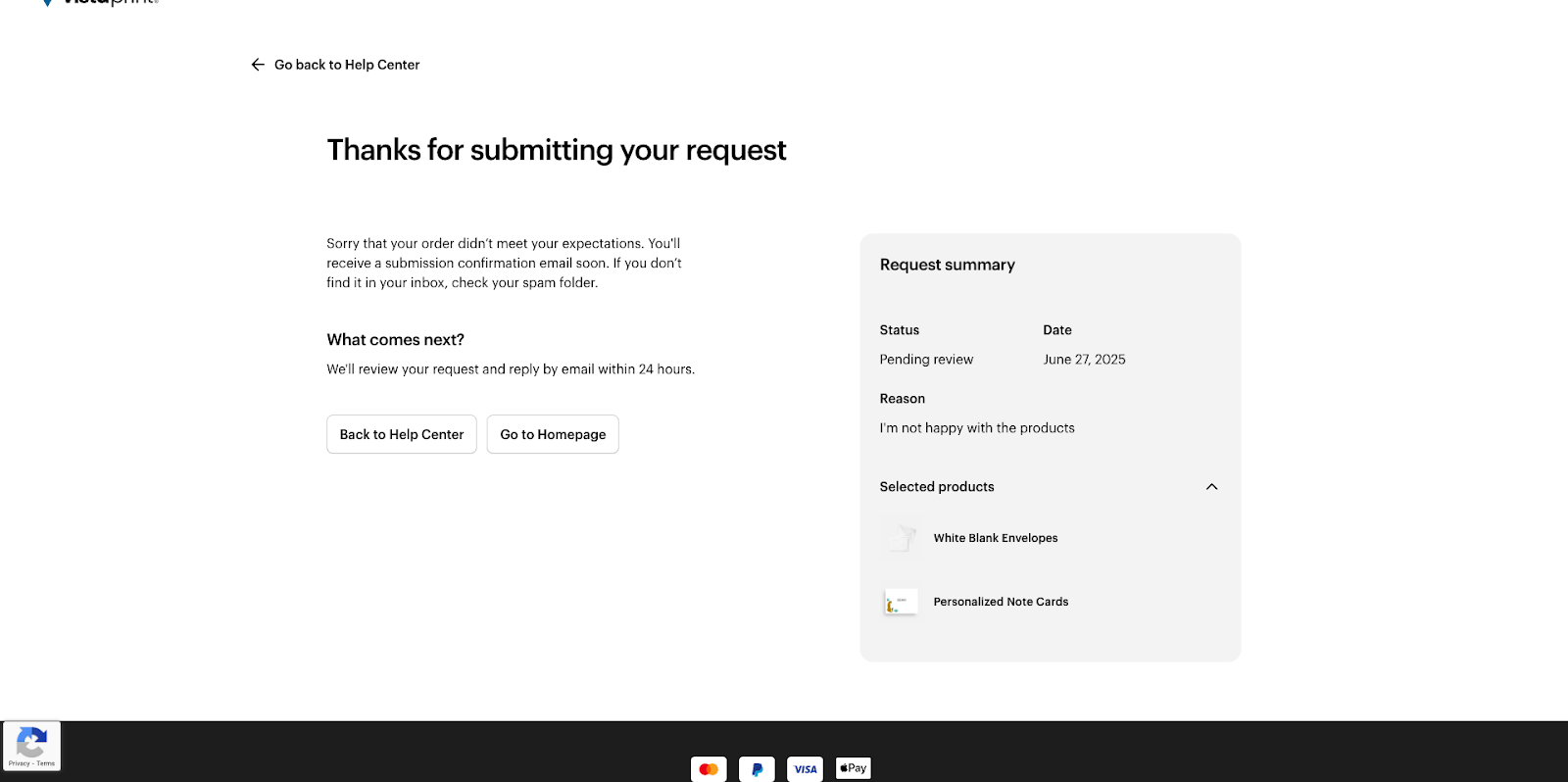
Ya ha enviado su solicitud. Le enviaremos un correo electrónico de confirmación para confirmar que la hemos recibido. En la mayoría de los casos, le responderemos en un plazo de 24 horas.